حل مشكلة اللابتوب لا يتصل بالواي فاي في ويندوز
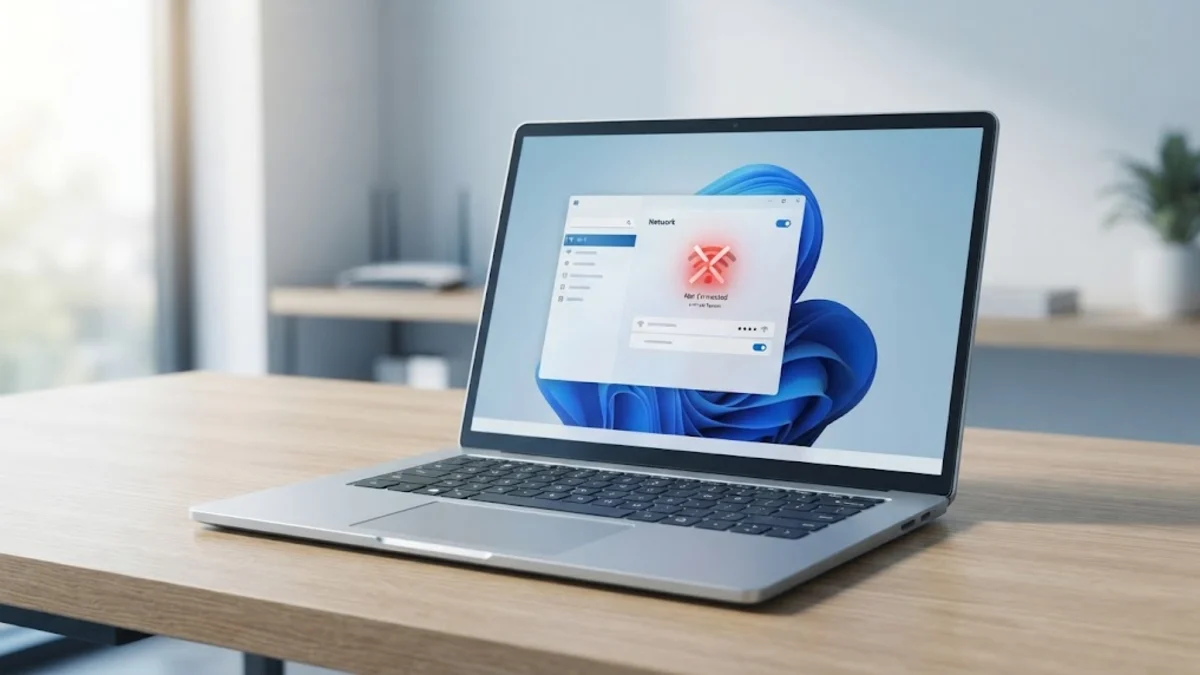
يبدأ حل مشكلة اللابتوب لا يتصل بالواي فاي من خلال التحقق من تفعيل مفتاح الاتصال اللاسلكي وإلغاء وضع الطيران، ثم الانتقال إلى تشغيل أداة استكشاف الأخطاء وتحديث تعريف محول الشبكة اللاسلكية في نظام ويندوز. تُعد مشكلات انقطاع الاتصال بشبكة الإنترنت من أكثر المشكلات التقنية شيوعاً بين مستخدمي الحواسيب المحمولة، وغالباً ما ترتبط بخلل برمجي في النظام أو تراكم في سجلات الاتصال القديمة.
تتعدد العوامل التي تمنع اللابتوب من الوصول إلى الإنترنت، بدءاً من المشكلات البسيطة المتعلقة بكلمات المرور المخزنة وصولاً إلى تعارض تعريفات كارت الشبكة أو توقف الخدمات الأساسية المسؤولة عن إدارة الإشارات اللاسلكية. يستعرض هذا الشرح خطوات عملية مرتبة ومجربة لمعالجة هذا العطل في نظامي ويندوز 10 وويندوز 11 بأسلوب تقني مباشر ومبسط يضمن استعادة الاتصال بكفاءة تامة.
التحقق من المفاتيح المادية وحالة وضع الطيران
تحتوي العديد من أجهزة اللابتوب على زر فعلي مخصص لتشغيل كارت الواي فاي أو إيقافه، أو مفتاح اختصار مدمج في لوحة المفاتيح عبر الضغط على زر Fn بالتزامن مع أحد مفاتيح الوظائف مثل F2 أو F12. عند الضغط غير المقصود على هذا الزر، يتم تعطيل وحدة الإرسال اللاسلكي بالكامل، مما يظهر الشبكات وكأنها غير متوفرة تماماً في شريط المهام. يجب التأكد من إضاءة مؤشر الواي فاي أو الضغط على الاختصار مرة أخرى لإعادة تشغيله.
في الوقت نفسه، يتسبب تفعيل وضع الطيران Airplane mode في قطع جميع الاتصالات اللاسلكية تلقائياً بما فيها البلوتوث والواي فاي. للتحقق من ذلك، انقر على أيقونة الإشعارات أو مركز التحكم السريع في الركن السفلي لشريط المهام، وتأكد من أن خيار وضع الطيران غير نشط، وأن أيقونة الشبكة اللاسلكية Wi-Fi مضاءة باللون الأزرق أو مفعلة بوضوح. إذا كان الزر عالقاً، يمكن الانتقال إلى الإعدادات Settings ثم اختيار الشبكة والإنترنت Network & internet والتحقق من حالة الاتصال اللاسلكي يدوياً.
إعادة تشغيل محول الشبكة اللاسلكية وموجه الإنترنت
تساعد عملية إعادة تشغيل محول الشبكة في تفريغ الذاكرة المؤقتة لكارت الواي فاي وإعادة بناء جلسة اتصال نظيفة مع نظام التشغيل. يمكن تنفيذ هذه الخطوة بسهولة عبر لوحة التحكم التقليدية؛ اضغط على زري Windows + R، ثم اكتب الأمر ncpa.cpl واضغط على Enter لفتح نافذة اتصالات الشبكة Network Connections. انقر بزر الفأرة الأيمن على محول الواي فاي Wi-Fi Adapter واختر تعطيل Disable، ثم انتظر عشر ثوانٍ وانقر بالزر الأيمن مجدداً واختر تمكين Enable.
بالتوازي مع هذه الخطوة، من الضروري إعادة تشغيل موجه الإنترنت الراوتر المنزلي، حيث قد تتراكم فيه جلسات عناوين IP المنتهية الصلاحية مما يجعله يرفض الاتصال بأجهزة جديدة أو محددة. قم بفصل كابل الطاقة عن الراوتر لمدة ثلاثين ثانية تقريباً ثم أعد توصيله وانتظر اكتمال إضاءة مصابيح الإشارة. تسهم هذه الدورة البسيطة في حل نسبة كبيرة من مشاكل تعذر الحصول على عنوان IP تلقائي بين الحاسوب ونقطة الوصول اللاسلكية.
تحديث أو إعادة تثبيت تعريف كارت الواي فاي
يعد تلف ملفات تعريف محول الشبكة اللاسلكية أو عدم توافقها بعد تحديثات النظام عاملاً رئيساً في ظهور المشكلة. لفحص التعريف، انقر بزر الفأرة الأيمن على زر ابدأ Start واختر إدارة الأجهزة Device Manager. قم بتوسيع قسم محولات الشبكة Network adapters، وابحث عن كارت الواي فاي الذي يحمل عادة اسم الشركة المصنعة مثل Intel أو Realtek أو Qualcomm متبوعاً بكلمة Wireless أو Wi-Fi.
إذا ظهرت علامة تعجب صفراء بجانب اسم الكارت، فهذا يشير بوضوح إلى خطأ في التشغيل. انقر بزر الفأرة الأيمن على المحول واختر تحديث برامج التشغيل Update driver ثم اختر البحث التلقائي Search automatically for drivers. إذا استمرت المشكلة، اختر إلغاء تثبيت الجهاز Uninstall device مع ترك خيار حذف ملفات التعريف دون تحديد، ثم أعد تشغيل اللابتوب ليقوم ويندوز باكتشاف القطعة وتثبيت التعريف القياسي النظيف تلقائياً فور الإقلاع.
تشغيل أداة استكشاف أخطاء الشبكة في ويندوز
يوفر نظام التشغيل ويندوز أداة متطورة لاستكشاف الأعطال تقوم بفحص حالة المكونات البرمجية والبروتوكولات وخدمات الاتصال اللاسلكي بشكل آلي وتقديم إصلاحات فورية. للوصول إلى هذه الأداة في ويندوز 11، افتح الإعدادات Settings، ثم اختر النظام System وتوجه إلى استكشاف الأخطاء وإصلاحها Troubleshoot، واضغط على أدوات استكشاف الأخطاء الأخرى Other troubleshooters، ثم اضغط على زر تشغيل Run بجانب محول الشبكة Network Adapter.
أما في نظام ويندوز 10، يمكنك الوصول إليها من خلال التوجه إلى الإعدادات Settings ثم التحديث والأمان Update & Security واختيار استكشاف الأخطاء وإصلاحها Troubleshoot. ستقوم الأداة باختبار الاتصال وتشخيص أسباب التعطل مثل عدم استجابة خادم أسماء النطاقات DNS أو تعطيل محول الشبكة أو فشل مصادقة كلمة المرور. إذا اقترحت الأداة تطبيق إصلاح معين كإعادة تعيين المحول كمسؤول، وافق عليه فوراً وأعد تجربة الاتصال بالشبكة.
إعادة تعيين إعدادات الشبكة ومكدس بروتوكول TCP/IP
تتراكم في بعض الأحيان أخطاء داخل مكدس الشبكة وسجلات التوجيه والتخزين المؤقت لبروتوكول DNS، مما يمنع الجهاز من التفاوض بشكل صحيح مع نقطة الوصول. يمكن إعادة ضبط هذه المكونات باستخدام موجه الأوامر Command Prompt بصلاحيات المسؤول. للقيام بذلك، ابحث في قائمة ابدأ عن cmd، ثم انقر بزر الفأرة الأيمن واختر تشغيل كمسؤول Run as administrator.
قم بكتابة الأوامر التالية بالترتيب، مع الضغط على زر Enter بعد كل سطر لضمان تنفيذه بشكل منفصل وبدقة تامة:
netsh winsock resetلإعادة ضبط واجهة Winsock البرمجية.netsh int ip resetلإعادة تهيئة مكدس بروتوكول الإنترنت TCP/IP بالكامل.ipconfig /releaseلتحرير عنوان IP الحالي للجهاز.ipconfig /renewلطلب عنوان IP جديد من موجه الإنترنت.ipconfig /flushdnsلمسح ذاكرة التخزين المؤقت لخادم أسماء النطاقات.
بعد الانتهاء من إدخال هذه الأوامر بنجاح، يجب إعادة تشغيل اللابتوب لتثبيت التغييرات، حيث يساعد هذا الإجراء في التخلص من التكوينات المعطوبة التي قد تعوق عملية الاتصال بالشبكة.
إلغاء حفظ الشبكة اللاسلكية وإعادة الاتصال بها
عند تغيير إعدادات الأمان في الراوتر أو تحديث نوع التشفير من WPA2 إلى WPA3 أو حتى تعديل كلمة المرور، قد يحتفظ نظام ويندوز ببيانات الملف التعريفي القديمة Wi-Fi Profile، مما يؤدي إلى فشل المصادقة وظهور رسالة خطأ مثل تعذر الاتصال بهذه الشبكة Can't connect to this network. لحل هذا التعارض، يجب حذف الشبكة المسجلة في النظام وإعادة ضبط إعدادات الاتصال بها من البداية.
لإلغاء حفظ الشبكة، افتح الإعدادات Settings وتوجه إلى الشبكة والإنترنت Network & internet ثم اختر الواي فاي Wi-Fi، واضغط على خيار إدارة الشبكات المعروفة Manage known networks. ابحث عن اسم شبكتك في القائمة، ثم اضغط على زر إلغاء الحفظ Forget بجانبها. بعد حذفها، عد إلى قائمة الشبكات المتاحة من شريط المهام، واختر شبكتك مجدداً وأدخل كلمة المرور الصحيحة بعناية لإنشاء ملف تعريف نظيف ومحدث.
تعديل إعدادات إدارة الطاقة لكارت الشبكة
تحتوي أنظمة ويندوز على ميزة مدمجة لإدارة الطاقة تهدف إلى خفض استهلاك بطارية الحواسيب المحمولة عبر إيقاف تشغيل بعض المكونات مؤقتاً عند عدم استخدامها. في كثير من الحالات، يتسبب هذا الخيار في فصل كارت الواي فاي بعد خروج اللابتوب من وضع السكون Sleep Mode أو عند انخفاض مستوى شحن البطارية، مما يمنعه من الاتصال التلقائي بالشبكة مجدداً.
لتعطيل هذا الخيار، افتح إدارة الأجهزة Device Manager عبر النقر بزر الفأرة الأيمن على زر ابدأ. انقر نقراً مزدوجاً على محول الواي فاي اللاسلكي ضمن فئة محولات الشبكة Network adapters لفتح نافذة الخصائص Properties. توجه إلى علامة التبويب إدارة الطاقة Power Management، وقم بإلغاء تحديد الخيار المسمى السماح للكمبيوتر بإيقاف تشغيل هذا الجهاز لتوفير الطاقة Allow the computer to turn off this device to save power، ثم اضغط موافق OK وأعد تشغيل الجهاز لضمان بقاء الكارت نشطاً بصورة مستمرة.
الخلاصة
تتنوع أسباب تعذر اتصال اللابتوب بالواي فاي بين أخطاء برمجية في بروتوكولات الشبكة أو تعارض في التعريفات وإعدادات توفير الطاقة. باتباع الحلول الموضحة بدءاً من الخطوات التمهيدية وصولاً إلى إعادة تعيين إعدادات الاتصال عبر سطر الأوامر، يمكن القضاء على المشكلة واستعادة استقرار الإنترنت بشكل دائم دون الحاجة إلى إعادة تثبيت نظام التشغيل.
أسئلة شائعة
لماذا تظهر رسالة تعذر الاتصال بهذه الشبكة في ويندوز؟
تظهر هذه الرسالة عادة بسبب تعارض بين بيانات التشفير أو كلمة المرور المخزنة في النظام والإعدادات الحالية للراوتر، ويمكن حلها بالضغط على خيار إلغاء الحفظ Forget للشبكة ثم إعادة كتابة كلمة المرور.
ماذا أفعل إذا اختفت أيقونة الواي فاي تماماً من اللابتوب؟
يشير اختفاء الأيقونة عادة إلى تعطيل محول الشبكة أو وجود خلل في التعريف؛ ادخل إلى Device Manager وتأكد من تمكين كارت الشبكة اللاسلكي أو أعد تثبيت التعريف الرسمي الخاص به.
هل تؤثر إعدادات DNS على اتصال اللابتوب بالواي فاي؟
نعم، قد يؤدي استخدام خوادم DNS غير صالحة إلى اتصال الجهاز بالشبكة مع ظهور عبارة لا يوجد اتصال بالإنترنت No Internet، ويمكن حلها عبر ضبط الإعدادات لتلقي DNS تلقائياً.
كيف أتأكد أن العطل ليس من كارت الشبكة الداخلي؟
يمكن تجربة توصيل لاقط واي فاي خارجي عبر منفذ USB، أو تشغيل نقطة اتصال Hotspot من هاتفك، فإذا اتصل اللابتوب بالهاتف وفشل مع الراوتر فإن المشكلة تكمن في إعدادات الراوتر وليس في عتاد الحاسوب.