حل مشكلة android recovery والخروج من وضع الاسترداد

تحدث مشكلة الدخول الإجباري أو التعليق في شاشة وضع الاسترداد عندما يفشل نظام التشغيل في الإقلاع الطبيعي نتيجة تلف ملفات الإقلاع أو وجود خلل بأزرار الجهاز الفعلية، ويمكن حل مشكلة android recovery في أغلب الحالات عبر إعادة التشغيل البسيطة، أو فحص أزرار الصوت العالقة، أو مسح ملفات الكاش المؤقتة دون المساس بملفاتك الشخصية. يمثل هذا الوضع بيئة إقلاع مستقلة تستخدمها الأجهزة لتشخيص الأعطال وتثبيت الحزم البرمجية الطارئة عند تعذر بدء الواجهة الرئيسية.
قد يجد المستخدم نفسه فجأة أمام شاشة سوداء تحتوي على أسطر نصية بلغات تقنية ومصطلحات مثل Can't load Android system أو Android Recovery دون سابق إنذار. سنستعرض هنا خطوات مرتبة تبدأ بالحلول السريعة والآمنة التي تحافظ على كامل ملفاتك وصورك، وصولاً إلى الخيارات المتقدمة لإصلاح النظام وإعادة ضبط إعدادات الهاتف واستعادة استقراره بالكامل.
فهم أسباب ظهور شاشة Android Recovery والتعليق فيها
يعد نظام الاسترداد في أجهزة أندرويد Android Recovery بيئة نظام مصغرة ومستقلة تماماً عن الواجهة الرئيسية للنظام. تكمن مهمته الأساسية في توفير لوحة طوارئ تتيح للمستخدم أو فني الصيانة إصلاح المشكلات العميقة، أو مسح البيانات، أو تثبيت تحديثات الأمان من خلال قنوات خارجية. عندما يواجه نظام أندرويد خطأ جسيماً أثناء مرحلة التحميل الأولي للإقلاع، فإنه يحول المسار تلقائياً إلى وضع الاسترداد لحماية الذاكرة الداخلية من حدوث انهيارات برمجية متتالية.
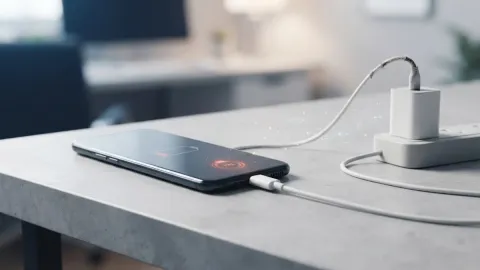
تتعدد الأسباب التقنية المؤدية لظهور هذه الشاشة؛ وأبرزها انقطاع التحديثات التلقائية للنظام أثناء التثبيت بسبب نفاد طاقة البطارية، أو تلف في قسم التخزين المؤقت، أو وجود ملفات نظام متضاربة ناتجة عن امتلاء الذاكرة الداخلية بنسبة مئة بالمئة. إضافة إلى ذلك، تشكل المشكلات الميكانيكية سبباً رئيساً وشائعاً للغاية، حيث يتسبب انحشار زر خفض الصوت Volume Down أو زر الطاقة Power Button نتيجة الضغط المستمر أو تراكم الأتربة والرطوبة في إرسال أمر إقلاع مباشر لوحدة المعالجة للتشغيل في بيئة الاسترداد مع كل محاولة تشغيل.
فحص أزرار التحكم المادية وتحرير الأزرار العالقة
الخطوة البديهية والأكثر تأثيراً قبل التفاعل مع أي خيار برمجي في الشاشة هي الفحص الدقيق للأزرار الجانبية للهاتف. يعتمد الدخول إلى بيئة الاسترداد على النقر المطول على مجموعات محددة من الأزرار أثناء دورة الطاقة. إذا كان غطاء الحماية الخارجي يضغط بقوة مستمرة على زر رفع الصوت أو خفضه، فإن الهاتف سيعيد تشغيل نفسه ويدخل تلقائياً إلى الشاشة نفسها مراراً وتكراراً دون السماح بتحميل نظام التشغيل الأساسي.
قم بنزع الغطاء الواقي للهاتف فوراً، واضغط بشكل متكرر وسريع على زر خفض الصوت Volume Down وزر رفع الصوت Volume Up وزر الطاقة للتأكد من ارتدادها بشكل طبيعي وصدور صوت النقر المعتاد. إذا لاحظت وجود بقايا شوائب أو أن الزر غائر في هيكل الهاتف، نظف الحواف بحذر باستخدام فرشاة جافة ناعمة جداً أو منديل جاف، ثم حاول إعادة تشغيل الهاتف بالضغط المطول على زر الطاقة فقط لمعرفة ما إذا كانت المشكلة ميكانيكية.
إعادة التشغيل القياسية عبر خيار Reboot System Now
إذا كانت الأزرار تعمل بحرية تامة ولا تزال عالقاً داخل القائمة، فإن أول إجراء آمن تماماً هو محاولة إعادة التشغيل البرمجية من داخل لوحة الاسترداد. تتميز هذه القوائم بعدم دعم اللمس في معظم الهواتف، حيث يتم التنقل بين الأسطر البرمجية باستخدام أزرار التحكم في الصوت للأعلى والأسفل، بينما يعمل زر التشغيل بمثابة زر الاختيار والموافقة Enter.
لتنفيذ هذه الخطوة بطريقة صحيحة:
- استخدم زر رفع الصوت أو خفضه للتحرك حتى تظلل خيار Reboot system now الموجود عادة في أعلى القائمة.
- اضغط لمرة واحدة على زر الطاقة Power لتأكيد الأمر.
- انتظر لمدة تتراوح بين دقيقتين إلى خمس دقائق دون الضغط على أي زر إضافي، حيث يحاول الهاتف استئناف عملية الإقلاع العادية.
إذا نجحت هذه الخطوة وظهر شعار الشركة المصنعة ثم شاشة القفل، فهذا يشير إلى أن الهاتف دخل الاسترداد عن طريق الخطأ نتيجة ضغطة غير مقصودة في الجيب أو أثناء إعادة التشغيل السابقة، ويمكنك استخدام الهاتف بشكل طبيعي فوراً.
مسح ذاكرة التخزين المؤقت للنظام عبر Wipe Cache Partition
في حال عودة الهاتف مباشرة إلى شاشة الاسترداد بعد محاولة إعادة التشغيل، فإن الاحتمال الأكبر هو وجود ملف تالف داخل قسم ذاكرة التخزين المؤقت للنظام Cache Partition. يحتوي هذا القسم على ملفات إعدادات مؤقتة تنشئها التطبيقات والنظام لتسريع عمليات الفتح والتحميل، وتلف هذه البيانات يمنع مدير الإقلاع من استكمال خطوات فتح النظام دون أن يؤثر ذلك على الصور أو المستندات المحفوظة.
يوفر خيار Wipe Cache Partition حلاً مثالياً وآمناً لحل المشكلة دون أي خوف من حذف بياناتك الشخصية:
- تنقل بالقوائم عبر زر خفض الصوت حتى تصل إلى خيار Wipe cache partition.
- اضغط على زر الطاقة لتحديد الخيار، وستظهر شاشة تحذيرية لتأكيد العملية.
- حدد خيار Yes باستخدام زر الصوت ثم اضغط على زر الطاقة للتنفيذ.
- راقب السطور النصية أسفل الشاشة حتى تظهر عبارة تفيد باكتمال العملية Cache wipe complete.
- ارجع تلقائياً إلى أعلى القائمة وحدد Reboot system now واضغط زر التشغيل.
تشغيل الهاتف في الوضع الآمن عبر خيار Safe Mode
تتضمن بعض إصدارات بيئة الاسترداد خياراً يسمى Safe Mode أو يمكن الوصول إليه أحياناً عبر خيارات الإصلاح المتقدمة، ويهدف هذا الوضع إلى تشغيل الهاتف باستخدام التطبيقات والخدمات الافتراضية فقط التي جاءت مثبتة مسبقاً من المصنع، مع إيقاف عمل كافة التطبيقات التي قام المستخدم بتنزيلها يدوياً.
يعد الوضع الآمن أداة تشخيص ممتازة، فإذا أقلع الهاتف بنجاح بعد اختياره، فهذا برهان قاطع على أن نظام التشغيل سليم بنسبة مئة بالمئة، وأن سبب الانهيار كان تطبيقاً خبيثاً، أو تطبيقاً يتعارض مع التحديث الأخير، أو تطبيق تخصيص للواجهات مسبباً لخلل الإقلاع. بمجرد دخولك إلى الوضع الآمن، توجه فوراً إلى مدير التطبيقات وقم بإلغاء تثبيت آخر البرامج التي حملتها قبل حدوث المشكلة مباشرة، ثم أعد تشغيل الهاتف طبيعياً ليعود للعمل بالكامل.
إجراء استعادة ضبط المصنع كحل نهائي عبر Wipe Data
عندما تفشل جميع الخطوات السابقة، ويستمر الهاتف في إظهار رسالة خطأ صريحة مثل تلف ملفات النظام System corrupted، يصبح اللجوء إلى خيار إعادة ضبط المصنع من وضع الاسترداد Wipe data / Factory reset أمراً حتمياً. هذا الخيار يمثل حلاً جذرياً للمشاكل البرمجية المعقدة، لكنه يترتب عليه مسح كافة محتويات الذاكرة الداخلية بما في ذلك الحسابات والصور والتطبيقات والرسائل، وإعادة الهاتف إلى حالته الأولى عند الشراء.
إذا اضطررت لاستخدام هذا الإجراء:
- تحرك عبر أزرار الصوت لاختيار Wipe data/factory reset واضغط على زر التشغيل.
- ستظهر لك قائمة تؤكد أن هذا الإجراء لا يمكن التراجع عنه؛ اختر Factory data reset.
- انتظر حتى تنتهي عملية تهيئة الذاكرة بالكامل وظهور رسالة إتمام العملية بنجاح.
- اختر Reboot system now لإعادة تشغيل الجهاز.
يجب التنبيه إلى ضرورة تذكر بيانات حساب جوجل Google Account المرتبط بالهاتف مسبقاً، حيث ستطالبك ميزة حماية إعادة التعيين FRP بإدخال البريد الإلكتروني وكلمة المرور لتأكيد ملكيتك للجهاز أثناء الإعداد الأولي.
توصيل الهاتف بالحاسوب وتحديث البرنامج الثابت
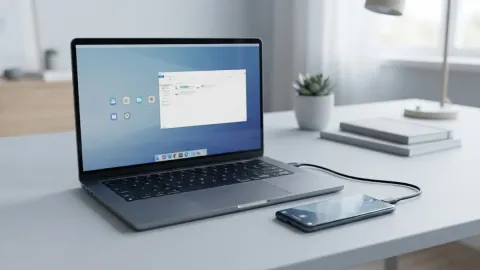
في حالات نادرة، يتعرض البرنامج الثابت Firmware للتلف الكلي لدرجة تجعل حتى خيار إعادة ضبط المصنع غير قادر على إعادة تهيئة ملفات التشغيل، وتظهر رسائل مثل No Command أو تتوقف عملية التهيئة في منتصفها. يتطلب هذا الوضع استخدام جهاز كمبيوتر وتوصيل الهاتف بكابل بيانات أصلي لإعادة كتابة وتثبيت النسخة الرسمية للنظام من الشركة المصنعة.
يمكن لمستخدمي هواتف سامسونج الاستعانة بالبرامج الرسمية مثل Samsung Smart Switch واستخدام ميزة استعادة البرامج في حالات الطوارئ Emergency Software Recovery، بينما يمكن لمستخدمي الهواتف الأخرى استخدام أوامر Fastboot الرسمية لإعادة تمرير حزم التحديث الرسمية دون كسر حماية الهاتف. تضمن هذه العملية استبدال النواة التالفة وملفات النظام بأخرى جديدة تماماً متوافقة مع العتاد الداخلي للجهاز.
الخلاصة
الخروج من شاشة وضع الاسترداد في أجهزة أندرويد يتطلب التعامل الهادئ وفهم طبيعة الخيارات المتاحة، والبدء دائماً بالحلول البسيطة كفحص الأزرار المادية وإعادة التشغيل ومسح الكاش قبل اتخاذ قرار إعادة ضبط المصنع الشامل، لضمان استعادة هاتفك للعمل بأعلى كفاءة ممكنة مع الحفاظ على ملفاتك بأمان.
أسئلة شائعة
هل الخروج من Android Recovery يحذف الصور والملفات؟
لا، اختيار Reboot system now أو Wipe cache partition لا يمس أي ملف شخصي أو صورة على الإطلاق، والبيانات تُحذف فقط في حال اخترت يدوياً خيار Wipe data / Factory reset.
لماذا يعود الهاتف دائماً إلى شاشة الاسترداد عند كل إعادة تشغيل؟
يرجع ذلك في العادة إلى انحشار زر خفض أو رفع الصوت بسبب تراكم الأتربة أو تلف الغطاء الواقي، أو بسبب تلف جسيم في ملفات إقلاع نظام التشغيل يمنع الهاتف من تحميل الواجهة.
ماذا تعني رسالة No Command في وضع الاسترداد؟
تعني هذه الرسالة أن الهاتف ينتظر أمراً يدوياً؛ ولتجاوزها والدخول إلى القائمة، اضغط مطولاً على زر الطاقة ثم اضغط ضغطة سريعة واحدة على زر رفع الصوت واتركهما معاً لتظهر لك الخيارات.
كيف أتحكم في خيارات الشاشة إذا كان اللمس لا يعمل؟
اللمس لا يعمل افتراضياً داخل بيئة الاسترداد، وتتم إدارة القوائم باستخدام زري رفع وخفض الصوت للتنقل بين الخيارات للأعلى والأسفل، وزر الطاقة لتأكيد واختيار الأمر المطلوب.