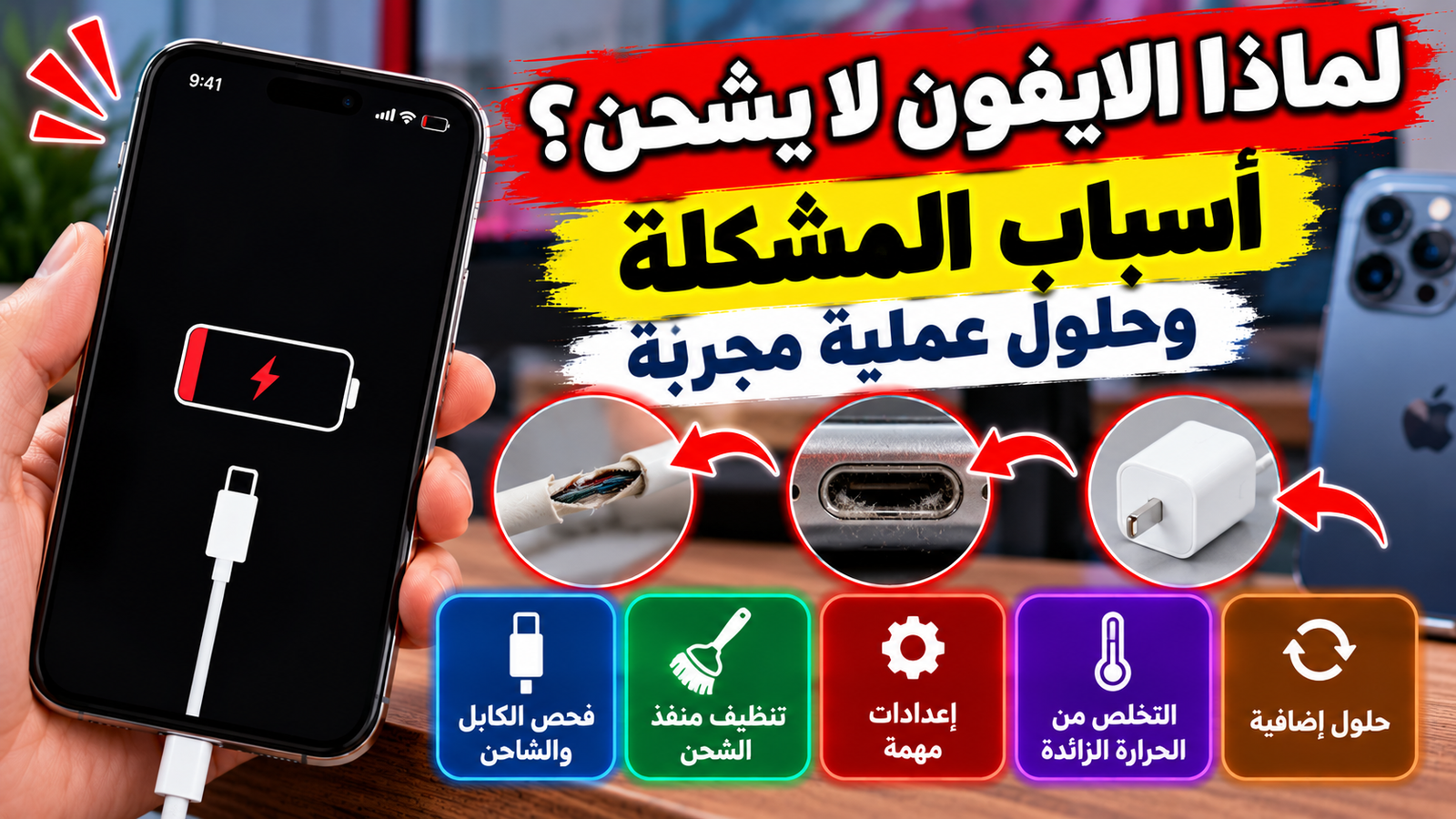
لماذا الايفون لا يشحن؟ أسباب المشكلة وحلول عملية مجربة
تعود مشكلة عدم شحن الآيفون في الغالب إلى وجود أتربة متراكمة داخل منفذ الشحن، أو استخدام كابل غير معتمد، أو خلل مؤقت في نظام التشغيل iOS، أو توقف الشحن تلقائياً عند 80% بسبب ارتفاع درجة حرارة الهاتف. تتدرج الأسباب بين مشاكل بسيطة يمكن حلها في المنزل خلال دقائق، وأعطال معقدة تتطلب فحص العتاد الداخلي أو استبدال البطارية.
في هذا الدليل الشامل من TechBridge، سنشرح لك بالتفصيل كافة الأسباب المؤدية لتوقف هاتف الآيفون عن الشحن، مع تقديم خطوات عملية مجربة ومترتبة منطقياً لتشخيص العطل وإصلاحه بنفسك، بالإضافة إلى توضيح متى يكون من الضروري زيارة مركز صيانة معتمد من شركة Apple.
فهم الأسباب الشائعة لتوقف الآيفون عن الشحن
عند توصيل كابل الشحن بهاتف الآيفون وعدم ظهور أيقونة البرق أو استجابة الهاتف، قد تشعر بالقلق من تعرض الهاتف لعطل جسيم. ولكن في واقع الأمر، ينقسم عطل الشحن إلى فئتين رئيسيتين: أعطال برمجية (Software Glitches) وأعطال مادية (Hardware Issues). الأعطال البرمجية تتلخص في تجمد نظام التشغيل أثناء التعرف على مصدر الطاقة، أو تفعيل ميزات حماية البطارية تلقائياً.
أما الأعطال المادية فتشمل الاتساخات المتراكمة داخل منفذ Lightning أو USB-C، أو وجود تلف في الأسلاك الداخلية لكابل الشحن، أو تلف مقبس الجدار، أو انخفاض كفاءة البطارية نفسها نتيجة تقادم العمر الكيميائي. من المهم تحديد نوع العطل لتجنب إنفاق الأموال على قطع غيار لا تحتاجها.
الخطوة 1: فحص وتنظيف منفذ الشحن في الآيفون بأمان
يُعد تراكم الغبار والوبر داخل منفذ الشحن الأسباب الأكثر شيوعاً لتوقف الشحن تماماً أو الشحن المتقطع. عندما تضع الهاتف في جيبك، تتجمع القطع الصغيرة من الأنسجة داخل المنفذ وتضغط مع كل مرة تدخل فيها الشاحن، مما يشكل حاجزاً يمنع أطراف الكابل النحاسية من التلامس الصحيح مع المنفذ.
لتنظيف المنفذ بأمان، اتبع الخطوات التالية: إيقاف تشغيل الهاتف تماماً. استخدم أداة غير معدنية، مثل خلة أسنان خشبية أو بلاستيكية رفيعة، أو فرشاة صغيرة جافة ذات شعيرات ناعمة. أدخل الأداة بحذر شديد داخل منفذ الشحن وقم بإزالة الوبر والأتربة بحركات خفيفة للغاية، وتجنب استخدام أدوات معدنية مثل الدبابيس حتى لا تتلف السنون النحاسية الداخلية. بعد الانتهاء، استخدم منفاخ هواء يدوي لإزالة البقايا ثم جرب توصيل الشاحن مجدداً.
الخطوة 2: التحقق من كابل الشحن ومحول الطاقة (MFi)
تعتمد هواتف الآيفون على نظام حماية دقيق يتعرف على الملحقات المعتمدة. إذا كنت تستخدم كابلاً غير معتمد من برنامج MFi (Made for iPhone)، فقد يظهر لك تنبيه Accessory may not be supported (الملحق قد لا يكون مدعوماً) ويتوقف الهاتف عن الشحن فوراً. الكابلات الرخيصة قد تتلف داخلياً دون وجود آثار انكماش أو قطع خارجي ظاهر.
قم باختبار الكابل على جهاز آيفون آخر لتأكيد عمله، أو جرب كابلاً أصلياً آخر على هاتفك. بنفس الطريقة، قم بتغيير رأس الشاحن (Power Adapter) والمقبس الكهربائي بالحائط، وتأكد من أن القابس يعطي القوة الكافية للوات المطلوب لشحن الهاتف، خصوصاً عند استخدام الشواحن السريعة الحديثة قدرة 20 واط أو أكثر.
الخطوة 3: إجراء إعادة التشغيل الإجباري (Force Restart)
في بعض الأحيان، يكون الهاتف يشحن بالفعل على المستوى المادي، ولكن الشاشة معلقة أو أن نظام iOS لا يعرض نسبة الشحن الصحيحة بسبب خطأ برمجي مؤقت. يساعد إعادة التشغيل الإجباري على إعادة تنشيط متحكم الطاقة في اللوحة الأم دون إزالة أي من بياناتك الشخصية.
تختلف طريقة إعادة التشغيل الإجباري بحسب طراز الآيفون لديك: لطرازات الآيفون 8، SE (الجيل الثاني والثالث)، وأجهزة آيفون X حتى آيفون 15: اضغط على زر Volume Up (رفع الصوت) وافلته سريعاً، ثم اضغط على زر Volume Down (خفض الصوت) وافلته سريعاً، ثم اضغط باستمرار على زر Side Button (الزر الجانبي) حتى يظهر شعار Apple على الشاشة. بالنسبة لآيفون 7 وآيفون 7 بلس: اضغط باستمرار على زر خفض الصوت والزر الجانبي معاً حتى ظهور الشعار.
الخطوة 4: فهم ميزة الشحن المنسق وارتفاع الحرارة
إذا لاحظت أن الآيفون يتوقف عن الشحن بمجرد الوصول إلى نسبة 80%، فهذا ليس عطلاً بل ميزة أمان ذكية تسمى Optimized Battery Charging (شحن البطارية المنسق). تعمل هذه الميزة على تقليل إجهاد البطارية وإطالة عمرها الافتراضي من خلال التعلم من نمط شحنك اليومي وتأخير الشحن لما بعد 80% حتى تقترب من وقت استخدام الجهاز.
كذلك، إذا ارتفعت حرارة الهاتف أثناء الشحن (بسبب الألعاب، أو استخدام الهاتف أثناء التوصيل، أو وضع الجهاز تحت أشعة الشمس)، يتوقف الشحن تلقائياً لحماية الكيمياء الداخلية للبطارية وستظهر رسالة Charging On Hold (الشحن قيد الانتظار). حل هذه المشكلة بسيط: افصل الهاتف، ووضعه في مكان بارد حتى تنخفض حرارته، ثم أعد توصيله بفيشة الشاحن.
الخطوة 5: تحديث نظام iOS أو إعادة تعيين الإعدادات
تتضمن تحديثات نظام iOS المستمرة إصلاحات للأخطاء البرمجية التي قد تؤثر على إدارة الطاقة وأداء الشحن. إذا كان الهاتف يحتوي على نسبة شحن كافية للعمل، انتقل إلى Settings (الإعدادات) > General (عام) > Software Update (تحديث البرامج) وقم بتنزيل التحديث المتاح.
في حال استمرار المشكلة، يمكنك تجربة إعادة تعيين جميع الإعدادات لإزالة أي تعارض في التفضيلات دون مسح بياناتك: اذهب إلى Settings (الإعدادات) > General (عام) > Transfer or Reset iPhone (نقل أو إعادة تعيين iPhone) > Reset (إعادة تعيين) > Reset All Settings (إعادة تعيين جميع الإعدادات).
جدول المقارنة لتشخيص أعطال الشحن والحل المناسب
لتسهيل معرفة العطل وتحديد خطوة الإصلاح الصحيحة، يستعرض الجدول التالي أهم الأعراض والسبب المرجح لكل منها:
| عرض العطل | السبب المرجح | الحل الموصى به |
|---|---|---|
| عدم الاستجابة للشاحن نهائياً | تراكم الوبر أو كابل تالف | تنظيف المنفذ أو تغيير الكابل بكابل أصلي |
| توقف الشحن دائماً عند 80% | ميزة شحن البطارية المنسق أو الحرارة | انتظار انخفاض الحرارة أو ضبط إعدادات البطارية |
| ظهور رسالة الملحق غير مدعوم | كابل غير معتمد MFi أو منفذ متسخ | استخدام شاحن معتمد وتنظيف المنفذ |
| الشحن يقطع ويتصل بشكل متكرر | ارتخاء وصلة الكابل داخل المنفذ | إزالة الرواسب من داخل المنفذ بخلة خشبية |
الخطوة 6: التعامل مع الأعطال المادية ومتى تراجع الصيانة
إذا قمت بكل الخطوات السابقة من تنظيف وتغيير الشاحن وإعادة التشغيل ولم يستجب الهاتف إطلاقاً، فقد تكون المشكلة متنعقة بالعتاد الداخلي (Hardware). تشمل هذه الأعطال تلف شريحة إدارة الطاقة (U2 IC / Tristar IC) الموجودة على اللوحة الأم نتيجة استخدام شواحن سيارة رديئة أو تذبذب التيار الكهربائي.
كذلك قد تتلف البطارية وتصل إلى نهاية عمرها الافتراضي (إذا كانت نسبة صحة البطارية أقل من 80% في Battery Health & Charging). في هذه الحالات، يجب عليك عدم فتح الجهاز بنفسك، بل التوجه إلى متجر Apple الرسمي أو مركز خدمة معتمد (Apple Authorized Service Provider) لتغيير البطارية أو إصلاح المنفذ بشكل احترافي وضمان عدم تلف الشاشة أو مكونات الجهاز الداخلية.
الخلاصة
في الختام، تجنب القلق عند مواجهة مشكلة عدم شحن الآيفون؛ إذ إن الأسباب في معظم الأوقات تنحصر في تجمع الأتربة داخل المنفذ، أو تلف كابل الشحن، أو تفعيل خواص الحماية من الحرارة الزائدة. باتباع الخطوات التدريجية الموضحة في هذا الدليل من تنظيف ومراجعة الملحقات المعتمدة وإعادة التشغيل، ستتمكن من حل المشكلة في منزلك بسرعة وأمان.
أسئلة شائعة
كيف أنظف منفذ شحن الآيفون دون إتلافه؟
قم بإيقاف تشغيل الهاتف تماماً، واستخدم خلة أسنان خشبية أو نكاشة بلاستيكية بحذر شديد لإخراج الوبر والأتربة. تجنب استخدام الإبر أو الأجزاء المعدنية الحادة كلياً.
لماذا يتوقف شحن الآيفون عند 80 بالمائة؟
يعود ذلك إلى ميزة شحن البطارية المنسق (Optimized Battery Charging) أو ارتفاع حرارة الجهاز؛ حيث يقوم نظام iOS بإيقاف الشحن مؤقتاً عند 80% لحماية البطارية وإطالة عمرها.
ماذا تعني رسالة الملحق قد لا يكون مدعوماً؟
تعني هذه الرسالة أن الكابل أو الشاحن المستخدم غير معتمد من شركة Apple (غير حاصل على شهادة MFi) أو أن منفذ الشحن متسخ يمنع القراءة الصحيحة للبيانات.
هل الشحن اللاسلكي يعمل إذا كان منفذ الشحن تالفاً؟
نعم، إذا كان العطل محصوراً في منفذ Lightning أو USB-C فقط، يمكنك شحن طرازات الآيفون (من آيفون 8 وأحدث) باستخدام الشواحن اللاسلكية أو شاحن MagSafe كحل مؤقت.