طريقة وصل الموبايل على الشاشة: دليل شامل بالخطوات
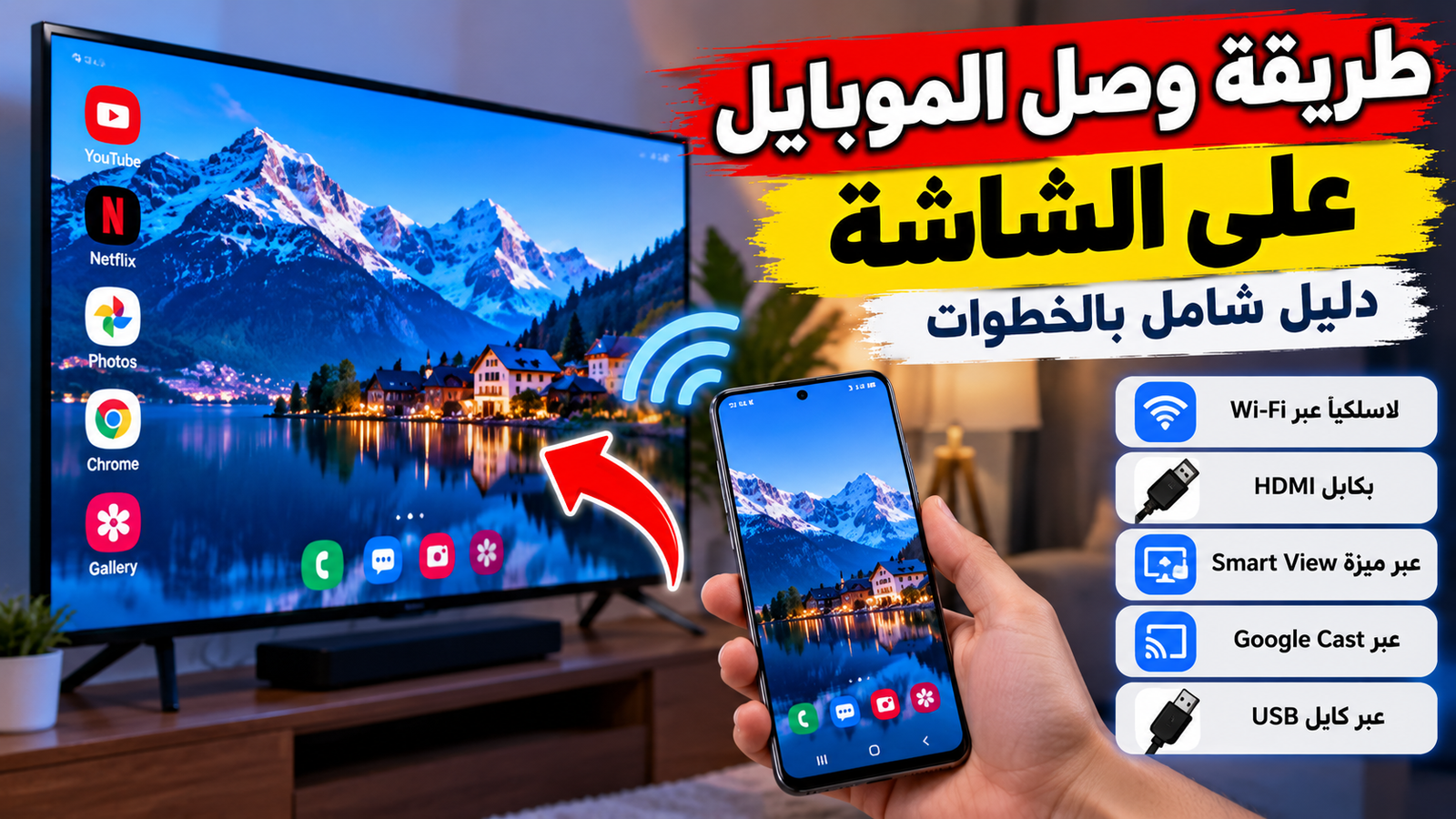
تعتمد طريقة وصل الموبايل على الشاشة على اختيار الوسيلة الأنسب لجهازك، سواء كانت لاسلكية عبر تقنيات مثل Smart View و Google Cast، أو سلكية باستخدام محولات HDMI المتوافقة مع منفذ الهاتف. يتيح لك هذا الإجراء الاستمتاع بمشاهدة مقاطع الفيديو وتشغيل الألعاب واستعراض المستندات على شاشة كبيرة بدقة عالية وبأقل قدر من التأخير، مما يعزز تجربة الترفيه والعمل على حد سواء.
مع تطور أنظمة أندرويد والشاشات الذكية، أصبح من السهل مشاركة شاشة الهاتف بخطوات بسيطة دون الحاجة إلى تثبيت برمجيات معقدة. يقدم هذا الدليل من TechBridge شرحاً تفصيلياً لكافة الطرق السلكية واللاسلكية لربط هاتفك المحمول بالتلفزيون، بالإضافة إلى استعراض المشاكل الشائعة وكيفية التغلب عليها لضمان تجربة بث سلسة ومستقرة تماماً.
التوصيل اللاسلكي عبر ميزة Smart View وشاشات سامسونج
تعد ميزة الرؤية الذكية (Smart View) في هواتف سامسونج إحدى أسهل الطرق اللاسلكية لمشاركة شاشة الهاتف بالكامل مع التلفزيون. تعتمد هذه الخاصية على بروتوكول البث اللاسلكي المباشر، وتعمل بكفاءة استثنائية مع شاشات سامسونج الذكية والشاشات التي تدعم بروتوكول Miracast، مما يسمح بنقل الصورة والصوت بدقة فائقة وبدون أي كابلات مزعجة.
لتفعيل هذه الطريقة، تأكد أولاً من اتصال هاتفك والشاشة الذكية بنفس شبكة الواي فاي المنزلية، ثم اتبع الخطوات التالية:
- اسحب شريط الإشعارات من أعلى الشاشة للوصول إلى لوحة الإعدادات السريعة (Quick Settings Panel).
- ابحث عن أيقونة الرؤية الذكية (Smart View) واضغط عليها لتشغيل البحث التلقائي عن الأجهزة القريبة.
- اختر اسم الشاشة الخاصة بك من قائمة الأجهزة المتاحة (Available Devices).
- ستظهر رسالة تأكيد على شاشة التلفزيون، استخدم وحدة التحكم لاختيار سماح (Allow).
- اضغط على البدء الآن (Start Now) على شاشة هاتفك لبدء عملية بث الشاشة فوراً.
يمكنك أيضاً تعديل نسبة العرض إلى الارتفاع من إعدادات Smart View على الهاتف لتلائم أبعاد التلفزيون بدقة، وتفادي ظهور حواف سوداء حول المحتوى المعروض.
البث اللاسلكي عبر تقنية Google Cast وتطبيق Google Home
إذا كنت تمتلك جهاز Chromecast أو شاشة ذكية تعمل بنظام Google TV أو Android TV، فإن تقنية Google Cast تعد الخيار الأفضل والأكثر استقراراً. تتيح لك هذه التقنية إرسال إشارة البث من الهاتف إلى التلفزيون دون استهلاك موارد المعالج بشكل مكثف، فضلاً عن إمكانية متابعة استخدام الهاتف في مهام أخرى أثناء تشغيل مقاطع الفيديو على الشاشة الكبيرة.
يمكن إتمام عملية الربط بسهولة باتباع الخطوات الآتية:
- تأكد من أن جهاز التلفزيون والهاتف متصلان بالتردد ذاته على شبكة الواي فاي (ويفضل تردد 5GHz لتجنب التقطيع).
- قم بتحميل وفتح تطبيق (Google Home) الرسمي على هاتفك وسجل الدخول بالحساب المستخدم نفسه.
- انتظر حتى يتعرف التطبيق على الشاشة الذكية المسجلة ضمن منزلك الرقمي.
- اضغط على اسم التلفزيون المطلوب من الشاشة الرئيسية للتطبيق.
- اختر خيار إرسال شاشتي (Cast my screen) في الأسفل، ثم وافق على إذن البث بالضغط على (Cast screen).
تتميز هذه الطريقة بإمكانية بث المحتوى من داخل التطبيقات المدعومة مباشرة مثل YouTube دون الحاجة إلى نسخ شاشة الهاتف بالكامل، مما يوفر طاقة البطارية ويمنع ظهور الإشعارات الخاصة على التلفزيون أمام المشاهدين.
التوصيل السلكي عالي السرعة عبر كابل USB-C to HDMI
يعتبر التوصيل السلكي الحل المثالي لمن يبحث عن جودة صورة خالية من أي تأخير زمني، وهو الخيار المفضل لعشاق الألعاب الإلكترونية ومحرري الفيديو. يضمن استخدام كابل USB-C to HDMI نقل الصوت والصورة بدقة 4K وبمعدل تحديث يصل إلى 60 إطاراً في الثانية، دون التأثر بجودة شبكة الواي فاي أو مشاكل تداخل الإشارات اللاسلكية.
لكي تنجح هذه الطريقة، يجب أن يدعم منفذ الهاتف ميزة وضع منفذ العرض البديل (DisplayPort Alternate Mode). يمكنك تطبيق الخطوات الآتية لإتمام التوصيل:
- احصل على كابل USB-C to HDMI عالي الجودة ومعتمد، أو موزع منافذ (USB-C Hub) يحتوي على منفذ HDMI.
- قم بتركيب طرف HDMI في أحد منافذ التلفزيون المتاحة، والطرف الآخر في منفذ الشحن بالهاتف.
- باستخدام وحدة التحكم في التلفزيون، اضغط على زر المصدر (Source أو Input) واختر منفذ HDMI المقابل.
- سيتعرف الهاتف تلقائياً على الشاشة الخارجية ويبدأ في عرض واجهة النظام فوراً.
في هواتف سامسونج الرائدة مثل فئات Galaxy S و Galaxy Note، سيتم تحويل الواجهة تلقائياً إلى وضع سطح المكتب سامسونج ديكس (Samsung DeX)، مما يمنحك بيئة حاسوبية متكاملة تتيح فتح تطبيقات متعددة في نوافذ منفصلة وتوصيل لوحة مفاتيح وفأرة للعمل بكفاءة قصوى.
مقارنة بين خيارات التوصيل السلكي واللاسلكي
لتحديد الخيار الأنسب لاحتياجاتك اليومية، يستعرض الجدول التالي الفروق الجوهرية بين التوصيل اللاسلكي عبر الشبكة المنزلية والتوصيل السلكي المباشر عبر الكابلات:
| وجه المقارنة | التوصيل اللاسلكي (Wi-Fi / Cast) | التوصيل السلكي (USB-C to HDMI) |
|---|---|---|
| سهولة الإعداد | سريعة ولا تتطلب ملحقات إضافية | تتطلب شراء كابل أو محول مخصص |
| زمن التأخير (Latency) | تأخير طفيف غير مناسب للألعاب السريعة | شبه منعدم، ومثالي للألعاب والعروض التقديمية |
| جودة البث القصوى | تعتمد على سرعة الراوتر (غالباً 1080p) | تصل إلى دقة 4K ثابتة بمعدل 60Hz |
| استهلاك طاقة البطارية | متوسط إلى مرتفع بسبب تشغيل Wi-Fi المستمر | منخفض، ويمكن الشحن بالتزامن عبر محول متعدد المنافذ |
| حرية حركة الهاتف | مرنة وكاملة داخل نطاق التغطية | مقيدة بطول الكابل المستخدم |
يساعدك فهم هذه الاختلافات في تحديد الأسلوب الملائم لنوع المحتوى؛ حيث يُنصح بالبث اللاسلكي للأفلام والتصفح العادي، بينما يظل الكابل السلكي الخيار الذي لا بديل عنه للمهام الاحترافية والألعاب التنافسية.
مشاركة الوسائط عبر بروتوكول DLNA دون نسخ الشاشة بالكامل
إذا كنت ترغب فقط في مشاهدة الصور العائلية أو مقاطع الفيديو المخزنة في هاتفك على التلفزيون دون مشاركة كامل واجهة الهاتف والإشعارات، فإن بروتوكول DLNA هو الأداة المخصصة لذلك. يدعم هذا المعيار معظم الشاشات الذكية المصنعة في السنوات الأخيرة، ويعتمد على بث ملف الوسائط فقط كتدفق رقمي إلى مشغل الوسائط المدمج في التلفزيون.
يمكنك الاستفادة من هذه الخاصية عبر تطبيق المعرض الافتراضي (Gallery) أو مشغل الفيديو في هاتفك باتباع الآتي:
- افتح الصورة أو الفيديو الذي تريد عرضه من تطبيق الاستوديو في هاتفك.
- اضغط على أيقونة المشاركة أو أيقونة العرض الذكي (Smart View Icon) أو (Play on other device) التي تظهر أعلى نافذة المشغل.
- اختر التلفزيون المراد التشغيل عليه من قائمة مشغلات الوسائط المكتشفة.
- سيبدأ عرض الملف على التلفزيون مباشرة مع إمكانية استخدام هاتفك كوحدة تحكم لإيقاف وتشغيل وتقديم المقطع بحرية.
تضمن لك هذه الآلية الحفاظ التام على خصوصيتك؛ فلن تظهر أي رسائل نصية أو إشعارات واردة من تطبيقات التواصل على شاشة التلفزيون أثناء جلسة المشاهدة العائلية.
حل المشاكل الشائعة عند محاولة وصل الهاتف بالشاشة
قد تواجه أحياناً بعض العوائق التقنية التي تحول دون ظهور شاشة الهاتف على التلفزيون، مثل عدم ظهور اسم الجهاز في القائمة أو حدوث تقطيع مستمر في الإشارة. ترجع معظم هذه المشاكل إلى إعدادات الشبكة أو أذونات الحماية، ويمكن حلها باتباع خطوات فحص منتظمة ومحددة.
فيما يلي أبرز المشاكل والحلول العملية لمعالجتها:
- عدم ظهور التلفزيون في قائمة البحث: تأكد من تعطيل وضع عزل نقطة الوصول (AP Isolation) في إعدادات الراوتر، وتأكد من اتصال الجهازين بنفس التردد ونفس اسم شبكة الواي فاي.
- تقطيع الصورة والصوت: أعد تشغيل الراوتر والتلفزيون لتفريغ الذاكرة المؤقتة، وحاول الاقتراب من جهاز التوزيع اللاسلكي لتقليل تداخل الموجات، أو انتقل لاستخدام تردد 5GHz.
- شاشة سوداء عند استخدام كابل HDMI: تأكد من أن هاتفك يدعم ميزة Video Output عبر منفذ USB-C، ونظف المنفذ جيداً من الغبار وتأكد من ثبات الوصلة في الشاشة.
- رفض الاتصال باستمرار: ادخل إلى إعدادات التلفزيون وتحديداً قائمة إدارة الأجهزة المتصلة (Device Connection Manager)، وقم بحذف هاتفك من قائمة الحظر أو الأجهزة السابقة ثم أعد المحاولة من جديد.
يساعد تحديث برامج التلفزيون ونظام أندرويد إلى أحدث إصدار متاح في إصلاح الكثير من أخطاء التوافق البرمجية وتوفير دعم أوسع لبروتوكولات البث الحديثة.
إرشادات لضبط إعدادات الهاتف لتحقيق أفضل تجربة عرض
للحصول على صورة نقية وتجربة خالية من التشويش أثناء وصل هاتفك بالشاشة الكبيرة، يتوجب عليك ضبط بعض الخيارات البسيطة داخل نظام التشغيل قبل بدء جلسة العرض. تمنع هذه الإعدادات مقاطعة البث وتوفر استهلاك البطارية إلى أقصى حد ممكن.
يوصى باتباع التدابير التالية قبل مشاركة الشاشة:
- تفعيل وضع عدم الإزعاج (Do Not Disturb): يؤدي تشغيل هذا الخيار من لوحة الإعدادات السريعة إلى منع ظهور المكالمات والإشعارات الخاصة على التلفزيون أثناء العرض.
- تعديل مهلة توقف الشاشة (Screen Timeout): اضبط المهلة على مدة أطول من إعدادات الشاشة لتفادي إغلاق الهاتف وانقطاع البث فجأة في حال كنت تقرأ مقالاً أو تستعرض مستندات عمل.
- تفعيل ميزة التدوير التلقائي (Auto-rotate): احرص على تفعيل تدوير الشاشة لعرض مقاطع الفيديو والوسائط بوضع ملء الشاشة الأفقي للاستفادة الكاملة من أبعاد التلفزيون.
- خفض سطوع شاشة الهاتف: بما أن المحتوى يظهر بوضوح على التلفزيون، فإن خفض سطوع الهاتف سيحد بشكل كبير من ارتفاع درجة حرارته ويطيل من عمر البطارية أثناء البث المطول.
تطبيق هذه النصائح يضمن لك الاستمتاع بتجربة سينمائية منزلية متكاملة وسلسة دون أي انقطاعات غير مرغوب فيها.
الخلاصة
إن طريقة وصل الموبايل على الشاشة تمنحك إمكانيات واسعة للاستفادة من شاشة التلفزيون الكبيرة في الترفيه ومشاركة الوسائط والعمل، سواء اعتمدت على البث اللاسلكي السريع عبر Smart View و Google Cast أو التوصيل السلكي عبر HDMI. باتباع الخطوات والإرشادات الموضحة في هذا الدليل من TechBridge، يمكنك ربط أجهزتك بكل سهولة والحصول على أعلى دقة واستقرار ممكنين.
أسئلة شائعة
هل يمكن وصل أي هاتف بالتلفزيون باستخدام كابل HDMI؟
لا تدعم جميع الهواتف إخراج الفيديو عبر الكابل، إذ تتطلب هذه الميزة دعماً عتادياً لوضع DisplayPort عبر منفذ USB-C، وهو متاح غالباً في الهواتف الرائدة من سامسونج وغيرها، بينما تقتصر الهواتف الاقتصادية والمتوسطة على خيارات البث اللاسلكي.
لماذا يتأخر الصوت عن الصورة عند بث شاشة الهاتف لاسلكياً؟
ينتج تأخر الصوت والصورة عادة عن ضعف إشارة شبكة الواي فاي أو وجود تشويش لاسلكي؛ ويمكن حل هذه المشكلة بالاتصال بتردد 5GHz الأسرع، أو إعادة تشغيل جهاز الراوتر، أو تقليل المسافة بين الهاتف والتلفزيون.
هل أحتاج إلى اتصال إنترنت نشط لوصل الهاتف بالشاشة؟
لا يلزم وجود إنترنت فعلي لمشاركة الشاشة؛ إذ تعتمد تقنيات مثل Miracast و Smart View على اتصال لاسلكي مباشر ومحلي بين الهاتف والتلفزيون، كما يعمل كابل HDMI دون الحاجة لأي شبكة.
كيف أمنع ظهور الإشعارات والرسائل على التلفزيون أثناء العرض؟
يمكنك تفعيل وضع عدم الإزعاج (Do Not Disturb) من لوحة الإعدادات السريعة بهاتفك قبل بدء البث، مما يمنع النوافذ المنبثقة للرسائل والمكالمات من الظهور على الشاشة المشتركة.
ما هو الفرق بين ميزة Smart View وميزة Google Cast؟
تقوم ميزة Smart View بنسخ كامل واجهة الهاتف على الشاشة اعتماداً على بروتوكول Miracast، في حين تقوم Google Cast بإرسال بث الوسائط مباشرة للتلفزيون مع إمكانية استخدام هاتفك بحرية دون مقاطعة الفيديو المعروض.