حل مشكلة الكمبيوتر يطفي ويشتغل لوحدة
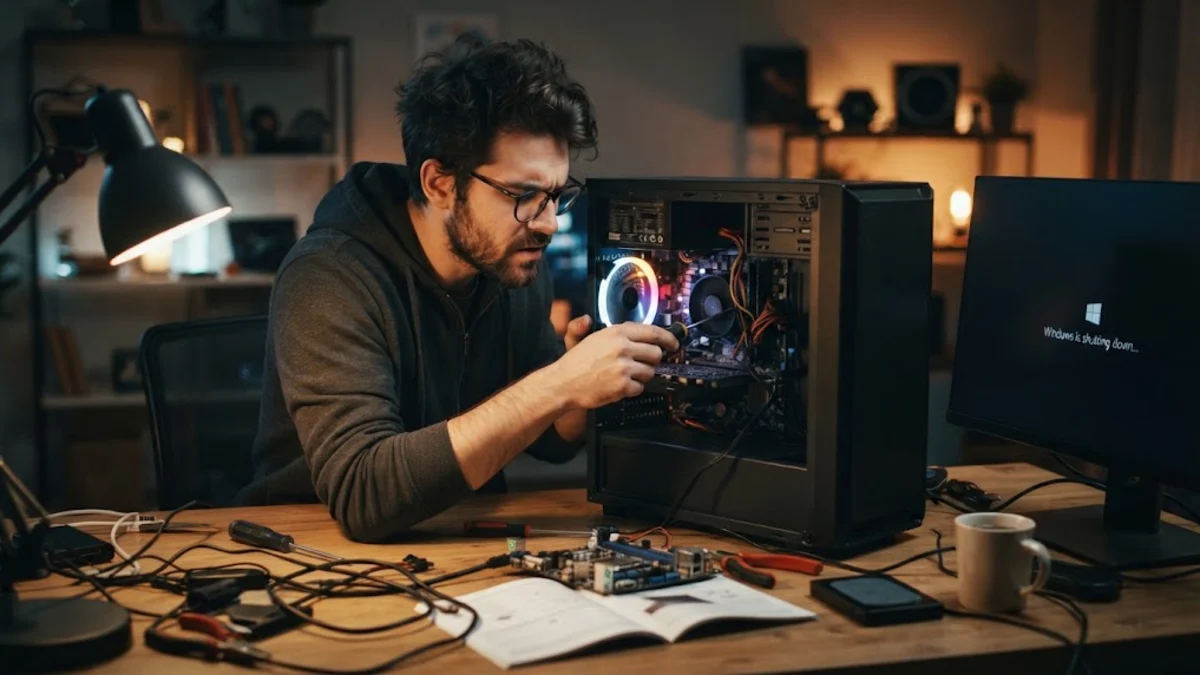
يرجع السبب الرئيسي وراء مشكلة إغلاق الكمبيوتر وإعادة تشغيله تلقائياً إلى ارتفاع غير طبيعي في درجات الحرارة أو خلل في مزود الطاقة (Power Supply)، بالإضافة إلى تعارض في برامج التشغيل أو تلف ملفات النظام التي تدفع ويندوز إلى إعادة التشغيل الوقائي لحماية المكونات الصلبة. يواجه العديد من المستخدمين هذه الأزمة فجأة أثناء تصفح الإنترنت أو تشغيل الألعاب، مما يهدد بفقدان البيانات المفتوحة ويعيق العمل اليومي.
يتطلب إصلاح هذا العطل اتباع منهجية تشخيص دقيقة تبدأ بعزل المشكلات البرمجية الأكثر شيوعاً داخل نظام التشغيل، ثم الانتقال إلى فحص القطع المادية داخل صندوق الحاسوب والتأكد من استقرار تدفق الطاقة الكهربائية. يستعرض هذا الدليل خطوات عملية مجربة تساعدك على تحديد مصدر الخلل والتخلص من ظاهرة إعادة التشغيل المتكرر في نظام ويندوز بصورة نهائية وآمنة.
تعطيل خاصية إعادة التشغيل التلقائي عند فشل النظام
يقوم نظام ويندوز تلقائياً بإعادة تشغيل الجهاز عند حدوث خطأ حرج في النظام (System Failure) أو انهيار برمجيات النواة، بهدف تجنب تجميد الواجهة. هذه الميزة الافتراضية تمنع المستخدم من قراءة رسالة الخطأ أو رمز التوقف الأزرق (Blue Screen of Death)، مما يجعل تشخيص المشكلة صعباً للغاية. بتعطيل هذه الميزة، سيتوقف الجهاز عند حدوث الخطأ ويعرض شاشة زرقاء تحتوي على رمز واضح يمكنك استخدامه لمعرفة التطبيق أو التعريف المسبب للعطل.
لتعطيل ميزة إعادة التشغيل التلقائي، اتبع الخطوات التالية بدقة:
- اضغط على مفتاحي Windows + R من لوحة المفاتيح لفتح نافذة التشغيل (Run).
- اكتب الأمر
sysdm.cplواضغط على زر Enter لفتح خصائص النظام (System Properties). - انتقل إلى تبويب خيارات متقدمة (Advanced).
- ضمن قسم بدء التشغيل والاسترداد (Startup and Recovery)، اضغط على زر إعدادات (Settings).
- ألغِ تفعيل خيار إعادة التشغيل تلقائياً (Automatically restart) الموجود أسفل فشل النظام (System failure).
- اضغط على موافق (OK) لحفظ التغييرات وأعد تشغيل الجهاز يدوياً مرة واحدة لتطبيق الإعدادات الجديدة.
بعد تطبيق هذه الخطوة، إذا حدث عطل برمجي مجدداً، سيظل الحاسوب ثابتاً على شاشة الخطأ الزرقاء دون إعادة التشغيل المفاجئ، مما يسمح لك بتدوين رمز الخطأ المكتوب مثل CRITICAL_PROCESS_DIED أو IRQL_NOT_LESS_OR_EQUAL والبحث عن حله المباشر.
التحقق من درجات حرارة المعالج والبطاقة الرسومية
تعد الحرارة الزائدة (Overheating) من أكثر الأسباب المادية شيوعاً التي تؤدي إلى إيقاف تشغيل الكمبيوتر ثم تشغيله من تلقاء نفسه. تحتوي المعالجات المركزية الحديثة على آليات حماية مدمجة تُعرف باسم الحماية الحرارية (Thermal Throttling & Shutdown)، والتي تقطع الطاقة فوراً عند تجاوز المعالج درجات الأمان القصوى التي تتراوح عادة بين 90 إلى 100 درجة مئوية، وذلك تفادياً لاحتراق الرقاقة الداخلية، ثم يحاول الجهاز الإقلاع مجدداً بمجرد انخفاض الحرارة قليلاً.
لمراقبة درجات الحرارة بدقة، يُفضل الاستعانة ببرامج متخصصة مثل HWMonitor، وقراءة درجات الحرارة في وضع السكون وعند فتح برامج ثقيلة. إذا لاحظت أن حرارة المعالج (CPU Core Temp) ترتفع فورياً وتتجاوز 85 درجة في المهام البسيطة، فهذا يعني وجود مشكلة حتمية في منظومة التبريد. يتطلب الأمر فحص الخطوات الآتية:
- التأكد من دوران مروحة تبريد المعالج ومراوح صندوق الحاسوب (Case Fans) بسرعة طبيعية وخلوها من الغبار العالق.
- إزالة الغبار المتراكم على المبدد الحراري (Heatsink) باستخدام علبة هواء مضغوط.
- تجديد المعجون الحراري (Thermal Paste) بين المعالج وقاعدة المشتت، حيث يجف المعجون مع مرور الوقت ويفقد قدرته على نقل الحرارة.
- التأكد من إحكام تثبيت المشتت الحراري فوق مقبس المعالج وعدم وجود أي فراغ هوائي بينهما.
فحص مزود الطاقة (Power Supply) والتوصيلات الكهربائية
يلعب مزود الطاقة (PSU) دور القلب في الحاسوب، وأي عدم استقرار في إمداد اللوحة الأم بالجهود الكهربائية المطلوبة يؤدي فوراً إلى انقطاع العمل وإعادة التشغيل التلقائي. عندما يتقادم مزود الطاقة، تفقد المكثفات الداخلية كفاءتها وتعجز عن توفير الطاقة المستقرة، خاصة في اللحظات التي يطلب فيها كارت الشاشة أو المعالج طاقة إضافية مفاجئة (Power Spikes). يؤدي ذلك إلى تفعيل دارة الحماية ضد هبوط الجهد مما يطفئ الجهاز لحظياً.
يجب كذلك فحص مصدر التيار الجداري؛ فالكهرباء المنزلية غير المستقرة أو المقابس الكهربائية الرديئة (Power Strips) تسبب تذبذباً يتجاوز قدرة وحدة التغذية على التعويض. يُنصح بتوصيل سلك الطاقة مباشرة بمقبس الحائط بدون وسيط لتجربة الأداء. تأكد أيضاً من سلامة كابل الطاقة ثلاثي الرؤوس وخلوه من علامات الانصهار أو الارتخاء في منفذه الخلفي بصندوق الحاسوب.
إذا كان جهازك يحتوي على بطاقة رسومية مخصصة ذات استهلاك طاقة مرتفع، تأكد من أن القوة الإجمالية لمزود الطاقة (بالواط) تتناسب مع متطلبات التجميعة كاملة، وافحص توصيلات كابلات 24-Pin للوحة الأم وكابلات 8-Pin المخصصة لتغذية المعالج والبطاقة الرسومية للتأكد من إحكام تثبيتها.
تعطيل ميزة بدء التشغيل السريع (Fast Startup)
ميزة بدء التشغيل السريع (Fast Startup) في ويندوز مصممة لتقليل زمن إقلاع النظام عبر حفظ صورة من حالة النواة (Kernel) والتعريفات في ملف السبات (hiberfil.sys) عند إيقاف التشغيل، بدلاً من الإغلاق الكامل. على الرغم من فائدتها في تسريع التشغيل، إلا أن هذه الميزة قد تتسبب في تحميل تعريفات معطوبة أو بيانات غير متوافقة في الذاكرة أثناء بدء التشغيل، وهو ما يقود إلى انهيار سريع وإعادة إقلاع متكررة بدون تدخل منك.
لإيقاف هذه الخاصية واستعادة آلية الإغلاق النظيف للحاسوب، نفذ الإجراء التالي:
- افتح لوحة التحكم (Control Panel) عبر البحث عنها في قائمة ابدأ.
- اضغط على خيارات الطاقة (Power Options).
- من القائمة الجانبية، اختر اختيار ما يفعله زر الطاقة (Choose what the power buttons do).
- اضغط على الرابط الأزرق: تغيير الإعدادات غير المتاحة حالياً (Change settings that are currently unavailable) للحصول على الصلاحيات الإدارية.
- انزل إلى إعدادات إيقاف التشغيل (Shutdown settings)، وألغِ التحديد من أمام خيار تشغيل بدء التشغيل السريع (Turn on fast startup - recommended).
- اضغط على حفظ التغييرات (Save changes) في الأسفل.
يساعد إيقاف هذه الميزة في تفريغ ذاكرة النظام بالكامل والتأكد من إعادة تشغيل كافة البرامج الخدمية بصورة نظيفة في كل مرة يقلع فيها الحاسوب، مما يحل العديد من مشكلات عدم الاستقرار الناتجة عن أخطاء السبات.
فحص واختبار شرائح الذاكرة العشوائية (RAM)
تعتبر أعطال شرائح الذاكرة العشوائية (RAM) من أبرز الأسباب التي تؤدي إلى تجميد الكمبيوتر أو إعادة تشغيله فجأة أثناء الاستخدام. عند وجود قطاع تالف في إحدى الشرائح، فإن محاولة النظام كتابة بيانات أو استرجاعها من ذلك القطاع تتسبب في خطأ فادح في معالجة العمليات، مما يضطر النظام لإعادة التشغيل لحماية سلامة الملفات الأساسية.
يوفر نظام ويندوز أداة متقدمة مدمجة لفحص الذاكرة والتأكد من سلامتها. يمكنك تشغيلها باتباع الآتي:
- اضغط على مفتاحي Windows + R، واكتب
mdsched.exeثم اضغط Enter. - اختر الخيار الأول: إعادة التشغيل الآن والتحقق من وجود مشاكل (Restart now and check for problems).
- سيعيد الكمبيوتر التشغيل تلقائياً ويبدأ فحص تشخيص ذاكرة ويندوز (Windows Memory Diagnostic Tool) باللون الأزرق.
- انتظر حتى انتهاء الفحص بالكامل، وسيقوم النظام بتسجيل الدخول وعرض تقرير النتائج.
إذا أظهر الفحص وجود أخطاء، أو إذا كنت تملك أكثر من شريحة رام، يُنصح بإطفاء الجهاز وفصل قابس الكهرباء، ثم نزع الشرائح وتنظيف أسنانها النحاسية بلطف باستخدام ممحاة ناعمة وجافة، ثم تجربة كل شريحة بشكل منفرد في فتحات مختلفة (Slots) لتحديد الشريحة أو الفتحة المعطوبة واستبدالها.
إصلاح ملفات النظام التالفة وتحديث برامج التشغيل
يؤدي انقطاع الكهرباء المتكرر بحد ذاته إلى تلف في ملفات النظام الأساسية، مما يدخل الجهاز في حلقة مفرغة من المشكلات. قد تتسبب التعريفات غير المتوافقة للوحة الأم أو كارت الشاشة في إرسال أوامر متضاربة لمعالج النظام تؤدي إلى إيقاف التشغيل المفاجئ. لذلك، من الضروري التحقق من سلامة صورة ويندوز والملفات المحمية باستخدام موجه الأوامر الإداري.
لإجراء فحص وإصلاح الملفات تلقائياً، قم بالخطوات التالية:
- ابحث في قائمة ابدأ عن موجه الأوامر (Command Prompt).
- انقر بزر الفأرة الأيمن واختر تشغيل كمسؤول (Run as administrator).
- اكتب الأمر التالي واضغط Enter:
DISM.exe /Online /Cleanup-image /Restorehealth - بعد اكتمال العملية بنسبة 100%، اكتب الأمر:
sfc /scannowثم اضغط زر الإدخال. - انتظر حتى ينتهي الفحص وسيخبرك النظام إذا تم العثور على ملفات تالفة وإصلاحها تلقائياً.
بالتوازي مع ذلك، افتح مدير الأجهزة (Device Manager) عبر النقر بالزر الأيمن على قائمة ابدأ، وتأكد من عدم وجود علامة تعجب صفراء أمام أي من المكونات. احرص على تحديث تعريفات بطاقة الرسوميات والشريحة الرئيسية (Chipset Drivers) من الموقع الرسمي للشركة المصنعة لحاسوبك أو للوحة الأم.
فحص اللوحة الأم والمكثفات وإعدادات BIOS/UEFI
إذا استمرت المشكلة بعد تطبيق جميع الحلول البرمجية وتغيير مزود الطاقة والتأكد من درجات الحرارة، فإن الاحتمال الأخير يكمن في اللوحة الأم (Motherboard) أو إعدادات نظام الإدخال والإخراج الأساسي (BIOS/UEFI). تفقد اللوحة الأم بدقة بحثاً عن أي مكثفات منتفخة أو مسربة للسائل الكيميائي، حيث تؤدي المكثفات التالفة إلى عدم استقرار توزيع الطاقة حول مقبس المعالج.
قد يتسبب أيضاً تفعيل خيارات كسر السرعة غير المستقرة (Overclocking) أو تفعيل ملفات تعريف الذاكرة الفائقة (XMP / EXPO) بترددات غير متوافقة في إعادة تشغيل الجهاز تحت الضغط. لحل هذا التعارض، يجب استعادة إعدادات المصنع لنظام البيوس:
- أعد تشغيل الكمبيوتر واضغط باستمرار على مفتاح الدخول إلى البيوس (عادة Del أو F2).
- ابحث عن خيار استعادة الإعدادات الافتراضية (Load Optimized Defaults) أو (Reset to Default).
- احفظ التغييرات واخرج عبر الضغط على F10 ثم تأكيد الخيار.
في بعض الحالات النادرة، قد تحتوي إصدارات البيوس القديمة على أخطاء برمجية في التعامل مع المعالجات الحديثة، ويساعد تحديث BIOS إلى أحدث إصدار مستقر من موقع الشركة المصنعة في إنهاء مشاكل عدم التوافق واستقرار الطاقة.
الخلاصة
إن مشكلة انطفاء الكمبيوتر وإعادة تشغيله تلقائياً هي عرض لحالة طارئة يمر بها الجهاز، وغالباً ما تشير إلى مشكلة في التبريد، أو ضعف مزود الطاقة، أو خلل في التعريفات وإعدادات الذاكرة. باتباع خطوات التشخيص السابقة بدءاً من البرمجيات وصولاً إلى فحص القطع الداخلية، ستتمكن من استعادة استقرار حاسوبك وحماية بياناتك من التلف المفاجئ دون الحاجة إلى تكاليف صيانة غير ضرورية.
أسئلة شائعة
هل يمكن لزر التشغيل في كيسة الكمبيوتر أن يسبب انطفاء الجهاز وإعادة تشغيله؟
نعم، قد يعلق مفتاح التشغيل (Power Switch) في اللوحة الأمامية أو يتعرض لالتماس كهربائي داخلي، مما يرسل إشارة ضغط مستمر إلى اللوحة الأم تجبر الجهاز على الإغلاق وإعادة التشغيل. يمكنك تجربة فصل كابل Power SW من اللوحة الأم مؤقتاً لتجربة تشغيل الجهاز بدونه.
كيف أعرف أن مزود الطاقة هو سبب إعادة تشغيل الكمبيوتر؟
إذا كان الجهاز يطفي ويشتغل أثناء تشغيل الألعاب أو المهام الشاقة فقط، أو إذا سمعت صوتاً غير معتاد (طنين أو تكتكة) صادر من مزود الطاقة، أو تم إيقاف التشغيل فجأة دون شاشة زرقاء، فهذه مؤشرات قوية على عدم قدرة مزود الطاقة على تلبية متطلبات الجهد المطلوبة.
هل تتسبب الفيروسات في إعادة تشغيل الكمبيوتر تلقائياً؟
نعم، قد تقوم بعض البرمجيات الخبيثة بالتلاعب بملفات النظام الحيوية أو استغلال موارد المعالج بنسبة 100% للتعدين الخفي، مما يرفع درجات الحرارة لدرجة الإغلاق المفاجئ. يُنصح دائماً بإجراء فحص كامل باستخدام برنامج الحماية المدمج Windows Defender.
ما الفرق بين إيقاف التشغيل الناتج عن الحرارة وذلك الناتج عن مشاكل البرامج؟
عند حدوث مشكلة برمجية، غالباً ما تظهر شاشة زرقاء أو يتم تسجيل رمز خطأ في سجلات الأحداث (Event Viewer)، بينما يؤدي ارتفاع الحرارة أو انقطاع الطاقة إلى إطفاء فوري ومفاجئ للشاشة والعتاد معاً كأن القابس فُصل فجأة.