لماذا الموبايل يطفي ويشتغل وكيفية حل المشكلة
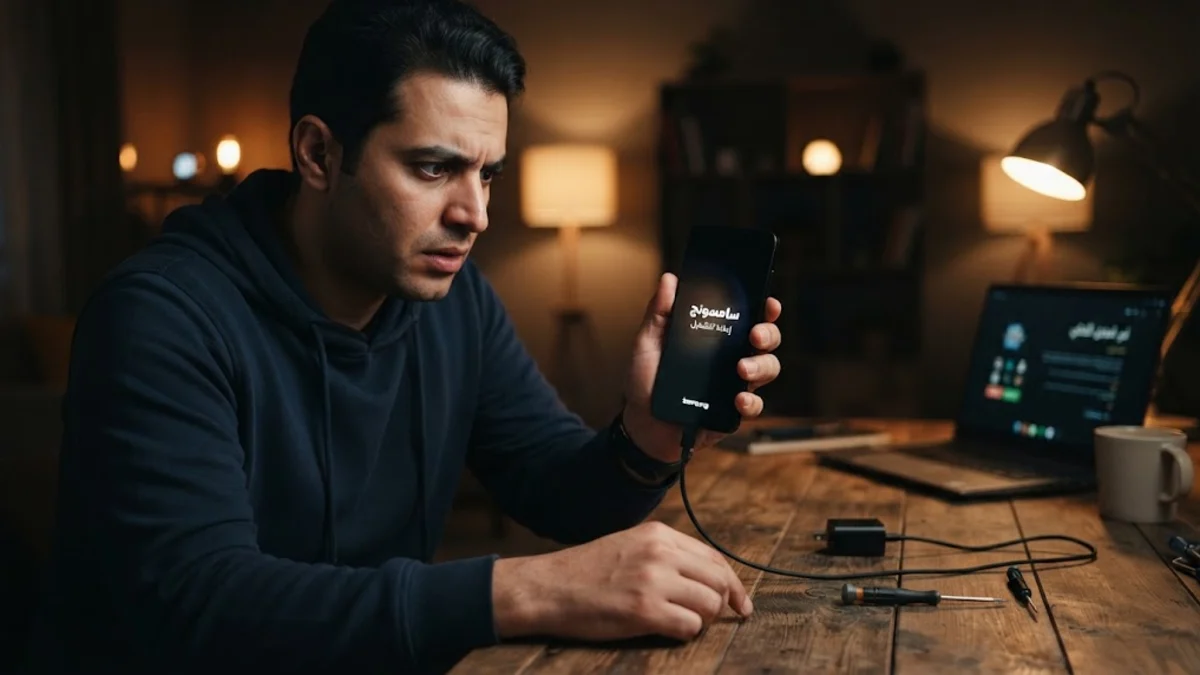
تحدث مشكلة الموبايل الذي يطفي ويشتغل تلقائياً بسبب عدة عوامل رئيسية تشمل تلف خلايا البطارية، أو تراكم ملفات النظام التالفة، أو وجود تطبيق ضار يعمل في الخلفية، بالإضافة إلى احتمالية ارتفاع حرارة المعالج أو تعليق زر التشغيل الفعلي. هذه الظاهرة، المعروفة تقنياً بحلقة إعادة التشغيل، تمنع المستخدم من التعامل مع الهاتف بصورة طبيعية وتتطلب تشخيصاً دقيقاً لتحديد ما إذا كان العطل ناتجاً عن خلل برمجيات أو تلف في العتاد الداخلي.
في هذا المقال من TechBridge، نستعرض الأسباب الحقيقية وراء إعادة تشغيل هاتف الأندرويد من تلقاء نفسه، مع توضيح خطوات عملية متدرجة تبدأ من أبسط الإجراءات البرمجية وصولاً إلى الحلول المتقدمة لإعادة استقرار النظام، مما يساعدك على استعادة كفاءة جهازك وحمايته من التوقف المفاجئ.
تلف البطارية وضعف إمداد الطاقة الداخلي
تعتبر البطارية المتهالكة من أكثر الأسباب شيوعاً وراء انطفاء الهاتف وإعادة تشغيله فجأة، خصوصاً عند فتح تطبيقات تتطلب طاقة عالية مثل الكاميرا أو الألعاب الثقيلة. عندما تفقد خلايا الليثيوم قدرتها على الحفاظ على الجهد الكهربائي المطلوب، يهبط الجهد فجأة تحت الحد الأدنى الذي يحتاجه المعالج، مما يجبر لوحة الأم على إيقاف التشغيل الفوري لحماية الدوائر الحساسة، ثم معاودة الإقلاع بمجرد استقرار الدائرة الكهربائية.
لملاحظة هذا العطل، راقب ما إذا كان الهاتف يطفي ويعيد التشغيل عندما تنخفض نسبة الشحن تحت 30% أو 40%، أو إذا كانت المشكلة تختفي تماماً أثناء توصيل الشاحن الأصلي. انتفاخ البطارية ولو بدرجة طفيفة يعد دليلاً قاطعاً على تلفها الفيزيائي وضرورة استبدالها فوراً في مركز صيانة معتمد لتجنب تلف مكونات الهاتف الداخلية.
تعليق أو تلف زر التشغيل الفعلي Power Button
يمكن أن تتسبب المشكلات الميكانيكية البسيطة في إرباك نظام التشغيل بالكامل، وأبرزها انحشار زر التشغيل الفعلي Power Button. تراكم الأتربة، أو تسرب قطرات دقيقة من السوائل، أو حتى استخدام أغطية حماية (جرابات) رديئة الصنع يضغط باستمرار على الموصل الداخلي للزر، مما يرسل إشارة متواصلة للوحة الأم تفيد بأن المستخدم يطلب إعادة تشغيل الجهاز قسرياً.
لحل هذه المعضلة، انزع غطاء الحماية وافحص زر التشغيل جيداً. اضغط عليه عدة مرات متتالية وبشكل سريع للتأكد من ارتداده الطبيعي وسماع صوت النقر المعتاد. يمكنك أيضاً استخدام فرشاة أسنان جافة وناعمة أو رذاذ هواء مضغوط لتنظيف الحواف بدقة، والتأكد من عدم وجود شوائب تمنع فك التماس الكهربائي الداخلي.
ارتفاع درجة حرارة الهاتف وتدخل آليات الحماية التلقائية
تحتوي معالجات الهواتف الذكية الحديثة على مستشعرات حرارية مدمجة متطورة تعمل على مدار الساعة. عندما ترتفع حرارة المعالج أو المودم إلى مستويات حرجة تتجاوز الحدود الآمنة—سواء بسبب الاستخدام المكثف تحت أشعة الشمس المباشرة، أو الشحن السريع في بيئة حارة، أو عيب برمجي يجعل المعالج يعمل بنسبة 100% دون توقف—يتدخل النظام تلقائياً عبر ميزة الإغلاق الحراري الآمن لحماية الرقائق من الاحتراق، ثم يعيد التشغيل بعد فترة وجيزة.
إذا لاحظت سخونة غير عادية في ظهر الهاتف عند تكرار المشكلة، توقف عن استخدام الجهاز تماماً، وافصله عن مصدر الشحن، وانقله إلى مكان بارد وجاف حتى تنخفض حرارته بصورة طبيعية. تجنب وضع الهاتف في الثلاجة لأن الرطوبة المتكثفة قد تتلف المكونات الإلكترونية الدقيقة، واحرص على تجنب ممارسة الألعاب الثقيلة أثناء الشحن.
تعارض التطبيقات واستخدام الوضع الآمن Safe Mode
تؤدي بعض التطبيقات غير المتوافقة مع إصدار أندرويد المثبت أو التطبيقات المعدلة المحملة من خارج المتجر الرسمي إلى انهيار في خدمات النظام الأساسية. عندما يطلب تطبيق ما إذناً أو وظيفة برمجية تؤدي إلى تجمد واجهة المستخدم، ينهار نظام التشغيل ويلجأ إلى إعادة الإقلاع لتفريغ الذاكرة العشوائية RAM واستعادة العمليات الأولية، وقد يتكرر هذا كلما حاول التطبيق استئناف نشاطه في الخلفية.
لتحديد ما إذا كان الخلل ناتجاً عن تطبيق خارجي، يمكنك تشغيل الهاتف في الوضع الآمن Safe Mode باتباع الخطوات التالية:
- اضغط باستمرار على زر التشغيل حتى تظهر قائمة خيارات الطاقة.
- المس باستمرار أيقونة إيقاف التشغيل Power off أو إعادة التشغيل Restart.
- ستظهر رسالة تطلب التأكيد للدخول في الوضع الآمن Reboot to safe mode، اضغط موافق OK.
يعمل الوضع الآمن على تعطيل جميع تطبيقات الطرف الثالث مؤقتاً. إذا توقفت مشكلة إعادة التشغيل أثناء عمل هذا الوضع، فهذا يؤكد أن أحد التطبيقات المثبتة مؤخراً هو السبب، ويجب التخلص منه فوراً عبر إدارة التطبيقات في الإعدادات.
مسح ذاكرة التخزين المؤقت للنظام عبر Recovery Mode
تحتفظ هواتف أندرويد بملفات تشغيل مؤقتة للنظام لتسريع معالجة البيانات، ولكن بعد تحديثات النظام أو الفشل في اكتمال عملية معينة، قد تتلف هذه الملفات وتتعارض مع الواجهة الجديدة، مما يضع الجهاز في حلقة مفرغة من إعادة التشغيل. يوفر قسم الاسترداد حلاً لهذه المشكلة دون المساس بالبيانات الشخصية للمستخدم عبر تفريغ كاش النظام.
يمكن إجراء هذه العملية عبر الخطوات التالية:
- أغلق الهاتف تماماً، ثم اضغط مطولاً وبشكل متزامن على زر التشغيل Power وزر رفع الصوت Volume Up (قد يختلف الترتيب قليلاً بحسب الشركة المصنعة مثل سامسونج أو شاومي).
- حرر الأزرار بمجرد ظهور شعار الاسترداد للدخول إلى شاشة Android Recovery.
- استخدم أزرار مستوى الصوت للتنقل واختيار Wipe cache partition، ثم اضغط زر التشغيل للتأكيد.
- بعد انتهاء العملية، اختر Reboot system now لإعادة تشغيل الهاتف بصورة طبيعية.
يساعد هذا الإجراء في التخلص من التراكمات البرمجية القديمة التي قد تسبب شللاً لخدمات جوجل بلاي أو نظام واجهة المستخدم الرئيسية.
امتلاء الذاكرة الداخلية وتلف تحديثات النظام OTA
يحتاج نظام أندرويد إلى مساحة تخزين خالية لا تقل عن 10% إلى 15% من السعة الإجمالية ليتمكن من إنشاء ملفات التبادل، وإدارة سجلات النظام، وتشغيل قواعد البيانات المؤقتة. عندما تمتلئ الذاكرة الداخلية بنسبة 99% أو 100%، تفشل عمليات الكتابة الأساسية على القرص الصلب المدمج، مما يقود إلى تشنج النظام وانهياره وإعادة تشغيله ذاتياً لمحاولة استرجاع المساحة.
بالإضافة إلى ذلك، إذا انقطع الاتصال أو أغلقت البطارية أثناء تثبيت تحديث هوائي Over-The-Air Update، قد تبقى ملفات النواة غير مكتملة، مما يسبب خللاً في تسلسل إقلاع الجهاز. احرص دائماً على تفريغ مساحة كافية عبر حذف مقاطع الفيديو الكبيرة والنسخ الاحتياطية غير الضرورية، وتأكد من تثبيت أي تحديثات معلقة أثناء اتصال الهاتف بالشاحن الكهربائي.
إعادة ضبط المصنع Factory Reset كحل نهائي
إذا استمرت المشكلة بعد استبعاد أخطاء التطبيقات وذاكرة التخزين المؤقت، فإن إجراء إعادة ضبط المصنع Factory Reset يمثل الحل البرمجي النهائي لتنظيف الهاتف تماماً من أي برمجيات خبيثة أو تعديلات عميقة أتلفت ملفات النظام. يعيد هذا الإجراء الهاتف إلى حالته الأصلية يوم خروجه من علبته.
قبل البدء، تأكد من أخذ نسخة احتياطية لكافة الصور وجهات الاتصال والملفات الهامة، ثم اتبع الخطوات التالية:
- افتح الإعدادات Settings في هاتفك.
- انتقل إلى الإدارة العامة General Management أو النظام System.
- اختر إعادة الضبط Reset، ثم انقر على إعادة ضبط بيانات المصنع Factory data reset.
- قم بتأكيد هويتك عبر رمز القفل ثم اختر مسح الكل Delete all.
في حال كان الهاتف لا يفتح واجهة الإعدادات ويستمر في الإغلاق فوراً، يمكن إجراء نفس العملية من شاشة Android Recovery عبر اختيار Wipe data / factory reset.
الخلاصة
ختاماً، فإن الإجابة على تساؤل لماذا الموبايل يطفي ويشتغل تتراوح بين أعطال برمجية قابلة للحل بأنفسنا كمسح الكاش أو إزالة التطبيقات المعطوبة في الوضع الآمن، وبين مشاكل عتادية تتطلب تدخلاً متخصصاً مثل ضعف البطارية أو تلف لوحة الأم Motherboard. باتباع الحلول الموضحة بالترتيب، ستتمكن في معظم الحالات من إعادة الاستقرار لهاتفك، وفي حال فشلت جميع المحاولات البرمجية، ننصح بالتوجه فوراً إلى مركز صيانة معتمد لفحص الدوائر الكهربائية وزر التشغيل بدقة.
أسئلة شائعة
هل يمكن أن تتسبب بطاقة الذاكرة الخارجية SD في إعادة تشغيل الهاتف؟
نعم، إذا كانت بطاقة الذاكرة تالفة أو تحتوي على قطاعات معطوبة (Bad Sectors)، فقد يعلق النظام أثناء محاولة قراءة البيانات منها مما يؤدي إلى انهياره وإعادة التشغيل. قم بنزع البطاقة وتجربة الهاتف بدونها.
ما الفرق بين إعادة التشغيل العادية وحلقة الإقلاع Bootloop؟
إعادة التشغيل العادية تسمح للهاتف بفتح الواجهة والوصول للشاشة الرئيسية قبل أن يغلق مجدداً، بينما حلقة الإقلاع (Bootloop) تعني أن الهاتف يظل يعيد التشغيل عند ظهور شعار الشركة المصنعة فقط ولا يصل نهائياً للواجهة.
هل الفيروسات تسبب انطفاء الموبايل وتشغيله تلقائياً؟
نعم، البرمجيات الخبيثة وتطبيقات التعدين الخفي تستهلك موارد المعالج بنسبة كاملة وتؤدي إلى سخونة مفرطة وانهيار في طبقات الحماية، مما يجبر الهاتف على الإغلاق المتكرر.
هل تؤثر الشواحن غير الأصلية على تكرار إغلاق الهاتف؟
بالتأكيد، الشواحن الرديئة تمد الهاتف بجهد غير منتظم يسبب تذبذباً في دائرة تنظيم الطاقة (Power IC)، مما يؤدي إلى إعادة التشغيل لحماية المكونات من التلف الناتج عن التردد غير المستقر.