كيفية تشغيل برنامج hik connect على أكثر من موبايل
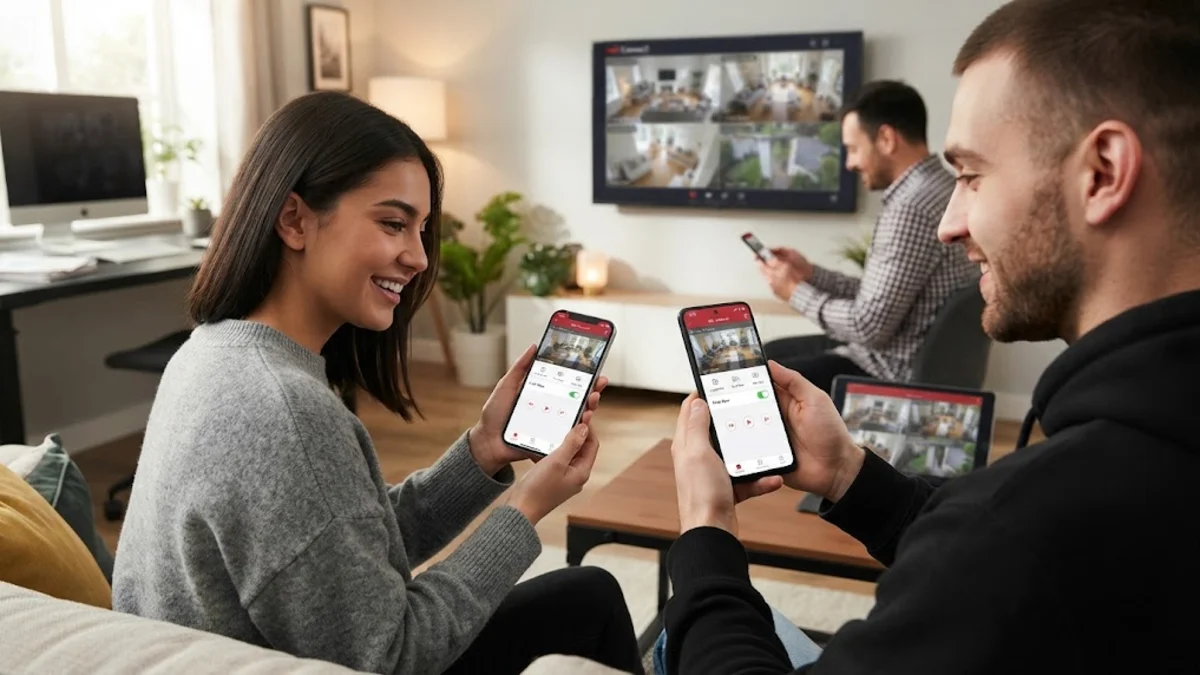
تعتمد آلية تشغيل برنامج hik connect على اكثر من موبايل على طريقتين تقنيتين رئيسيتين: الأولى هي ميزة مشاركة الأجهزة الرسمية عبر التطبيق وتمنح كل مستخدم حساباً مستقلاً بصلاحيات محددة، والثانية هي تسجيل الدخول بالحساب الأساسي نفسه عبر أكثر من هاتف ذكي في وقت واحد. تتيح هذه الطرق لأفراد الأسرة أو فرق العمل في الشركات مراقبة بث كاميرات هيكفيجن ومراجعة التسجيلات بسهولة دون تعارض برمجيات البث.
تفرض أنظمة الحماية التابعة لشركة Hikvision ربط كل جهاز تسجيل رقمي بحساب رئيسي واحد فقط لمنع الوصول غير المصرح به، مما يجعل محاولة إضافة الجهاز مباشرة بالرقم التسلسلي على هاتف ثان تظهر خطأ يفيد بارتباط الجهاز بمستخدم آخر. من خلال الخطوات الواردة أدناه، ستتمكن من ربط وإدارة عدة هواتف بطريقة آمنة تلبي متطلبات الخصوصية وتضمن استقرار الاتصال بالخادم السحابي.
فهم معمارية الأمان في حسابات Hik-Connect
يعتمد نظام Hik-Connect على مبدأ الربط الأحادي للجهاز الرئيسي (Primary Account)، حيث يُعيَّن الحساب الأول الذي يمسح رمز الاستجابة السريعة (QR Code) أو يُدخل الرقم التسلسلي لجهاز التسجيل NVR أو DVR كمالك حصري للجهاز. صُممت هذه الهندسة الأمنية لمنع اختراق أنظمة المراقبة أو استيلاء أطراف خارجية على البث المباشر بمجرد معرفة الرقم التسلسلي للأجهزة، إذ يرفض خادم المنصة تسجيل أي عملية إضافة ثانية للجهاز المشفر ذاته تلقائياً.
عند رغبة المستخدم في تمكين أفراد آخرين من المراقبة، توفر المنصة خدمة السحابة المشتركة التي تعتمد على إرسال تفويض تشغيل من الحساب المالك إلى حسابات ثانوية منشأة مسبقاً. يعمل هذا الإجراء على الحفاظ على تشفير البث عبر بروتوكولات حماية متطورة ورمز التحقق (Verification Code)، مع ضمان تحكم المالك الكامل في حذف أو تقييد وصول أي هاتف ذكي إضافي في أي وقت وبضغطة زر واحدة من لوحة التحكم.
خطوات إنشاء حسابات فرعية للمستخدمين الإضافيين
قبل الشروع في عملية المشاركة، يجب تجهيز الهواتف الإضافية بتثبيت التطبيق وإنشاء حساب فردي لكل فرد من أفراد العائلة أو الموظفين لضمان الاستقرار الفني. تبدأ هذه الخطوة بتنزيل تطبيق Hik-Connect على الهاتف الثاني، ثم فتحه والضغط على خيار تسجيل حساب جديد (Register an Account)، والموافقة على شروط الخدمة وسياسة الخصوصية المعمول بها.
يمكن تسجيل الحساب الجديد إما باستخدام عنوان بريد إلكتروني نشط أو رقم هاتف محمول مخصص لتلقي رمز التحقق. بعد إدخال البيانات واختيار الدولة الصحيحة بدقة، سيصل رمز أمان مكون من أرقام عبر رسالة نصية أو بريد إلكتروني، وبمجرد إدخاله يتم تعيين كلمة مرور قوية للحساب الجديد، وبذلك يصبح الهاتف الثانوي جاهزاً ومسجلاً على السحابة لاستقبال تفويض مشاركة الكاميرات من المالك الأساسي.
مشاركة الكاميرات عبر ميزة Device Sharing الرسمية
تعد ميزة مشاركة الأجهزة (Device Sharing) الأسلوب الأنسب والأكثر أماناً لتشغيل النظام على هواتف متعددة. لتطبيقها، يجب على صاحب الحساب الأساسي فتح تطبيق Hik-Connect والانتقال إلى تبويب الإدارة، ثم النقر على زر القائمة أو النقاط الثلاث بجوار جهاز التسجيل واختيار مشاركة الجهاز (Share Device). يتيح النظام خيارين للمشاركة: إما عبر مسح رمز الاستجابة السريعة لحساب الطرف الآخر أو إدخال البريد الإلكتروني أو رقم الهاتف المسجل به الحساب الثانوي.
بمجرد إدخال بيانات المستخدم الثاني والضغط على التالي (Next)، يطلب التطبيق تحديد الأجهزة والكاميرات المراد منح الوصول إليها. بعد تأكيد الإرسال، يتلقى المستخدم على الهاتف الثانوي إشعاراً فورياً داخل التطبيق يفيد باستلام دعوة مشاركة، وبمجرد فتح تبويب التنبيهات والضغط على قبول (Accept)، تظهر الكاميرات مباشرة في واجهة التطبيق وتبدأ في بث الفيديو بدقة عالية دون الحاجة للاتصال المباشر بجهاز التسجيل.
تخصيص وإدارة صلاحيات الكاميرات للهواتف الأخرى
يوفر التطبيق إمكانية دقيقة للتحكم في الصلاحيات الممنوحة لكل هاتف على حدة لحماية الخصوصية ومنع التلاعب بالإعدادات. أثناء إرسال طلب المشاركة أو تعديله لاحقاً من قائمة أجهزتي، يستطيع المالك تحديد أذونات محددة لكل كاميرا بشكل منفصل عبر واجهة أذونات المشاركة (Permission Settings). تمنع هذه الميزة المستخدمين الثانويين من حذف التسجيلات أو تعديل إعدادات الشبكة الحساسة في جهاز التسجيل.
تشمل الصلاحيات القابلة للتخصيص ما يلي:
- العرض المباشر (Live View): يسمح بمشاهدة البث الفوري للكاميرا في الوقت الحقيقي فقط.
- تشغيل التسجيلات السابقة (Playback): يتيح استعراض الأرشيف والبحث في التواريخ السابقة.
- التحكم في التكبير والتحريك (PTZ Control): يمنح القدرة على توجيه الكاميرات المتحركة وتكبير المشهد.
- الصوت ثنائي الاتجاه (Two-Way Audio): يمكن المستخدم من التحدث وسماع الصوت عبر الميكروفون المدمج.
- إشعارات الإنذار (Alarm Notification): تحديد ما إذا كان الهاتف الثانوي سيتلقى تنبيهات كشف الحركة.
تسجيل الدخول الموحد على عدة هواتف ومخاطره التقنية
يلجأ بعض المستخدمين إلى فتح التطبيق على أكثر من هاتف باستخدام اسم المستخدم وكلمة المرور ذاتهما الخاصة بالحساب الرئيسي لتفادي خطوات إنشاء حسابات جديدة. على الرغم من أن خوادم التطبيق تسمح تقنياً بتسجيل الدخول المتزامن في بعض التحديثات الحديثة، إلا أن هذه الطريقة تؤدي في كثير من الأحيان إلى خروج تلقائي لأحد الحسابات (Session Timeout) وظهور رسالة تفيد بتسجيل الدخول من جهاز آخر.
تحمل هذه الطريقة أيضاً مخاطر تشغيلية واسعة، حيث يمتلك كل هاتف حق التحكم الكامل في إعدادات النظام، وحذف الكاميرات، أو إعادة تعيين كلمات المرور، أو تعطيل التشفير. بالإضافة إلى ذلك، يتسبب تسجيل الدخول الموحد في فوضى وصول الإشعارات والتنبيهات، إذ قد لا تصل رسائل كشف الحركة لجميع الهواتف في آن واحد، ولهذا تنصح الشركة المطورة بالاعتماد الدائم على ميزة مشاركة الأجهزة بدلاً من الحساب المشترك.
حل مشكلة The Device is Added by Another Account
تعد رسالة الخطأ "الجهاز مضاف بالفعل إلى حساب آخر" العائق الأكثر شيوعاً عند محاولة تشغيل النظام على هاتف جديد. تظهر هذه المشكلة عادة عند شراء جهاز مستعمل أو انتقال إدارة النظام إلى مسؤول جديد دون إلغاء الربط من الحساب القديم. لحل هذه المعضلة، يوفر تطبيق Hik-Connect خيار إلغاء الربط (Unbind) المدمج في واجهة الإضافة، والذي يتطلب وجود الهاتف على نفس شبكة الواي فاي المتصل بها جهاز التسجيل.
عند الضغط على خيار إلغاء الارتباط (Unbind Device)، يطلب التطبيق كتابة اسم المستخدم وكلمة المرور الخاصة بجهاز التسجيل المحلي (NVR/DVR Admin Password) بالإضافة إلى إدخال كود التحقق الأمني المعروض على الشاشة. بعد إتمام هذه الخطوة بنجاح، يتم فك ارتباط الجهاز بالسحابة نهائياً ويتاح ربطه بالحساب الجديد كحساب رئيسي، ليتمكن المستخدم بعدها من مشاركته مع بقية الهواتف بشكل طبيعي.
مقارنة بين طرق تشغيل Hik-Connect على هواتف متعددة
توضح المقارنة التالية الفروق الفنية الجوهرية بين اعتماد ميزة مشاركة الأجهزة السحابية وطريقة استخدام حساب موحد، لمساعدة المستخدم على اتخاذ القرار الأنسب لطبيعة استخدامه المنزلي أو التجاري:
| وجه المقارنة | ميزة مشاركة الأجهزة (Device Sharing) | استخدام نفس الحساب (Single Account) |
|---|---|---|
| مستوى الأمان والخصوصية | مرتفع للغاية ومحمي بحسابات مستقلة | منخفض بسبب تشارك كلمة المرور الرئيسية |
| التحكم في الصلاحيات | تخصيص كامل لصلاحيات البث والتشغيل | صلاحيات كاملة وغير مقيدة للجميع |
| استقرار الجلسة والتطبيق | مستقر تماماً وبدون تسجيل خروج مفاجئ | معرض للانقطاع وتسجيل الخروج المتكرر |
| إدارة إشعارات الإنذار | إمكانية تشغيلها أو إيقافها لكل هاتف | إشعارات مكررة أو مفقودة أحياناً |
| سهولة الإلغاء | إلغاء الوصول بضغطة زر دون تغيير كلمة المرور | يتطلب تغيير كلمة مرور الحساب بالكامل |
تثبت هذه المقارنة أن خيار المشاركة الرسمية يتفوق بوضوح في معايير الأمان والمرونة، مما يجعله الخيار الموصى به لجميع سيناريوهات الاستخدام دون استثناء.
الخلاصة
يتيح تطبيق Hik-Connect متابعة أنظمة المراقبة ومشاركتها مع مختلف أفراد العائلة أو زملاء العمل بكفاءة عالية وأمان موثوق. يضمن استخدام أسلوب مشاركة الأجهزة الرسمي الحفاظ على خصوصية النظام وحمايته من التعديلات غير المصرح بها، مع ضمان وصول التنبيهات والبث المباشر لجميع الأجهزة دون انقطاع.
أسئلة شائعة
كم عدد الهواتف التي يمكن مشاركة كاميرات Hik-Connect معها؟
يمكن مشاركة الجهاز مع عدد كبير من الحسابات الفرعية يصل تقنياً إلى 128 حساباً في معظم أجهزة التسجيل الحديثة، ولكن ينصح بألا يتجاوز عدد المستخدمين الذين يشاهدون البث المباشر في اللحظة نفسها 4 إلى 8 هواتف لتجنب استهلاك النطاق الترددي لشبكة الإنترنت المتصلة بجهاز التسجيل.
لماذا يطلب التطبيق رمز التحقق Verification Code على الهاتف الثاني؟
يطلب التطبيق رمز التحقق المشفر (Stream Verification Code) كطبقة حماية إضافية تمنع عرض البث غير المصرح به حتى بعد قبول الدعوة، ويمكن العثور على هذا الرمز المكون من 6 أحرف إنجليزية كبيرة مطبوعاً على ملصق جهاز التسجيل أو من خلال إعدادات النظام الداخلية تحت تبويب الشبكة ثم منصة الوصول (Platform Access).
هل يستطيع المستخدم الفرعي حذف التسجيلات من الكاميرا؟
لا، لا يمتلك المستخدم الفرعي صلاحية حذف أو تعديل التسجيلات المخزنة على القرص الصلب الخاص بجهاز التسجيل، حيث تقتصر صلاحياته فقط على المشاهدة واسترجاع الأرشيف إذا منح المالك ذلك الإذن.
كيف يمكن إلغاء مشاركة الكاميرا مع أحد الهواتف؟
يستطيع الحساب الأساسي إلغاء المشاركة في أي لحظة عبر فتح التطبيق، والدخول إلى إدارة الأجهزة، ثم اختيار الجهاز والضغط على مشاركة الجهاز (Share Device)، واختيار الحساب المراد حذفه والضغط على خيار حذف أو إلغاء المشاركة (Delete / Cancel Sharing).