حل مشكلة اللابتوب يطفي فجأة: أسباب وحلول عملية ومجربة
يبدأ حل مشكلة اللابتوب يطفي فجأة بتحديد ما إذا كان سبب الإغلاق عطلا برمجيا ناتجا عن تعارض في نظام ويندوز أو خللا ماديا يتعلق بارتفاع درجات الحرارة والبطارية. يعد انقطاع الطاقة المفاجئ عن الحاسوب المحمول من أكثر المشكلات إزعاجا للمستخدمين، حيث يتسبب في فقدان البيانات غير المحفوظة أثناء العمل وقد يؤدي مع تكراره إلى تلف نظام الملفات أو التأثير سلبا على اللوحة الأم ومكونات الجهاز الداخلية الحساسة.
يتعامل نظام التشغيل مع حالات الطوارئ عبر آليات أمان مدمجة مصممة لفصل التغذية الكهربائية فورا لحماية المعالج المركزي وشريحة الرسوميات من الاحتراق عند تجاوز حدود الأمان الحراري، أو عند استشعار عدم استقرار في إمداد الطاقة من الشاحن والبطارية. في هذا الدليل المتكامل، نستعرض الأسباب الرئيسية وراء هذا الخلل ونقدم خطوات تشخيصية وإصلاحية عملية تتيح لك استعادة استقرار حاسوبك المحمول ومنعه من الإغلاق التلقائي دون سابق إنذار.
تشخيص مشكلة ارتفاع درجة الحرارة وتنظيف منافذ التهوية
يعد ارتفاع درجة حرارة المكونات الداخلية، والمعروف تقنيا باسم Thermal Throttling، السبب الأكثر شيوعا لانطفاء الحاسوب المحمول دون إنذار مسبق. عندما ترتفع حرارة وحدة المعالجة المركزية CPU أو وحدة معالجة الرسوميات GPU لتتجاوز الحد الآمن المحدد من المصنع والذي يتراوح عادة بين 90 و100 درجة مئوية، ترسل وحدة الإدخال والإخراج الأساسية BIOS إشارة فورية لفصل الطاقة لحماية الشرائح السيليكونية من التلف الدائم.
يمكنك التحقق من هذه المشكلة من خلال مراقبة درجات الحرارة أثناء الاستخدام اليومي وتحت الضغط. إليك الإجراءات الموصى بها لمعالجة الانسداد الحراري:
- تفقد منافذ خروج الهواء الجانبية والخلفية وتأكد من عدم تراكم الغبار والشوائب التي تعيق دوران الهواء الطبيعي.
- استخدم عبوة هواء مضغوط لتنظيف شفرات المروحة برفق مع تثبيت المروحة برفق لتجنب توليد شحنات كهربائية عكسية.
- تجنب وضع الحاسوب على الأسطح القماشية أو الوسائد، حيث تؤدي هذه الأسطح إلى كتم فتحات السحب السفلية وحبس الحرارة داخل الهيكل.
- استخدم برامج مراقبة العتاد لمتابعة قراءات المستشعرات والتأكد من انخفاض الحرارة في وضع الخمول إلى ما دون 50 درجة مئوية.
فحص كفاءة البطارية وسلامة محول الطاقة والشاحن
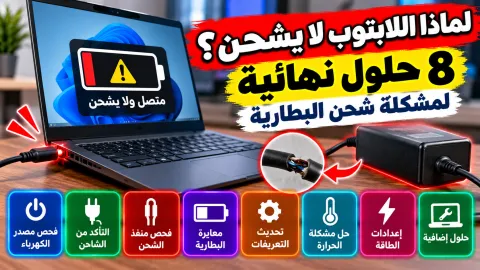
تؤدي الاضطرابات في تدفق التيار الكهربائي إلى انطفاء الحاسوب في أجزاء من الثانية بمجرد حدوث هبوط مفاجئ في الجهد الكهربائي Voltage Drop. يحدث هذا العطل غالبا عندما تفقد خلايا البطارية قدرتها على تفريغ التيار بانتظام، أو عند وجود تلف في السلك النحاسي الداخلي لمحول الطاقة AC Adapter يؤدي إلى انقطاعات متناهية الصغر في التغذية لا يلاحظها المستخدم بالعين المجردة.
لاختبار مصدر الطاقة بدقة، ابدأ بفصل الشاحن والعمل على البطارية وحدها، ثم اعكس العملية عبر إزالة البطارية إن كانت قابلة للفك وتشغيل اللابتوب عبر الشاحن مباشرة. يمكنك أيضا استخراج تقرير مفصل عن صحة البطارية عبر نظام ويندوز من خلال فتح موجه الأوامر Command Prompt كمسؤول وكتابة الأمر powercfg /batteryreport، حيث يوضح التقرير السعة التصميمية Design Capacity مقابل سعة الشحن الكاملة الحالية Full Charge Capacity، مما يكشف ما إذا كانت البطارية بحاجة إلى استبدال فوري.
تعطيل ميزة البدء السريع وضبط إعدادات الطاقة المتقدمة
تحتوي أنظمة ويندوز 10 وويندوز 11 على خاصية تسمى البدء السريع Fast Startup، وهي ميزة تحفظ صورة من نواة النظام وبرامج التشغيل في ملف الإسبات hiberfil.sys لتسريع عملية الإقلاع. في كثير من الحالات، يتسبب هذا الوضع في ترحيل أخطاء الذاكرة والتعريفات المعلقة من جلسة إلى أخرى، مما يؤدي إلى عدم استقرار النظام وانطفائه فجأة أثناء الاستخدام المكثف.
لإيقاف هذه الميزة وضبط خيارات إدارة الطاقة، اتبع الخطوات التالية بعناية:
- افتح لوحة التحكم Control Panel ثم انتقل إلى خيارات الطاقة Power Options.
- اضغط على اختيار ما يفعله زر الطاقة Choose what the power buttons do من القائمة الجانبية.
- انقر على تغيير الإعدادات غير المتاحة حاليا Change settings that are currently unavailable.
- قم بإلغاء تفعيل خيار تشغيل بدء التشغيل السريع Turn on fast startup ثم اضغط على حفظ التغييرات Save changes.
- انتقل إلى تغيير إعدادات الخطة Change plan settings ثم تغيير إعدادات الطاقة المتقدمة Change advanced power settings، وتأكد من ضبط إدارة طاقة المعالج Processor power management بحيث لا يتجاوز الحد الأقصى لحالة المعالج Maximum processor state نسبة 95% لتقليل الضغط الحراري مؤقتا.
تحديث برامج التشغيل وحل تعارض تعريف كرت الشاشة والبيوس
يمكن لبرامج التشغيل القديمة أو التالفة، وخاصة تعريفات بطاقة الرسوميات المدمجة والمنفصلة، أن ترسل تعليمات خاطئة لوحدة التحكم بالطاقة تؤدي إلى انهيار فوري لنواة النظام وإيقاف التشغيل التام دون حتى ظهور شاشة الموت الزرقاء الشهيرة. تتطلب التحديثات التوافق التام مع بنية ويندوز لتفادي التداخل في مسارات الاتصال المباشر بين المكونات.
من الضروري أيضا مراجعة موقع الشركة المصنعة للابتوب للتحقق من توافر تحديث لبرنامج الإدخال والإخراج BIOS/UEFI. غالبا ما تصدر الشركات المصنعة تحديثات للبيوس مخصصة لمعالجة أخطاء إدارة الطاقة وتحسين منحنى عمل مراوح التبريد، مما يقضي على مشكلة الإغلاق القسري. احرص أثناء تحديث البيوس على توصيل الجهاز بمصدر طاقة ثابت لضمان عدم انقطاع الكهرباء أثناء عملية البرمجة الدقيقة.
فحص الذاكرة العشوائية RAM ومحرك الأقراص للتأكد من خلوهما من الأخطاء
تتسبب القطاعات التالفة في محركات التخزين من نوع SSD أو HDD، وكذلك أخطاء العناوين الفيزيائية في رقاقات الذاكرة العشوائية RAM، في حدوث أخطاء فادحة تجبر نظام التشغيل على الإغلاق الفوري لمنع تلف البيانات الأساسية لنظام ويندوز. تتجلى هذه المشكلة غالبا عندما يحاول النظام قراءة أو كتابة بيانات حيوية في قطاع تالف.
يوفر نظام ويندوز أدوات مدمجة قوية للتحقق من سلامة هذه القطع. لاختبار الذاكرة العشوائية، يمكنك استخدام أداة تشخيص ذاكرة ويندوز Windows Memory Diagnostic عبر الضغط على اختصار Windows + R وكتابة الأمر mdsched.exe ثم اختيار إعادة التشغيل والفحص. لفحص محرك الأقراص، افتح موجه الأوامر بصلاحيات المسؤول ونفذ الأمر chkdsk C: /f /r، حيث تتولى الأداة اكتشاف البلوكات التالفة وإصلاح أخطاء نظام الملفات بصورة تلقائية.
استكشاف أخطاء سجل الأحداث Event Viewer لتحديد سبب الإغلاق
يحتفظ نظام تشغيل ويندوز بسجل شامل لكل الأحداث البرمجية وعمليات الإيقاف التي يمر بها الجهاز من خلال أداة متقدمة تسمى عارض الأحداث Event Viewer. تتيح لك هذه الأداة معرفة ما حدث في الثواني الأخيرة التي سبقت الإغلاق المفاجئ وتحديد ما إذا كان السبب كود خطأ برمجي محدد أو انقطاعا مفاجئا في الطاقة دون تسجيل مسبق.
للوصول إلى هذه البيانات وتحليلها بدقة:
- اضغط بزر الفأرة الأيمن على زر ابدأ Start واختر عارض الأحداث Event Viewer.
- توجه إلى القائمة الجانبية وافتح سجلات ويندوز Windows Logs ثم اختر النظام System.
- ابحث في القائمة عن الأحداث التي تحمل مستوى الحرج Critical برمز الحدث Event ID 41 ومصدره Kernel-Power.
- اضغط على الحدث واقرأ تفاصيل خانة BugcheckCode؛ إذا كانت القيمة مساوية للصفر فهذا يشير بنسبة كبيرة إلى عطل في إمداد الطاقة أو ارتفاع مفاجئ في الحرارة أوقف التغذية قبل أن يتمكن الويندوز من كتابة ملف تفريغ الذاكرة، بينما تشير القيم الرقمية الأخرى إلى كود عطل برمجي محدد يمكن البحث عنه لمعرفة البرنامج أو التعريف المتسبب.
مقارنة تشخيصية بين أسباب الانطفاء المادية والبرمجية
تساعدك المقارنة المباشرة بين الأعراض في تقليص دائرة الاحتمالات والوصول إلى الحل الصحيح بأقل مجهود وبدون إنفاق تكاليف صيانة غير ضرورية. يوضح الجدول التالي الفوارق الأساسية بين الأعطال الناتجة عن العتاد وتلك الناتجة عن البرمجيات:
| نوع المشكلة | الأعراض الشائعة | وقت حدوث الانطفاء | طريقة المعالجة الأساسية |
|---|---|---|---|
| ارتفاع الحرارة | صوت مروحة مرتفع، سخونة ملحوظة في الهيكل | أثناء الألعاب أو تشغيل برامج المونتاج | تنظيف منافذ الهواء واستبدال المعجون الحراري |
| تلف البطارية | إغلاق فوري بمجرد فصل الشاحن أو عند نسبة شحن معينة | عند العمل على البطارية فقط | معايرة البطارية أو استبدالها بقطعة أصلية |
| تعارض برامج التشغيل | إغلاق فجائي بدون حرارة مرتفعة بعد تثبيت برنامج معين | بشكل عشوائي أو عند تشغيل مهام محددة | إلغاء تثبيت التحديث الأخير أو الدخول للوضع الآمن |
| أخطاء القرص الصلب | تجمد للحظات متبوع بانطفاء أو صوت نقر في محركات HDD | أثناء قراءة أو حفظ الملفات الكبيرة | فحص القرص بأمر chkdsk واستبداله عند وجود قطاعات تالفة |
تحديد نمط العطل يساعدك على تحديد الخطوة القادمة، فإذا كان الانطفاء مرتبطا بدرجة الحرارة ستلاحظ انطفاء الجهاز بعد فترة محددة من تشغيل التطبيقات الثقيلة، بينما يشير الانطفاء اللحظي غير المتوقع أثناء تصفح خفيف إلى احتمالية وجود عطل بالدائرة الكهربائية أو الذاكرة العشوائية.
الخلاصة
يتطلب حل مشكلة اللابتوب يطفي فجأة اتباع منهج منظم يبدأ بمراقبة درجات الحرارة وتنظيف منافذ التهوية، مرورا بفحص البطارية ومحول الشحن، وصولا إلى مراجعة إعدادات الطاقة وتحديث التعريفات وسجلات النظام. بتطبيق هذه الحلول التدريجية، ستتمكن من القضاء على مشكلة الإيقاف غير المتوقع واستعادة كفاءة واستقرار جهازك المحمول أثناء الاستخدام اليومي والمهام الثقيلة.
أسئلة شائعة
لماذا يطفي اللابتوب فجأة عند تشغيل الألعاب فقط؟
تستهلك الألعاب طاقة قصوى وتضع حملا كبيرا على بطاقة الرسوميات والمعالج، مما يولد حرارة مرتفعة قد تتجاوز حدود الأمان الحراري فتفصل اللوحة الأم الكهرباء لحماية الرقائق. كما قد يعود السبب إلى عجز الشاحن عن توفير الواط الكافي المطلوب أثناء ذروة استهلاك الطاقة.
هل يسبب المعجون الحراري الجاف انطفاء اللابتوب فجأة؟
نعم، يفقد المعجون الحراري Thermal Paste كفاءته بمرور الوقت ويجف، مما يمنع انتقال الحرارة بكفاءة من شريحة المعالج إلى المشتت النحاسي. يؤدي ذلك إلى قفزات حرارية حادة وسريعة خلال ثوان تجبر اللابتوب على إيقاف التشغيل فورا.
كيف أعرف إذا كان الانطفاء ناتجا عن عطل برمجي أم مشكلة في العتاد؟
يمكنك التحقق من ذلك بتشغيل اللابتوب في الوضع الآمن Safe Mode؛ إذا استمر الجهاز في الانطفاء فالسبب عتادي مثل الحرارة أو دائرة الطاقة، أما إذا استقر الجهاز تماما فالخلل ناجم عن تعارض في برامج التشغيل أو خلفيات البرامج التالفة.
هل يؤثر إيقاف ميزة البدء السريع Fast Startup سلبا على الحاسوب؟
لا، بل على العكس تماما، يؤدي إيقاف ميزة البدء السريع إلى تفريغ الذاكرة بالكامل عند كل إغلاق وإعادة تشغيل نواة النظام من الصفر في كل جلسة، مما يعزز الاستقرار ويمنع تراكم الأخطاء، مع فارق ضئيل جدا لا يتعدى بضع ثوان في وقت الإقلاع.