كيفية فتح الموبايل عند نسيان رمز الحماية: 6 طرق فعالة
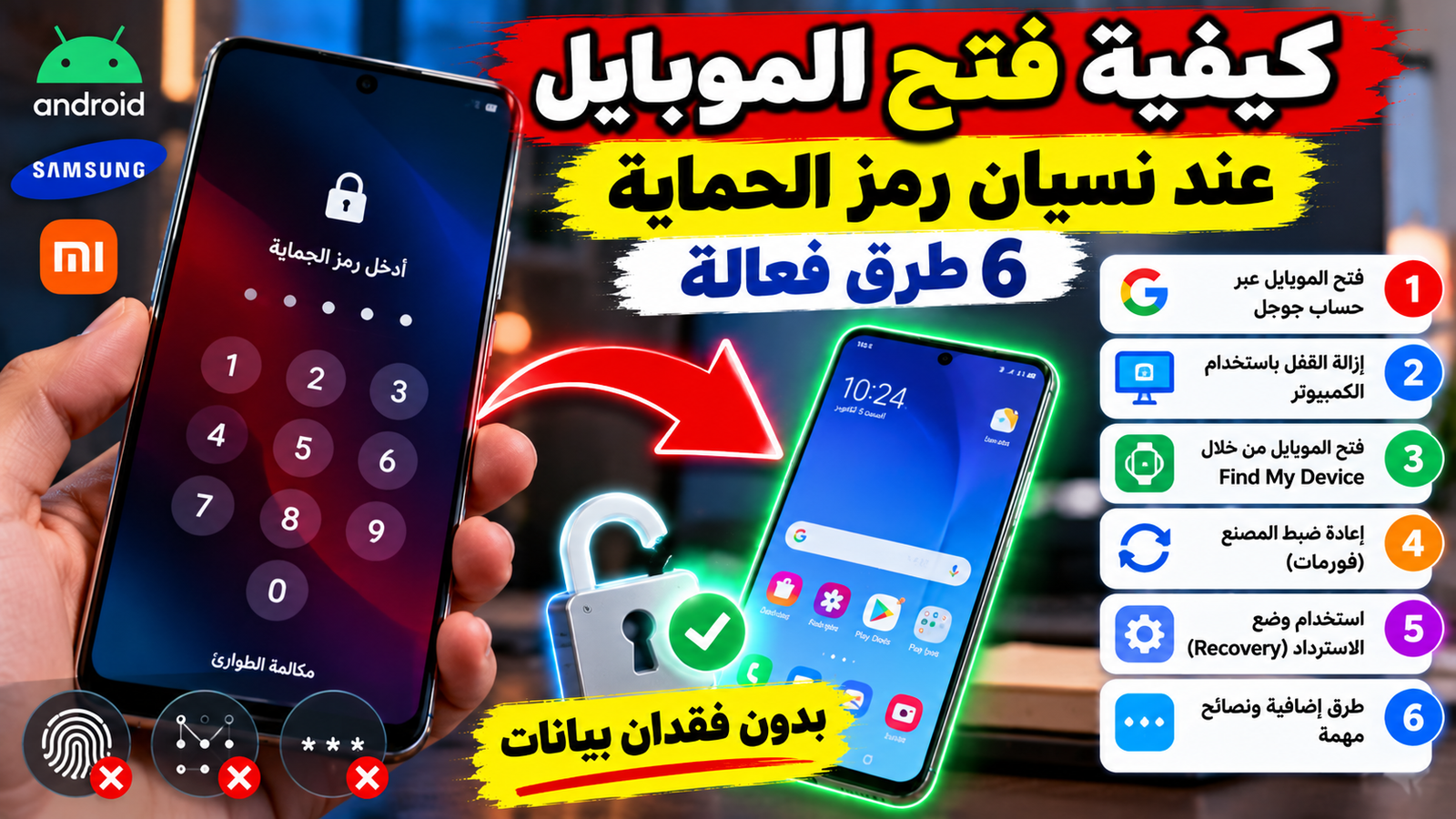
تعد مشكلة نسيان رمز الحماية أو نمط القفل (Pattern) من أكثر المشاكل الشائعة التي تواجه مستخدمي هواتف أندرويد، وهي تسبب قلقاً كبيراً خوفاً من فقدان البيانات المهمة المخزنة على الجهاز. إن الطريقة الأسرع والأكثر أماناً لحل هذه المشكلة هي استخدام أداة العثور على جهازي (Find My Device) المقدمة من جوجل، والتي تتيح لك التحكم في هاتفك عن بعد واستعادة الوصول إليه في حالات الطوارئ بشرط أن يكون الهاتف مرتباً بحساب Gmail.
في هذا الدليل الشامل من TechBridge، سنستعرض معك كافة الحلول التقنية المتاحة لفتح الهاتف المغلق، بدءاً من الحلول البرمجية البسيطة التي تحافظ على ملفاتك، وصولاً إلى الخيارات المتقدمة مثل وضع الاستعادة (Recovery Mode). سنشرح لك كيفية التعامل مع مختلف إصدارات نظام أندرويد والعلامات التجارية الشهيرة مثل سامسونج وشاومي، مع توضيح الإيجابيات والسلبيات لكل طريقة لضمان استعادة هاتفك للعمل بأفضل وسيلة ممكنة.
استخدام ميزة العثور على جهازي Find My Device من جوجل
تعتبر ميزة Find My Device الأداة الرسمية والأكثر موثوقية التي توفرها شركة جوجل لمساعدة المستخدمين في العثور على هواتفهم المفقودة أو تأمينها في حالة نسيان رمز الحماية. تعتمد هذه الطريقة على فكرة التحكم في نظام الأندرويد عبر متصفح الويب من أي جهاز آخر، سواء كان كمبيوتر أو هاتفاً ذكياً. لكي تنجح هذه الطريقة، يجب أن تتوفر شروط أساسية في هاتفك المغلق: أن يكون متصلاً بشبكة الإنترنت (Wi-Fi أو بيانات الجوال)، وأن يكون حساب جوجل (Google Account) نشطاً عليه، وأن تكون ميزة الموقع (Location) مفعلة.
عند الدخول إلى الموقع الرسمي للخدمة، ستظهر لك خيارات متعددة للتحكم في هاتفك. قديماً، كان بإمكانك تعيين كلمة مرور جديدة مباشرة من خيار Secure Device (تأمين الجهاز)، أما في الإصدارات الحديثة من أندرويد، فقد قامت جوجل بتشديد الإجراءات الأمنية. إذا لم تنجح خيارات القفل المباشر، ستضطر لاستخدام خيار Erase Device (محو بيانات الجهاز). هذا الخيار سيقوم بحذف كافة البيانات بما فيها رمز القفل القديم، مما يتيح لك إعداد الهاتف من جديد كأنه جهاز جديد. يجب ملاحظة أنك ستحتاج بعد هذه العملية إلى إدخال البريد الإلكتروني وكلمة المرور الخاصين بحساب جوجل المرتبط بالهاتف لتجاوز قفل حماية المصنع (FRP).
تجاوز القفل عبر ميزة Smart Lock (القفل الذكي)
ميزة Smart Lock هي خاصية برمجية ذكية موجودة في معظم هواتف أندرويد الحديثة، تهدف إلى إبقاء الهاتف مفتوحاً تلقائياً في ظروف معينة يحددها المستخدم مسبقاً. إذا كنت قد قمت بتفعيل هذه الميزة قبل نسيان رمز الحماية، فقد تكون هي طوق النجاة الوحيد لفتح الموبايل دون الحاجة لفرمتته. تعتمد هذه الميزة على ثلاثة معايير أساسية: On-body detection (اكتشاف الجهاز أثناء حمله)، وTrusted places (الأماكن الموثوق بها)، وTrusted devices (الأجهزة الموثوق بها).
على سبيل المثال، إذا قمت بتعيين منزلك كـ Trusted place، فبمجرد تواجدك في النطاق الجغرافي للمنزل عبر GPS، سيقوم الهاتف بإلغاء قفل الشاشة تلقائياً. وبالمثل، إذا كان الهاتف متصلاً بساعة ذكية أو سماعات بلوتوث معرفة كـ Trusted device، فسيظل القفل مفتوحاً ما دام الاتصال قائماً. بمجرد أن يفتح الهاتف بهذه الطريقة، يجب عليك التوجه فوراً إلى الإعدادات Settings ثم الأمان Security وتغيير رمز القفل المنسي إلى رمز جديد تتذكره بسهولة. يوصى دائماً بتفعيل هذه الميزة كإجراء احترازي للمستقبل.
طريقة فتح هواتف سامسونج عبر خدمة SmartThings Find
تمتلك شركة سامسونج نظاماً بيئياً خاصاً بها يوفر حلولاً إضافية لمستخدمي هواتف Galaxy تتفوق أحياناً على حلول جوجل الافتراضية. خدمة SmartThings Find (التي كانت تسمى سابقاً Find My Mobile) تتيح للمستخدمين فتح الموبايل عند نسيان رمز الحماية عن بُعد وبشكل كامل دون حذف أي بيانات. لاستخدام هذه الميزة، يجب أن يكون لديك Samsung Account مسجل على الهاتف، وأن يكون خيار Remote Unlock (إلغاء القفل عن بعد) مفعلاً في الإعدادات مسبقاً.
تتم العملية من خلال التوجه إلى موقع سامسونج الرسمي للخدمة من أي متصفح، وتسجيل الدخول بحساب سامسونج الخاص بك. بمجرد ظهور واجهة التحكم، ستجد أيقونة تسمى Unlock. عند النقر عليها، سيقوم خادم سامسونج بإرسال أمر مشفر إلى هاتفك لإزالة كافة أنواع الحماية، سواء كانت PIN أو كلمة مرور أو بصمة إصبع أو نمط. هذه هي الطريقة الأفضل والأكثر أماناً لمستخدمي سامسونج لأنها لا تؤدي إلى مسح الصور أو الملفات، وهي تعكس أهمية إنشاء حساب سامسونج وتفعيل ميزات التتبع والتحكم عن بعد فور شراء الهاتف.
استخدام خاصية Forgot Pattern للأجهزة القديمة (Android 4.4 وأقل)
إذا كنت تمتلك هاتفكاً قديماً يعمل بنظام أندرويد كيت كات (KitKat 4.4) أو إصدارات أقدم، فإن جوجل كانت توفر طريقة مباشرة وبسيطة جداً لاستعادة الوصول. بعد إدخال نمط القفل بشكل خاطئ لخمس مرات متتالية، يظهر زر في أسفل الشاشة يسمى Forgot Pattern (نسيت النمط). هذه الطريقة كانت تعتمد كلياً على التحقق من الهوية عبر البريد الإلكتروني المرتبط بالجهاز دون تعقيدات أمنية كبيرة.
بمجرد الضغط على Forgot Pattern، سيطلب منك الهاتف إدخال بيانات حساب Gmail الخاص بك وكلمة المرور. بعد التحقق بنجاح، يمنحك النظام خياراً فورياً لتعيين نمط جديد أو إلغاء القفل تماماً. لسوء الحظ، قامت جوجل بإزالة هذه الميزة في الإصدارات الأحدث (أندرويد 5.0 وما فوق) لتعزيز الأمان، حيث اعتبرت أن سهولة الوصول هذه قد تمثل ثغرة إذا وقع الهاتف في يد شخص غير مخول له الوصول للبريد الإلكتروني، واستبدلتها بميزات أكثر تعقيداً مثل تشفير البيانات الكامل وخدمة Find My Device.
الدخول عبر الوضع الآمن Safe Mode لإزالة تطبيقات القفل الخارجية
في بعض الأحيان، لا يكون رمز القفل المنسي هو القفل الأصلي للنظام، بل يكون ناتجاً عن استخدام تطبيق قفل شاشة خارجي (Third-party Lock Screen App) تم تحميله من متجر جوجل بلاي. في هذه الحالة، يمكنك تجاوز القفل بسهولة عبر الدخول إلى Safe Mode (الوضع الآمن). يعمل هذا الوضع على تشغيل الهاتف ببرامج النظام الأساسية فقط وتعطيل كافة التطبيقات المحملة يدوياً، مما يجعل تطبيق القفل غير فعال مؤقتاً.
للدخول إلى الوضع الآمن، قم بالضغط مطولاً على زر الطاقة Power حتى تظهر خيارات الإغلاق، ثم اضغط مطولاً على خيار Power off (إيقاف التشغيل) حتى تظهر رسالة Reboot to safe mode (إعادة التشغيل في الوضع الآمن). بعد موافقتك وإعادة تشغيل الهاتف، ستجد أن قفل التطبيق قد اختفى. الآن يمكنك التوجه إلى مدير التطبيقات Apps وإلغاء تثبيت تطبيق القفل أو مسح بياناته Clear Data. بمجرد إعادة تشغيل الهاتف بشكل طبيعي، سيعود النظام للعمل دون هذا القفل الخارجي. تذكر أن هذه الطريقة لا تعمل مع قفل النظام الأساسي الذي يتم ضبطه من إعدادات الحماية الرئيسية.
الحل الأخير: إعادة ضبط المصنع عبر Recovery Mode
إذا فشلت كافة الطرق السابقة، ولم تكن قد فعلت ميزات التحكم عن بعد، فإن الحل الأخير والوحيد المتبقي هو إجراء عملية Hard Reset (إعادة ضبط المصنع يدوياً) من خلال وضع الاستعادة Recovery Mode. يجب أن تدرك أن هذه الخطوة ستقوم بمسح جميع بياناتك المخزنة على ذاكرة الهاتف الداخلية، بما في ذلك الصور والرسائل والأسماء، ولن يتبقى إلا نظام التشغيل بحالته الأصلية عند الشراء. لذا، يفضل دائماً التأكد من وجود نسخة احتياطية على صور جوجل أو درايف قبل الوصول لهذه المرحلة.
للقيام بذلك، يجب إغلاق الهاتف تماماً، ثم الضغط على مزيج من الأزرار (تختلف حسب نوع الجهاز، ولكن غالباً ما تكون زر رفع الصوت Volume Up مع زر الطاقة Power) بشكل متزامن لعدة ثوانٍ حتى يظهر شعار النظام. من القائمة التي ستظهر، استخدم أزرار الصوت للتنقل وزر الطاقة للاختيار. اختر Wipe data/factory reset، ثم أكد الاختيار بالضغط على Yes أو Factory data reset. بعد انتهاء العملية، اختر Reboot system now. سيفتح الهاتف من جديد ويطلب منك إعداد اللغة وحساب جوجل. انتبه، إذا كان الهاتف محمياً بخاصية FRP، فلن يفتح إلا بإدخال حساب جوجل الذي كان موجوداً عليه قبل الفرمتة، وهي وسيلة حماية من السرقة.
نصائح لتجنب الوقوع في مشكلة نسيان رمز القفل مستقبلاً
الوقاية دائماً خير من العلاج، وتجنب مشكلة نسيان رمز الحماية يبدأ باتباع ممارسات تقنية ذكية. أولاً، ينصح بشدة بتفعيل ميزات Biometrics (القياسات الحيوية) مثل بصمة الإصبع Fingerprint أو التعرف على الوجه Face Recognition كخيار أساسي لفتح الموبايل، مع الاحتفاظ بالرمز الرقمي كخيار احتياطي فقط. ثانياً، يجب عليك دائماً تسجيل الدخول بحساب جوجل وحساب الشركة المصنعة (مثل سامسونج أو شاومي) والتأكد من تفعيل خيارات العثور على جهازي وإلغاء القفل عن بعد في الإعدادات.
كذلك، يمكنك استخدام تطبيقات إدارة كلمات المرور (Password Managers) الموثوقة لتخزين رموز الحماية الخاصة بك في مكان آمن ومشفر يمكن الوصول إليه من أجهزة أخرى. لا تقم أبداً بكتابة الرمز على ورقة ملصقة خلف الهاتف أو في أماكن غير آمنة. أخيراً، اجعل من عاداتك التقنية تفعيل النسخ الاحتياطي التلقائي Auto Backup للصور والملفات المهمة على السحابة، بحيث إذا اضطررت يوماً لإجراء إعادة ضبط المصنع لفتح الهاتف، لا تشعر بالحزن على فقدان ذكرياتك وبياناتك الثمينة.
الخلاصة
في الختام، إن نسيان رمز الحماية للموبايل ليس نهاية المطاف، فهناك عدة طرق رسمية لاستعادة الوصول. ابدأ دائماً بالحلول التي لا تمس بياناتك مثل Find My Device أو Smart Lock، والجأ لإعادة ضبط المصنع فقط كخيار أخير. تذكر دائماً أن حماية خصوصيتك تبدأ بتأمين هاتفك، ولكن مع ضرورة الاحتفاظ بنسخ احتياطية دورية.
أسئلة شائعة
هل يمكن فتح الموبايل دون مسح البيانات؟
نعم، يمكن ذلك في حالات محددة: إذا كنت تستخدم هاتف سامسونج وفعلت خدمة SmartThings Find، أو إذا كانت ميزة Smart Lock مفعلة، أو إذا كان القفل ناتجاً عن تطبيق خارجي يمكن إزالته عبر الوضع الآمن.
ماذا أفعل إذا نسيت حساب جوجل بعد فرمتة الهاتف؟
إذا نسيت حساب جوجل وفعلت قفل FRP، يجب عليك محاولة استعادة حساب جوجل عبر رقم الهاتف المرتبط به. إذا تعذر ذلك، فقد تحتاج لزيارة مركز صيانة معتمد مع إثبات ملكية الهاتف (الفاتورة) لفك القفل رسمياً.
هل تنجح برامج الكمبيوتر المنتشرة في فك القفل؟
معظم البرامج التي تدعي فك القفل دون مسح بيانات للإصدارات الحديثة هي برامج غير فعالة أو تتطلب صلاحيات روت (Root). الطرق الرسمية التي ذكرناها في المقال هي الأكثر أماناً وموثوقية.
كيف أدخل إلى وضع Recovery Mode في هواتف شاومي؟
في هواتف شاومي، يتم ذلك عادة بإغلاق الهاتف ثم الضغط المستمر على زر رفع الصوت وزر الطاقة معاً حتى يظهر شعار Mi، ثم تظهر قائمة الريكفري.