لماذا اللابتوب لا يشحن وكيفية إصلاح المشكلة
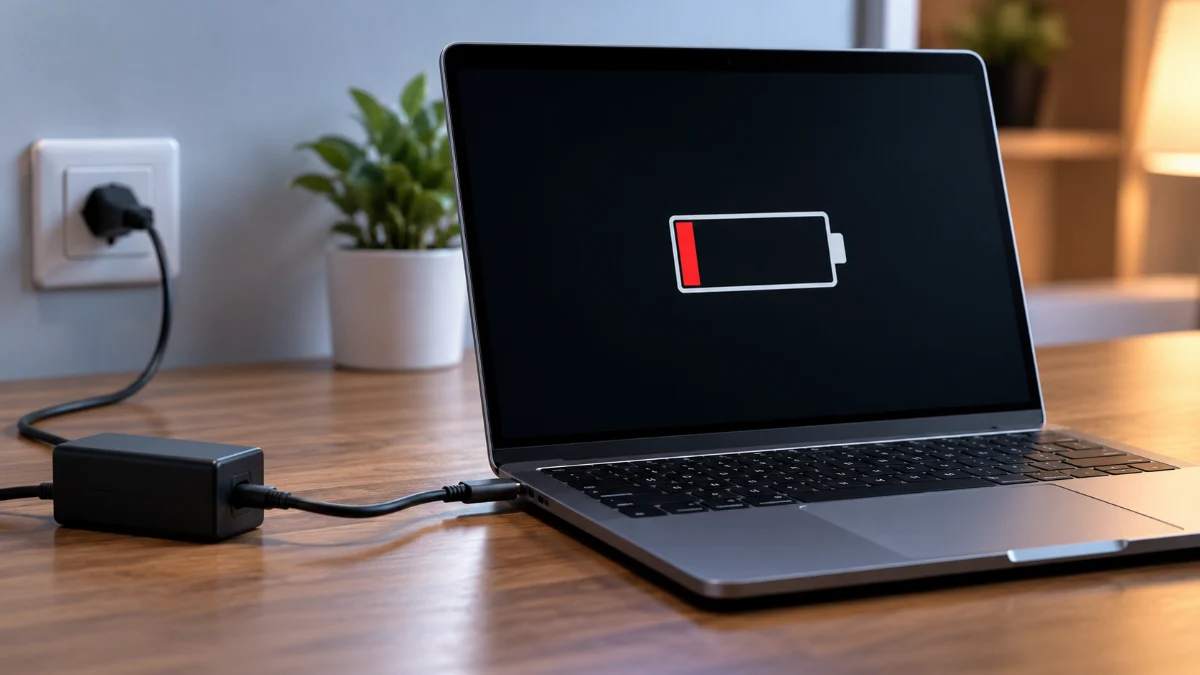
يتوقف اللابتوب عن الشحن عادةً بسبب مشاكل في توصيل التيار الكهربائي، تلف الشاحن، أو وجود خلل في إعدادات نظام ويندوز أو بطارية الجهاز نفسها.
تعتبر هذه المشكلة مزعجة للغاية للمستخدمين، خصوصاً عند الحاجة الملحة للجهاز في العمل أو الدراسة. في هذا المقال، سنستعرض الأسباب الرئيسية وراء هذه المشكلة ونقدم لك خطوات عملية لحلها بنفسك دون الحاجة لزيارة مركز الصيانة.
التحقق من التوصيلات الكهربائية والشاحن
البداية دائماً تكون من الأجزاء الخارجية المرئية، حيث تعتبر التوصيلات الكهربائية المتقطعة أو التالفة سبباً رئيسياً لعدم وصول الطاقة إلى اللابتوب. تأكد من أن قابس الكهرباء Wall Outlet يعمل بشكل سليم عن طريق تجربة جهاز آخر فيه، وتأكد أيضاً من إدخال سلك التيار AC Power Cord بشكل كامل وثابت في محول الطاقة Adapter الخاص باللابتوب.
بالإضافة إلى ذلك، افحص كابل الشاحن بحثاً عن أي قطع أو التواءات غير طبيعية قد تمنع مرور التيار الكهربائي. في بعض الأحيان، قد يكون محول الطاقة تالفاً داخلياً نتيجة ارتفاع مفاجئ في الجهد الكهربائي، مما يتطلب استبداله بآخر أصلي ومتوافق تماماً مع مواصفات جهازك لضمان الأمان والكفاءة العالية.
فحص منفذ الشحن في اللابتوب وتنظيفه
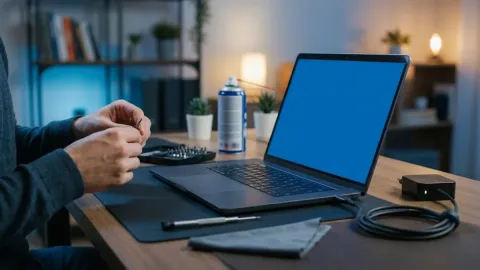
يعتبر منفذ الشحن Charging Port في اللابتوب عرضة لتراكم الأتربة، الغبار، أو حتى الوبر الناتج عن وضع الجهاز في الحقائب، مما يحيل بين الدبابيس المعدنية الداخلية وبين رأس الشاحن ويمنع نقل الشحنات الكهربائية. انظر بعناية داخل المنفذ باستخدام مصباح صغير لتحديد ما إذا كان هناك أي أجسام غريبة تعيق الاتصال.
إذا لاحظت وجود أوساخ، يمكنك استخدام قطعة خشبية رفيعة مثل عود تنظيف الأسنان بحذر شديد لإزالة الأتربة دون إتلاف المكونات الدقيقة أو ثني الدبابيس الداخلية. تجنب تماماً استخدام الأجسام المعدنية الحادة مثل الإبر حتى لا تتسبب في حدوث قصر كهربائي Short Circuit يدمر اللوحة الأم Motherboard بالكامل.
إعادة تشغيل إدارة الطاقة في نظام ويندوز
في كثير من الحالات، لا يكون العيب في الأجهزة هاردوير، بل يكون ناتجاً عن خلل مؤقت في البرمجيات أو إدارة الطاقة في نظام التشغيل ويندوز. يمكنك إعادة تعيين إعدادات الطاقة عبر الدخول إلى لوحة التحكم Control Panel ثم خيارات الطاقة Power Options، أو من خلال إيقاف تشغيل اللابتوب تماماً وفصل الشاحن والبطارية القابلة للإزالة إن وجدت لمدة خمس دقائق ثم إعادة تشغيل النظام.
تساعد هذه الخطوة على تفريغ الشحنات الكهربائية الساكنة العالقة في لوحة الأم والتي تمنع حساسات البطارية من القراءة بشكل صحيح. كما يمكنك إعادة تعيين إعدادات الطاقة الافتراضية لجعل النظام يتعرف على الشاحن والبطارية بصورة طبيعية ودون أي تعارضات برمجية سابقة.
تحديث أو إعادة تثبيت تعريف البطارية
يعتمد نظام ويندوز بشكل أساسي على برامج التشغيل Drivers للتعرف على البطارية والشاحن وإدارتهما بكفاءة. إذا حدث تلف في ملفات التعريف، فقد يتوقف اللابتوب عن الشحن تماماً. لحل هذه المشكلة، انقر بزر الماوس الأيمن على زر ابدأ Start وافتح مدير الأجهزة Device Manager.
ابحث عن قسم البطاريات Batteries، ثم انقر بزر الماوس الأيمن على خيار Microsoft ACPI-Compliant Control Method Battery واختر إلغاء تثبيت الجهاز Uninstall Device. بعد الانتهاء، قم بإعادة تشغيل اللابتوب وسيقوم نظام ويندوز تلقائياً بإعادة تثبيت التعريف الأحدث وحل مشكلة عدم الشحن.
فحص حالة بطارية اللابتوب وعمرها الافتراضي
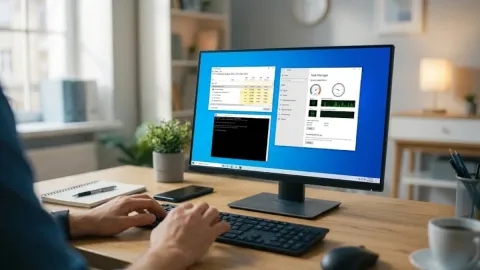
تمتلك بطاريات الليثيوم أيون عمراً افتراضياً محدوداً يتراجع تدريجياً مع مرور الوقت ودورات الشحن المتكررة. إذا كانت البطارية قديمة جداً، فقد تفقد قدرتها على الاحتفاظ بالطاقة أو حتى استقبالها من الأساس. يمكنك معرفة حالة البطارية بدقة من خلال موجه الأوامر Command Prompt بكتابة أمر تقرير البطارية powercfg /batteryreport.
سيقوم النظام بتوليد ملف تقرير تفصيلي بصيغة HTML يمكنك فتحه عبر أي متصفح لمراجعة السعة الاصلية للبطارية مقابل السعة الحالية القصوى. إذا لاحظت هبوطاً حاداً في السعة الحالية مقارنة بالتصميم الأصلي، فهذا يشير بوضوح إلى تلف البطارية وحاجتها الملحة للاستبدال الفوري.
دراسة تأثير درجة الحرارة على عملية الشحن
تحتوي اللابتوبات الحديثة على آليات حماية ذكية تفصل الشاحن تلقائياً أو تبطئ عملية الشحن إذا ارتفعت حرارة الجهاز بشكل مبالغ فيه. الاستخدام المكثف للألعاب أو برامج التصميم في بيئة حارة يرفع حرارة البطارية والمعالج، مما يدفع النظام لحماية المكونات الداخلية من التلف.
تأكد من عدم استخدام اللابتوب على الأسطح القماشية أو الفراش التي تسد فتحات التهوية وتمنع تدفق الهواء. قم بتنظيف مراوح التبريد بشكل دوري واستخدام قاعدة تبريد خارجية Cooling Pad للحفاظ على حرارة الجهاز ضمن المعدلات الطبيعية، مما يضمن استمرار عملية الشحن دون انقطاع.
نصائح للحفاظ على بطارية اللابتوب لفترة أطول
لإطالة عمر بطارية اللابتوب وتجنب أعطال الشحن المستقبلية، ينصح باتباع عادات استخدام صحيحة مثل تجنب تفريغ البطارية بنسبة صفر بالمائة بشكل متكرر وعدم ترك الشاحن موصولاً طوال الوقت بنسبة مئة بالمائة في حال كنت تستخدم الجهاز على المكتب باستمرار لفترات طويلة.
احرص أيضاً على استخدام الشاحن الأصلي المرفق مع الجهاز وعدم الاعتماد على شحنات رخيصة غير مخصصة لطراز اللابتوب الخاص بك، حيث تفتقر تلك الشواحن التجارية لمعايير الأمان وتتسبب في تدمير الدوائر الكهربائية الداخلية للبطارية واللوحة الأم.
الخلاصة
في الختام، فإن مشكلة عدم شحن اللابتوب غالباً ما تعود لأسباب بسيطة يمكن حلها عبر الفحص الدقيق للتوصيلات أو تحديث التعريفات. نأمل أن تساعدك هذه الخطوات في استعادة عمل جهازك بكفاءة ودون عناء.
أسئلة شائعة
لماذا تضيء لمبة الشحن باللون الأحمر أو تومض بينما اللابتوب لا يشحن؟
تدل اللمبة الوميضية أو الحمراء عادةً على وجود خطأ في توافق الشاحن، أو تلف في خلية البطارية، أو ارتفاع شديد في درجة حرارة الجهاز يتطلب التبريد.
هل يمكن تشغيل اللابتوب بدون بطارية وفصله عن الشاحن؟
لا، اللابتوب يعتمد بشكل كامل على استقرار التيار الكهربائي القادم من البطارية أو الشاحن، ولا يمكن تشغيله نهائياً دون مصدر طاقة موصول.
كيف أعرف إن كان العيب من الشاحن أم من البطارية؟
يمكنك تجربة شاحن آخر متوافق مع جهازك، أو قياس فولتية الشاحن الحالي بجهاز قياس متعدد المتر، أو فحص تقرير البطارية في ويندوز.
هل تؤثر الشواحن التجارية غير الأصلية على اللابتوب؟
نعم، الشواحن غير الأصلية تقدم تيارات غير مستقرة قد تدمر لوحة الأم والبطارية تماماً على المدى القصير.
ما الحل إذا كان اللابتوب يشحن ببطء شديد؟
غالباً ما يكون السبب استخدام شاحن بقدرة واط أقل من المطلوب، أو وجود تطبيقات كثيرة تستهلك المعالج والبطارية أثناء الشحن.