حل مشكلة عدم ظهور الموبايل على الكمبيوتر 2026
تعتبر عملية ربط الهاتف الذكي بجهاز الكمبيوتر من الأمور الأساسية التي يحتاجها المستخدمون باستمرار، سواء لنقل الصور والفيديوهات أو إدارة الملفات المختلفة. لكن في كثير من الأحيان، قد تواجهك مشكلة مزعجة تتمثل في عدم ظهور الهاتف على الشاشة عند توصيله عبر كابل الـ USB، مما يسبب تعطيل أعمالك اليومية وصعوبة الوصول إلى بياناتك الشخصية.
تتعدد أسباب هذه المشكلة بين عيوب في كابل التوصيل، أو إعدادات غير صحيحة داخل نظام أندرويد، أو نقص في تعريفات التعريف الخاصة بالهاتف على نظام التشغيل ويندوز. في هذا الدليل العملي، سنستعرض لك أبرز الخطوات والحلول المجربة لإنهاء هذه المشكلة نهائياً واستعادة الاتصال السلس بين هاتفك وجهاز الكمبيوتر الخاص بك.
التحقق من كابل الـ USB ومنفذ التوصيل
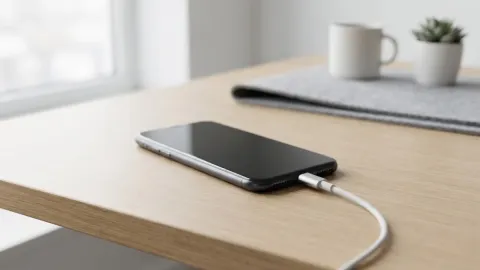
تعد خطوة فحص كابل الـ USB ومنفذ التوصيل هي الخطوة الأولى والأكثر أهمية عند مواجهة مشكلة عدم ظهور الهاتف على الكمبيوتر. في كثير من الأحيان، يكون الكابل المستخدم مخصصاً للشحن فقط ولا يدعم نقل البيانات، أو قد يكون تالفاً من الداخل نتيجة الاستهلاك المتكرر. قم بتجربة كابل أصلي آخر وتأكد من سلامته، مع فحص الأطراف ونظافة مدخل الكابل في الهاتف من الأتربة والشوائب التي قد تمنع التلامس السليم.
إلى جانب ذلك، يلعب منفذ الـ USB في جهاز الكمبيوتر دوراً رئيسياً. إذا كنت تستخدم منفذاً في واجهة الكيسة الأمامية، جرب نقل الكابل إلى المنافذ الخلفية المتصلة مباشرة باللوحة الأم Motherboard، حيث توفر طاقة واستقراراً أكبر للبيانات. تجنب استخدام الموزعات الخارجية USB Hubs غير المزوّدة بطاقة مستقلة، فقد تعجز عن مد الهاتف بالتيار والبيانات معاً في آن واحد، مما يسبب فشل ظهوره في مستكشف الملفات.
ضبط إعدادات الاتصال عبر USB على الهاتف
عند توصيل الهاتف بالكمبيوتر، يقوم النظام افتراضياً بوضع الهاتف في وضع الشحن فقط للحفاظ على الأمان وتقليل استهلاك الطاقة. لكي يظهر الهاتف كقرص تخزين أو جهاز وسائط، يجب عليك سحب شريط الإشعارات العلوي والضغط على إشعار نظام الـ USB، ثم تغيير الوضع الافتراضي إلى نقل الملفات File Transfer أو استخدام بروتوكول MTP (Media Transfer Protocol).
في بعض الإصدارات الحديثة لنظام أندرويد، قد تحتاج إلى فتح القائمة المنبثقة واختيار خيار نقل الصور PTP إذا كنت ترغب فقط في نقل الصور، أو اختيار خيار مشاركة الإنترنت أو ما شابه إذا كان الاتصال يهدف لغرض آخر. تأكد دائماً من إلغاء قفل شاشة الهاتف بعد التوصيل، فالكثير من الهواتف ترفض عرض محتوياتها على الكمبيوتر طالما أن الشاشة مغلقة لأسباب تتعلق بالخصوصية وحماية البيانات.
تحديث تعريفات الهاتف على جهاز الكمبيوتر
يحتاج نظام التشغيل ويندوز إلى تعريفات خاصة تُعرف بـ Drivers لكي يتمكن من التعرف على طراز هاتفك المحمول وعرضه بشكل صحيح. إذا كانت هذه التعريفات قديمة أو تالفة، فلن يظهر الهاتف في قائمة المستكشف. يمكنك حل هذه المشكلة عن طريق تحميل وتثبيت الحزمة الرسمية للتعريفات الخاصة بالشركة المصنعة لهاتفك، مثل برامج الإدارة الرسمية التي توفرها الشركات لضمان توافق تام.
تأكد أيضاً من تحديث نظام التشغيل ويندوز نفسه، حيث تحتوي التحديثات الدورية على حزم تعريفات عامة لأحدث أجهزة الهواتف الذكية. بعد تثبيت التعريفات الجديدة، يُفضل إعادة تشغيل جهاز الكمبيوتر والهاتف معا لتطبيق التغييرات وضمان استجابة النظام للاتصال الجديد بشكل سليم ودون أي تعارضات برمجية سابقة.
استخدام مدير الأجهزة Device Manager لحل التعارضات
يعتبر مدير الأجهزة في ويندوز أداة قوية جداً لتشخيص مشاكل الاتصال. للوصول إليه، اضغط بزر الماوس الأيمن على قائمة ابدأ واختر Device Manager. ابحث عن الأجهزة المحمولة أو الأجهزة غير المعروفة التي تظهر عليها علامة استفهام صفراء، والتي غالباً ما تمثل هاتفك المتصل ولكنه لا يتعرف عليه النظام.
قم بالضغط بزر الماوس الأيمن على اسم الهاتف غير المعرف، ثم اختر Update driver لتحديث التعريف عبر الإنترنت، أو اختر Uninstall device لإلغاء تثبيته ثم قم بفصل الكابل وإعادة توصيله ليقوم ويندوز بإعادة تثبيت التعريفات الافتراضية بشكل نظيف وصحيح، مما يتغلب على أي أخطاء مؤقتة في تعريف وحدات التخزين المحمولة.
تمكين خيارات المطورين وتفعيل تصحيح أخطاء USB
في بعض الحالات المستعصية، قد تحتاج إلى تفعيل خيارات متقدمة لتجاوز قيود الاتصال. توجه إلى إعدادات الهاتف Settings ثم حول الهاتف About phone واضغط على رقم الإصدار Build number سبع مرات متتالية حتى تظهر لك رسالة تفيد بأنك أصبحت مطوراً. ارجع للقائمة الرئيسية للإعدادات وابحث عن خيارات المطورين Developer options.
داخل خيارات المطورين، ابحث عن ميزة تصحيح أخطاء USB أو USB debugging وقم بتفعيلها. تساعد هذه الميزة في فتح قناة اتصال برمجية مباشرة ومستقرة بين نظام أندرويد والكمبيوتر، مما يسهل على النظام قراءة أجهزة التخزين الداخلية والخارجية التابعة للهاتف دون قيود أمنية تعرقل عملية العرض.
فحص النظام وجود البرمجيات الخبيثة وتحديث أندرويد
قد تؤدي بعض الفيروسات أو التطبيقات الخبيثة على الهاتف أو الكمبيوتر إلى تعطيل منافذ الاتصال أو إيقاف خدمات نقل البيانات كإجراء وقائي. قم بإجراء فحص شامل للهاتف باستخدام تطبيق حماية موثوق، وتأكد من خلو جهاز الكمبيوتر من الملفات الضارة التي قد تتداخل مع وظائف نظام التشغيل الأساسية.
إلى جانب ذلك، احرص دائماً على تحديث نظام تشغيل هاتفك إلى أحدث إصدار متوفر. التحديثات البرمجية الدورية تحتوي عادة على إصلاحات جذرية للثغرات والأخطاء البرمجية التي تمنع ظهور الهاتف على الحواسيب، فضلاً عن تحسين استقرار استهلاك الطاقة ووظائف منافذ التوصيل المختلفة.
تجربة منفذ كمبيوتر مختلف أو جهاز كمبيوتر آخر
إذا استمرت المشكلة رغم تطبيق كافة الخطوات السابقة، فمن الضروري استبعاد وجود مشكلة عتادية في جهاز الكمبيوتر نفسه. جرب توصيل الهاتف بجهاز كمبيوتر آخر أو لابتوب مختلف لمعرفة ما إذا كان سيظهر بشكل طبيعي أم لا. إذا ظهر على جهاز آخر، فهذا يشير إلى أن المشكلة تكمن في إعدادات أو تعريفات حاسوبك الأساسي.
أما إذا لم يظهر على أي جهاز آخر، فقد يكون السبب وجود عطل في مدخل الـ USB الخاص بالهاتف نفسه أو تلف في اللوحة الداخلية المسؤولة عن نقل البيانات، وفي هذه الحالة سيتعين عليك زيارة مركز صيانة معتمد لفحص القطع الداخلية للهاتف واستبدال التالف منها.
الخلاصة
في النهاية، مشكلة عدم ظهور الموبايل على الكمبيوتر غالباً ما ترتبط بأسباب بسيطة مثل الكابل التالف أو إعدادات الاتصال الافتراضية. باتباع الخطوات المذكورة بعناية، يمكنك تشخيص السبب بدقة وحل المشكلة بسهولة لاستعادة نقل الملفات بكفاءة.
أسئلة شائعة
لماذا يشحن الهاتف عند توصيله بالكمبيوتر ولا يظهر في الملفات؟
لأن الوضع الافتراضي للاتصال يكون مخصصاً للشحن فقط لحماية الخصوصية، ويجب عليك تغيير وضع الـ USB من شريط الإشعارات إلى نقل الملفات.
ما الحل إذا كان الكمبيوتر لا يقرأ الهاتف نهائياً وكأنه غير متصل؟
تأكد من سلامة كابل الـ USB وجرب منفذاً خلفياً في الكمبيوتر، أو قم بتحديث تعريفات الأجهزة عبر مدير الأجهزة Device Manager.
هل تلعب خيارات المطورين دوراً في حل مشكلة اتصال الهاتف؟
نعم، تفعيل ميزة تصحيح أخطاء USB من خيارات المطورين يزيل القيود البرمجية ويحسن استقرار الاتصال بين الهاتف والكمبيوتر.
كيف أعرف إن كان كابل الـ USB يدعم نقل البيانات؟
الكابلات التي تدعم نقل البيانات تحتوي على أسلاك داخلية إضافية مقارنة بالكابلات الرخيصة المخصصة للشحن فقط، لذا يُنصح باستخدام كابل أصلي.