طرق حذف برنامج من الكمبيوتر نهائيا ويندوز 10
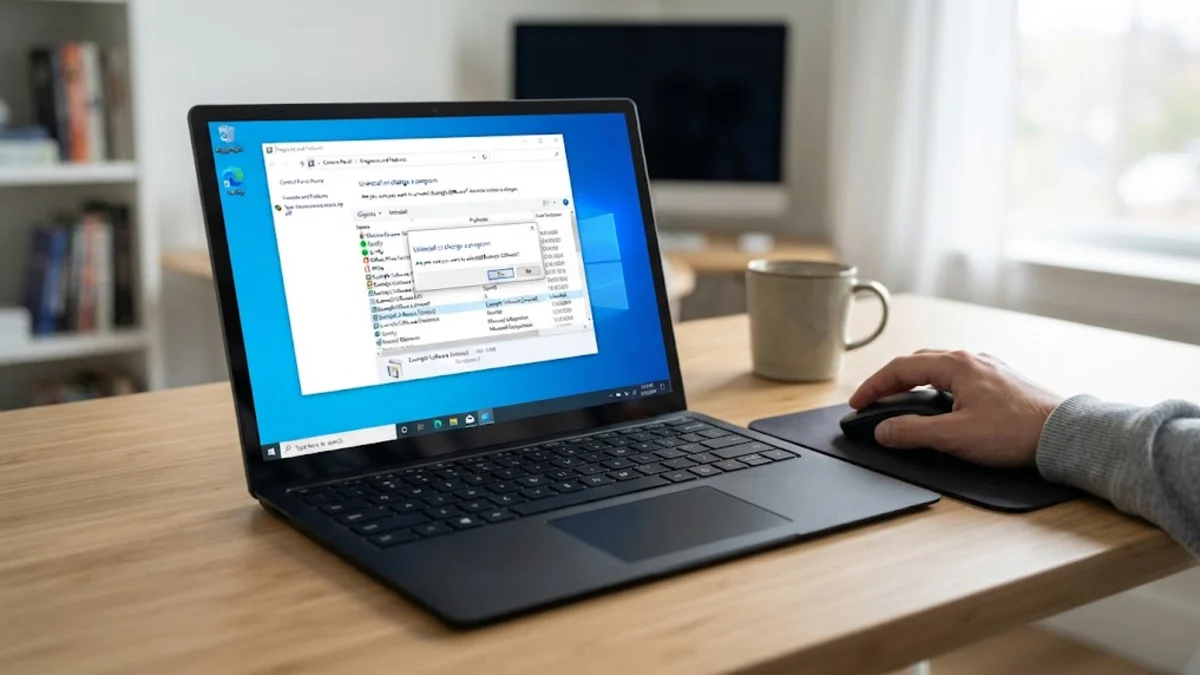
تتطلب عملية حذف برنامج من الكمبيوتر نهائيا ويندوز 10 التخلص من التطبيق ومسح كافة الملفات المؤقتة وبقايا السجلات التي يتركها داخل النظام بعد إلغاء التثبيت التقليدي. يؤدي ترك هذه المخلفات إلى استهلاك مساحة التخزين على القرص الصلب، وقد يتسبب بمرور الوقت في بطء استجابة نظام التشغيل وظهور أخطاء برمجية غير متوقعة عند تثبيت إصدارات أحدث من تلك البرامج.
تعتمد الطريقة المعتادة لإزالة البرامج على واجهة الإعدادات أو لوحة التحكم، لكنها تقتصر غالباً على حذف ملفات التشغيل الرئيسية فقط دون المساس بالمجلدات المخفية في مسارات النظام أو المدخلات المسجلة في الريجستري. سنتعرف في هذا الشرح على الإجراءات التقنية الصحيحة لإزالة أي تطبيق من جذوره، سواء باستخدام أدوات ويندوز المدمجة أو عبر الاستعانة ببرامج متخصصة لتنظيف البرامج العنيدة والمستعصية.
إلغاء التثبيت التقليدي عبر إعدادات ويندوز ولوحة التحكم
تبدأ الخطوة الأولى للتخلص من أي تطبيق باللجوء إلى أدوات الإدارة القياسية المتوفرة داخل نظام التشغيل. يوفر ويندوز 10 خيارين رئيسيين لتنفيذ هذا الإجراء، الأول هو قائمة التطبيقات داخل تطبيق الإعدادات الحديث، والثاني هو لوحة التحكم التقليدية التي يعتمد عليها الكثير من المستخدمين لسهولة الوصول إلى تفاصيل إضافية حول التثبيتات القديمة.
للبدء من تطبيق الإعدادات، اضغط على اختصار لوحة المفاتيح Windows + I لفتح نافذة الإعدادات (Settings)، ثم اختر قسم التطبيقات (Apps)، ومن القائمة الجانبية توجه إلى التطبيقات والميزات (Apps & features). ابحث في القائمة المعروضة عن اسم البرنامج المطلوب حذفه، وانقر عليه نقرة واحدة ثم اضغط على زر إلغاء التثبيت (Uninstall) وقم بتأكيد العملية باتباع المعالج الظاهر على الشاشة.
أما عبر لوحة التحكم (Control Panel)، فيمكنك كتابة اسمها في شريط البحث بجوار قائمة البدء، ثم الانتقال إلى خيار البرامج والميزات (Programs and Features). ستظهر لك قائمة مرتبة تحتوي على تاريخ التثبيت وحجم كل برنامج. حدد البرنامج بالزر الأيمن للفأرة واختر إلغاء التثبيت (Uninstall). يضمن هذا الإجراء إيقاف خدمات البرنامج النشطة وإزالة معظم الملفات التنفيذية من مسار التثبيت الأساسي.
حذف بقايا الملفات من مجلدات AppData و ProgramData
بعد إتمام معالج إلغاء التثبيت القياسي، تظل مجلدات التكوين والبيانات المؤقتة محفوظة داخل مسارات مخفية لا يتم مسحها تلقائياً للحفاظ على تخصيصات المستخدم في حال رغب في إعادة تثبيت التطبيق مستقبلاً. لتنفيذ حذف برنامج من الكمبيوتر نهائيا ويندوز 10 بشكل كامل، يتعين عليك تفقد هذه المجلدات وحذف البقايا يدوياً لضمان عدم استهلاك المساحة التخزينية على قرص النظام الرئيسي.
افتح نافذة التشغيل بالضغط على زر Windows + R، واكتب الأمر %appdata% ثم اضغط على مفتاح Enter. سينقلك هذا المسار إلى مجلد البيانات المتجولة (Roaming). ابحث عن أي مجلد يحمل اسم الشركة المطورة أو اسم البرنامج الذي قمت بحذفه وقم بتحديده وحذفه مباشرة. بعد ذلك، ارجع خطوة واحدة للوراء وادخل مجلد (Local) و(LocalLow) داخل نفس الدليل وكرر عملية البحث والحذف لأي مجلدات مطابقة.
الخطوة التالية هي فحص مجلد بيانات البرامج المشتركة، وللوصول إليه افتح نافذة التشغيل مجدداً واكتب الأمر %programdata% واضغط Enter. يحتوي هذا الدليل على بيانات التطبيقات التي تشترك فيها جميع حسابات المستخدمين على الجهاز. ابحث بعناية عن أي مجلد متبقٍ ينتمي إلى التطبيق المستهدف واحذفه، ثم تحقق من مساري C:\Program Files و C:\Program Files (x86) للتأكد من خلوهما تماماً من أي ملفات تركتها عملية الإلغاء السابقة.
تنظيف مفاتيح ومدخلات البرنامج من محرر السجل Registry
يُعد سجل النظام أو ما يُعرف بالريجستري (Windows Registry) قاعدة البيانات المركزية التي تسجل فيها التطبيقات إعداداتها وتراخيصها وارتباطاتها البرمجية. غالباً ما تبقى هذه المفاتيح موجودة حتى بعد مسح الملفات، مما قد يؤدي إلى تعارضات برمجية لاحقة. يتطلب التعامل مع محرر السجل الحذر الشديد، إذ إن حذف أي مفتاح خاطئ يتبع للنظام قد يؤثر على استقرار ويندوز بشكل عام.
قبل البدء، افتح نافذة التشغيل بالضغط على Windows + R واكتب regedit ثم اضغط على Enter لتشغيل محرر السجل (Registry Editor). يُنصح أولاً بإنشاء نسخة احتياطية من السجل عبر النقر على قائمة ملف (File) ثم اختيار تصدير (Export)، وتحديد نطاق التصدير إلى الكل (All) وحفظ الملف في مكان آمن للرجوع إليه عند الضرورة القصوى.
توجه بعد ذلك إلى المسارين التاليين للبحث عن مفاتيح البرنامج المحذوف:
1. HKEY_CURRENT_USER\Software
2. HKEY_LOCAL_MACHINE\SOFTWARE
افتح كلاً من المسارين وابحث عن مجلد يحمل اسم البرنامج أو الشركة المصنعة له. بمجرد العثور عليه، اضغط بالزر الأيمن للفأرة واختر حذف (Delete). يمكنك أيضاً الضغط على اختصار Ctrl + F لفتح أداة البحث داخل السجل وكتابة اسم البرنامج لحذف أي مفاتيح فرعية متبقية، مع التأكد التام من تطابق اسم المفتاح مع التطبيق قبل حذفه.
استخدام أدوات الحذف المتخصصة لإزالة البرامج المستعصية
في بعض الأحيان، تفشل الطرق اليدوية في التخلص من بعض التطبيقات العنيدة، خصوصاً البرامج الأمنية أو التطبيقات التي تفتقر إلى ملف إلغاء تثبيت سليم، أو التي تعرض رسائل خطأ تفيد بأن ملف إلغاء التثبيت مفقود. في هذه الحالات، تبرز الحاجة إلى استخدام أدوات مخصصة قادرة على تتبع ملفات البرنامج في كافة قطاعات النظام وإزالتها دفعة واحدة وبأمان تام.
تُعد أداة Geek Uninstaller واحدة من أفضل الأدوات الخفيفة والمحمولة التي تؤدي هذا الغرض بكفاءة عالية دون الحاجة إلى تثبيتها. بمجرد فتح الأداة، تظهر واجهة بسيطة بجميع البرامج المثبتة. عند النقر بالزر الأيمن على التطبيق المراد التخلص منه، يمكنك اختيار الإزالة الإجبارية (Force Removal)، وهي ميزة متقدمة تقوم بتخطي معالج الإلغاء التالف وفحص القرص الصلب والريجستري مباشرة وحذف كل أثر يرتبط بالبرنامج.
كما يعتبر برنامج Revo Uninstaller خياراً متقدماً يقدم فحصاً معمقاً على مستويات متعددة بعد تشغيل معالج الحذف الأصلي. يتيح لك البرنامج تحديد عمق الفحص بين الوضع الآمن أو المعتدل أو المتقدم، ليقوم بمراجعة شجرة السجل ومسارات التخزين المؤقت وحذف كافة المفاتيح المتبقية دفعة واحدة، مما يوفر وقتاً طويلاً ويضمن عدم ترك أي رواسب قد تعيق تثبيت برامج بديلة.
إزالة البرامج عبر موجه الأوامر وموجه PowerShell
يوفر موجه الأوامر بيئة قوية للمستخدمين المتقدمين تمكنهم من إدارة البرامج وحذفها دون الحاجة إلى التنقل بين النوافذ الرسومية، وتفيد هذه الطريقة بشكل خاص عندما يتجمد النظام أو تفشل واجهة الإعدادات التقليدية في الاستجابة. يمكن الاعتماد على أدوات إدارة حزم البرامج المدمجة مثل أداة وينجت (Windows Package Manager - winget) التي أصبحت أساسية في بيئة ويندوز الحديثة.
لتنفيذ هذه الخطوة، افتح قائمة البدء واكتب cmd أو powershell، ثم اضغط بالزر الأيمن للفأرة واختر تشغيل كمسؤول (Run as administrator). لعرض قائمة البرامج المثبتة بدقة، اكتب الأمر التالي: winget list واضغط على مفتاح Enter. سيعرض لك النظام جدولاً يحتوي على أسماء التطبيقات ومعرفاتها الفريدة (Id).
بعد تحديد معرف البرنامج المطلوب، اكتب أمر الحذف التالي مع استبدال المعرف بالاسم الحقيقي: winget uninstall --id <App-Id> ثم اضغط Enter. سيبدأ النظام في إلغاء تثبيت الحزمة تلقائياً وبصمت دون فتح نوافذ منبثقة، وتتميز هذه الطريقة بإزالة الحزم والتطبيقات المدمجة في النظام التي لا يمكن حذفها بسهولة من واجهة لوحة التحكم العادية.
تعطيل وحذف الخدمات والمهام المجدولة المرتبطة بالتطبيق
قد ينجح المستخدم في حذف ملفات البرنامج، لكنه يفاجأ لاحقاً بظهور تنبيهات في سجل الأحداث أو مواجهة بطء في إقلاع الجهاز، ويرجع ذلك في الغالب إلى استمرار عمل خدمات الخلفية أو المهام المجدولة التي أنشأها البرنامج أثناء فترة تشغيله السابقة. تمثل مراجعة هذه الخدمات مرحلة حاسمة لتحقيق الحذف الشامل والنهائي.
افتح نافذة التشغيل بالضغط على Windows + R واكتب الأمر services.msc ثم اضغط على Enter لفتح إدارة الخدمات (Services). تصفح القائمة بحثاً عن أي خدمة غير نشطة أو معطلة تحمل اسم البرنامج أو الشركة التي طورته. انقر بالزر الأيمن على الخدمة واختر خصائص (Properties)، ثم غير نوع بدء التشغيل (Startup type) إلى معطل (Disabled)، وإذا كنت تريد حذفها نهائياً من السجل، يمكنك فتح موجه الأوامر كمسؤول واستخدام الأمر sc delete "ServiceName" مع كتابة اسم الخدمة بدقة.
بعد ذلك، توجه إلى أداة جدولة المهام بكتابة taskschd.msc في نافذة التشغيل. انقر على مكتبة جدولة المهام (Task Scheduler Library) في اللوحة الجانبية، وافحص المهام المعروضة في الجزء الأوسط. تقوم العديد من البرامج بإدراج مهام فحص التحديثات التلقائية هنا، لذا فإن تحديد أي مهمة تابعة للبرنامج المحذوف والضغط على حذف (Delete) يمنع النظام من محاولة استدعاء ملفات تشغيل لم تعد موجودة على القرص الصلب.
مقارنة بين طرق إزالة البرامج في ويندوز 10
تختلف مستويات الكفاءة والوقت المستغرق بين وسائل إزالة البرامج المتاحة، ويعتمد اختيار الأسلوب الأنسب على طبيعة البرنامج ومدى تعقيد ملفاته داخل النظام. يوضح الجدول التالي مقارنة عملية بين الطرق الأربع الأساسية لمساعدتك في اتخاذ القرار الصحيح بناءً على حالتك التقنية:
| طريقة الإزالة | الجهد والتعقيد | إزالة البقايا والريجستري | الاستخدام الموصى به |
|---|---|---|---|
| إعدادات ويندوز ولوحة التحكم | بسيط جداً وسريع | جزئية ولا تشمل كافة الملفات | البرامج الخفيفة والتطبيقات الاعتيادية |
| الحذف اليدوي من المجلدات والسجل | يتطلب خبرة وحذراً شديداً | شاملة وتعتمد على دقة البحث | إزالة آثار البرامج بعد الإلغاء التقليدي |
| أدوات الحذف المخصصة (Geek/Revo) | متوسط وسهل التطبيق | شاملة وتلقائية بنسبة عالية | البرامج العنيدة وتطبيقات الحماية |
| موجه الأوامر وأداة Winget | متقدم ويعتمد على الأوامر | تعتمد على الحزمة ومعلماتها | البرامج المدمجة والحذف السريع عن بُعد |
يظهر من المقارنة أن الجمع بين الإلغاء التقليدي ثم إجراء فحص سريع لمجلدي AppData ومحرر السجل يُعد المسار الأكثر توازناً لأغلب الحالات، بينما توفر برامج الإلغاء الخارجية أسرع حل متكامل عند مواجهة أي صعوبة فنية أو برمجيات مستعصية.
الخلاصة
إن إتمام عملية حذف برنامج من الكمبيوتر نهائيا ويندوز 10 يمنح النظام مساحة تنفس واسعة ويحميه من التراكمات الرقمية غير الضرورية. باتباع خطوات إزالة الملفات من مسارات التخزين المؤقت، وتنظيف مفاتيح الريجستري، وتعطيل الخدمات المتبقية، يمكنك الحفاظ على سرعة حاسوبك واستقراره التشغيلي على المدى الطويل.
أسئلة شائعة
هل حذف البرنامج من لوحة التحكم كافٍ لإزالته تماماً؟
لا، فغالباً ما تترك عملية الحذف عبر لوحة التحكم مجلدات إعدادات داخل مسار AppData وملفات تعريف ومفاتيح تسجيل داخل الريجستري لتمكين المستخدم من استعادة تفضيلاته إذا قرر إعادة تثبيت البرنامج.
هل مسح مفاتيح السجل Registry آمن للنظام؟
يعد مسح المفاتيح الخاصة بالبرنامج المحذوف آمناً بشرط التأكد التام من اسم المجلد والمفتاح التابع له فقط، ويوصى دائماً بإنشاء نسخة احتياطية من السجل عبر خيار التصدير قبل تطبيق أي تعديل.
ماذا أفعل إذا ظهرت رسالة خطأ تفيد بأن البرنامج قيد التشغيل ولا يمكن حذفه؟
اضغط على اختصار Ctrl + Shift + Esc لفتح إدارة المهام (Task Manager)، وابحث عن العمليات النشطة التابعة للبرنامج وأوقفها بالضغط على إنهاء المهمة (End task)، ثم أعد محاولة الحذف مجدداً.
هل تؤدي برامج الحذف المتخصصة مثل Revo إلى تلف ملفات ويندوز؟
لا، لأن هذه البرامج مصممة لفرز ملفات النظام واستثنائها وتعتمد على نقاط استعادة النظام قبل الشروع في مسح السجلات، مما يجعلها آمنة عند استخدام الأوضاع الموصى بها.