طريقة تنزيل برامج على الكمبيوتر وتثبيتها بأمان
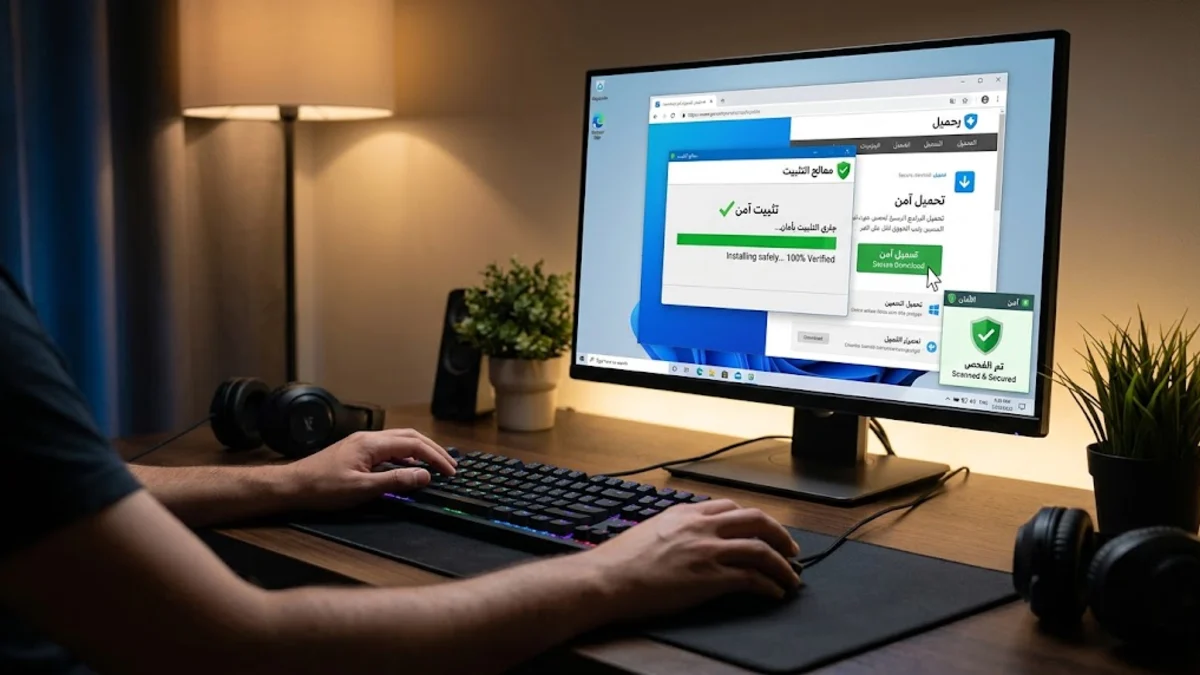
تعتمد طريقة تنزيل برامج على الكمبيوتر وتثبيتها بنجاح على اختيار المصدر الآمن المناسب، سواء كان ذلك عبر متجر مايكروسوفت الرسمي، أو التحميل المباشر لملفات التثبيت من مواقع المطورين المعتمدة، أو استخدام مديري الحزم الحديثة في نظام ويندوز. يساعد اتباع الخطوات الصحيحة في ضمان الحصول على نسخ أصلية وخالية من البرمجيات الخبيثة، مع الحفاظ على استقرار أداء نظام التشغيل وتوافقه مع متطلبات العتاد المتوفرة في جهازك الشخصي.
مع التطور التقني وتعدد منصات توزيع البرمجيات، أصبح المستخدم بحاجة إلى إدراك الفروقات الجوهرية بين صيغ ملفات التثبيت المختلفة وكيفية التعامل مع إعدادات الأمان المدمجة في ويندوز. سنستعرض في هذا الشرح التفصيلي عبر موقع TechBridge الطرق المعتمدة لتحميل البرمجيات وتشغيلها خطوة بخطوة، مع تسليط الضوء على الإجراءات الوقائية الواجب اتباعها قبل النقر على أي ملف تنفيذي لتجنب تثبيت برامج غير مرغوب فيها.
التنزيل والتثبيت المباشر عبر متجر مايكروسوفت
يعد استخدام متجر مايكروسوفت الرسمي Microsoft Store أكثر الطرق أماناً وسهولة لتحميل البرامج على أجهزة الكمبيوتر التي تعمل بنظامي ويندوز 10 وويندوز 11. تخضع جميع التطبيقات والبرمجيات المدرجة في هذا المتجر لفحص أمني دوري ومكثف من قِبل مهندسي مايكروسوفت للتأكد من خلوها تماماً من الفيروسات والبرمجيات الخبيثة أو ملفات التجسس، بالإضافة إلى ميزة التحديث التلقائي لكافة البرامج المثبتة دون أي تدخل يدوي من المستخدم.
للبدء في تنزيل تطبيق عبر المتجر، اتبع الخطوات البسيطة التالية:
- افتح قائمة ابدأ Start وابحث عن
Microsoft Storeواضغط عليه لفتحه. - استخدم شريط البحث في أعلى نافذة المتجر لكتابة اسم البرنامج الذي ترغب في تثبيته.
- اضغط على صفحة البرنامج في نتائج البحث، ثم انقر على زر التثبيت Get أو Install.
- سيبدأ النظام في تنزيل الحزمة وتثبيتها تلقائياً، وبمجرد الانتهاء سيتحول الزر إلى Open لتشغيل البرنامج مباشرة.
تتميز البرامج المثبتة من المتجر بأنها تعمل داخل بيئة معزولة نسبياً، مما يعني أنها لا تعبث بملفات النظام الأساسية ولا تؤثر سلباً على سجل الويندوز، كما يسهل إزالتها بنقرة واحدة لاحقاً دون ترك أي بقايا ملفات مهملة تستهلك سعة القرص الصلب.
تنزيل البرامج من المواقع الرسمية للمطورين
على الرغم من انتشار المتاجر الرقمية، فإن الكثير من البرامج الاحترافية والأدوات التقنية المتقدمة تتوفر حصرياً عبر المواقع الإلكترونية الرسمية للشركات المطورة لها. يتطلب تحميل البرامج بهذه الطريقة وعياً تقنياً للتأكد من زيارة الرابط الحقيقي للجهة المطورة وتجنب الإعلانات المضللة أو المواقع الوسيطة غير الموثوقة التي قد تدمج إعلانات تجسسية أو برامج إضافية غير مرغوب فيها داخل ملف التثبيت الأصلي.
لإتمام عملية التحميل بأمان تام من الموقع الرسمي للمطور، احرص على تطبيق الإرشادات التالية بدقة:
- افتح متصفح الويب المفضل لديك مثل
Microsoft EdgeأوGoogle Chrome. - اكتب اسم البرنامج في محرك البحث وتأكد من أن الرابط الذي ستفتحه يحمل اسم النطاق الرسمي للشركة دون أي تحويل مريب.
- تأكد من وجود بروتوكول الأمان المشفر HTTPS ورمز القفل بجانب عنوان الموقع في المتصفح.
- ابحث عن زر التنزيل الرئيسي وعادة ما يكون باسم Download أو Download for Windows.
- اختر المعمارية المتوافقة مع جهازك، حيث تأتي معظم الأجهزة الحديثة بمعمارية 64-bit (x64)، بينما تتطلب بعض الأجهزة المحمولة الحديثة نسخ ARM64.
احفظ الملف التنفيذي في مجلد يسهل الوصول إليه، مثل مجلد التنزيلات الافتراضي Downloads، ولا تقم بفتح الملف فور اكتمال التنزيل قبل التحقق من سلامته عبر برامج الحماية الأساسية المثبتة على جهازك.
التثبيت السريع عبر موجه الأوامر باستخدام أداة winget
توفر شركة مايكروسوفت أداة رسمية متقدمة تُعرف باسم مدير حزم ويندوز Windows Package Manager والمعروفة اختصاراً بأمر winget. تتيح هذه الأداة للمستخدمين تثبيت البرامج وتحديثها دفعة واحدة من سطر الأوامر دون الحاجة إلى فتح المتصفحات أو النقر على أزرار معالجات التثبيت اليدوية، وهي طريقة معتمدة توفر الوقت وتضمن تحميل الملفات الأصلية مباشرة من مصادرها المعتمدة.
لاستخدام أداة winget في تنزيل أي برنامج وتثبيته على نظام التشغيل، يمكنك تنفيذ الخطوات الآتية:
- انقر بزر الفأرة الأيمن على زر ابدأ Start واختر Terminal (Admin) أو
PowerShellبصلاحيات المسؤول. - للبحث عن توفر برنامج معين ومستودعه، اكتب الأمر:
winget search ProgramNameمع استبدال اسم البرنامج. - لتثبيت البرنامج المطلوب، اكتب الأمر المباشر:
winget install IDحيث يمثل المعرف الحقيقي للبرنامج في المستودع. - على سبيل المثال لتثبيت عارض الوسائط VLC اكتب:
winget install VideoLAN.VLCثم اضغط مفتاح الإدخال Enter.
ستتولى الأداة تلقائياً تحميل حزمة التثبيت والتحقق من بصمة التشفير الخاصة بها ثم تشغيل عملية التثبيت الصامت في الخلفية دون أي نوافذ منبثقة، وبمجرد اكتمال العملية ستجد البرنامج متاحاً في قائمة ابدأ وجاهزاً للاستخدام الفوري بأحدث إصداراته المستقرة.
خطوات تثبيت ملفات الإعداد التنفيذية EXE و MSI
بعد اكتمال تحميل البرامج من الإنترنت، تأتي ملفات الإعداد غالباً بصيغة .exe أو .msi. يعتبر ملف EXE اختصاراً لملف تنفيذي يحتوي على معالج تثبيت متكامل، بينما يمثل ملف MSI حزمة تثبيت مخصصة لخدمة مثبت الويندوز Windows Installer، وكلاهما يتطلب اتباع تسلسل منظم لضمان نجاح التثبيت دون إضافة أدوات إضافية غير مرغوبة إلى النظام.
لتثبيت الملفات التنفيذية بطريقة سليمة، اتبع الآتي:
- توجه إلى مجلد التنزيلات وانقر نقراً مزدوجاً على الملف أو انقر بزر الفأرة الأيمن واختر Run as administrator (تشغيل كمسؤول).
- عند ظهور نافذة التحكم في حساب المستخدم User Account Control (UAC)، تأكد من اسم الناشر واضغط على Yes للمتابعة.
- اقرأ اتفاقية الترخيص واضغط على I Agree أو Next.
- اختر مسار التثبيت، ويُفضل تركه في المسار الافتراضي داخل مجلد
C:\Program Files. - انتبه جيداً لشاشات المعالج؛ إذا عُرضت عليك برامج إضافية أو أشرطة بحث جانبية، قم بإلغاء التحديد عنها Uncheck قبل الضغط على Next.
- اضغط على Install وانتظر حتى ينتهي شريط التقدم، ثم انقر Finish لإتمام العملية بنجاح.
يضمن التدقيق في كل خطوة من خطوات معالج التثبيت حماية جهازك من تثبيت برمجيات الدعاية المزعجة أو تغيير محرك البحث الافتراضي في متصفحك دون إذنك، وهو الخطأ الأكثر شيوعاً الذي يقع فيه المستخدمون عند الضغط السريع على أزرار المتابعة.
التعامل مع البرامج المضغوطة بصيغة ZIP والنسخ المحمولة
تتوفر بعض البرمجيات المتخصصة والأدوات مفتوحة المصدر في هيئة ملفات أرشيف مضغوطة بصيغة .zip أو .rar وتُعرف بالبرامج المحمولة Portable Software. تتميز هذه البرامج بأنها لا تحتاج إلى عملية تثبيت تقليدية ولا تسجل مدخلات في سجل النظام (Registry)، بل يمكن تشغيلها مباشرة بمجرد استخراج المحتويات، مما يجعلها مثالية للتشغيل السريع أو النقل عبر وحدات التخزين الخارجية USB.
لكيفية فك ضغط وتشغيل هذه البرامج بأمان، اتبع المراحل التالية:
- انقر بزر الفأرة الأيمن على الملف المضغوط الذي قمت بتنزيله.
- اختر من القائمة المنسدلة خيار استخراج الكل Extract All المدمج في نظام ويندوز.
- حدد المجلد الذي ترغب في وضع ملفات البرنامج بداخله، مثل إنشاء مجلد مخصص في قسم القرص
C:PortableApps. - ضع علامة صح بجانب خيار عرض الملفات المستخرجة عند الاكتمال، ثم اضغط على زر Extract.
- ابحث داخل المجلد المستخرج عن الملف الرئيسي الذي ينتهي بصيغة
.exeويحمل أيقونة البرنامج الأصلية وافتحه.
للوصول السريع إلى هذا البرنامج مستقبلاً دون الحاجة للبحث في المجلدات، يمكنك النقر بزر الفأرة الأيمن على الملف التنفيذي واختيار Pin to Start (تثبيت في ابدأ) أو إنشاء اختصار له على سطح المكتب Send to -> Desktop.
معايير الأمان وفحص البرامج قبل تشغيلها على الويندوز
يمثل تنزيل الملفات من شبكة الإنترنت المصدر الأول لتهديدات الأمن السيبراني واختراق الأجهزة الشخصية، لذلك يجب اتخاذ تدابير استباقية صارمة قبل الشروع في فتح أي ملف تم تنزيله حديثاً. يمتلك نظام ويندوز جدار حماية مدمج قوي يُعرف باسم Microsoft Defender، والذي يقوم بفحص الملفات تلقائياً، ولكن التحقق المزدوج يمنحك راحة البال التامة ويمنع أي هجمات فدية أو برامج تجسس متطورة.
للتأكد من سلامة الملفات التي قمت بتنزيلها، يمكنك تطبيق الخطوات الوقائية التالية:
- افحص الملف محلياً عبر النقر بزر الفأرة الأيمن واختيار Scan with Microsoft Defender.
- إذا كان حجم الملف صغيراً ومصدره غير مألوف، ارفعه إلى موقع فحص الحزم المجاني
VirusTotalلمطابقته مع أكثر من 70 محرك مكافحة فيروسات عالمي. - إذا ظهرت لك نافذة تحذير Windows protected your PC من أداة SmartScreen، فتوقف فوراً إذا لم تكن واثقاً بمصدر الملف بنسبة مئة بالمئة.
- في حال كنت متأكداً من أمان الأداة وهي مفتوحة المصدر من مطور معروف ولم تحصل على شهادة توقيع رقمي بعد، يمكنك النقر على More info ثم Run anyway.
تذكر دائماً أن تتجنب المواقع التي تقدم البرامج المدفوعة مجاناً تحت مسمى الكراكات أو باتشات التفعيل، حيث تكون هذه الملفات في الغالب ملغمة ببرمجيات خبيثة تهدف للوصول إلى حساباتك المصرفية وبياناتك الحساسة المخزنة في المتصفحات.
حل المشكلات الشائعة أثناء تنزيل البرامج وتثبيتها
قد تواجه في بعض الأحيان أخطاء غير متوقعة تمنع اكتمال عملية التنزيل أو توقف معالج التثبيت فجأة برسائل خطأ مبهمة. تعود معظم هذه المشاكل إلى فقدان بعض المكتبات البرمجية الأساسية في نظام التشغيل، أو تعارض أذونات الأمان، أو امتلاء مساحة التخزين في القسم المخصص لتثبيت البرامج، وحل هذه المعضلات يتطلب تطبيق بعض الخطوات المنهجية لإصلاح بيئة التشغيل.
يوضح الجدول التالي أبرز أخطاء التثبيت الشائعة وكيفية معالجتها بصورة فورية:
| رمز أو وصف المشكلة | السبب التقني المحتمل | الحل المقترح |
|---|---|---|
| The application was unable to start correctly | نقص مكتبات تشغيل Visual C++ | تنزيل وتثبيت حزمة Visual C++ Redistributable بأحدث إصداراتها |
| This app cannot run on your PC | تعارض معمارية البرنامج مع الجهاز | التأكد من تنزيل نسخة 64-bit المتوافقة وتجنب البرامج القديمة 16-bit |
| Access Denied أثناء التثبيت | غياب صلاحيات المدير المرتفعة | تشغيل الملف التنفيذي كمسؤول عبر خيار Run as administrator |
| فشل التنزيل أو انقطاعه المتكرر | حظر الاتصال أو مشاكل في المتصفح | تعطيل الإضافات المعطلة مؤقتاً وفحص الاتصال بالإنترنت وجدار الحماية |
كما يُنصح دائماً بتثبيت أحدث التحديثات التراكمية لنظام التشغيل من خلال الذهاب إلى Settings -> Windows Update، حيث تحتوي هذه التحديثات على حلول جذرية لمشاكل التوافق وتحديثات أمنية لمكونات .NET Framework التي تعتمد عليها الغالبية العظمى من برامج سطح المكتب الحديثة.
الخلاصة
باتت طريقة تنزيل برامج على الكمبيوتر عملية مباشرة ومنظمة بفضل توفر أدوات رقمية متعددة تناسب مختلف مستويات المستخدمين، بدءاً من متجر مايكروسوفت وصولاً إلى موجه الأوامر ومواقع المطورين المعتمدة. يعتمد الحفاظ على كفاءة جهازك وسرعته على التزامك بتحميل النسخ الأصلية فقط وتجنب المصادر المشبوهة، مع الفحص الدوري للملفات لضمان تجربة استخدام آمنة ومستقرة تلبي كافة احتياجاتك اليومية والمهنية.
أسئلة شائعة
أين أجد البرامج بعد تنزيلها وتثبيتها على الكمبيوتر؟
تظهر جميع البرامج المثبتة حديثاً في قائمة ابدأ Start تحت تبويب كل التطبيقات All Apps، كما يمكنك العثور على أي برنامج بمجرد كتابة اسمه في شريط بحث الويندوز أو بالبحث عنه داخل مجلد التثبيت الافتراضي C:\Program Files.
هل يفضل التنزيل من متجر مايكروسوفت أم من موقع البرنامج الرسمي؟
يُعد متجر مايكروسوفت الخيار الأفضل من حيث الأمان وسهولة التحديث التلقائي. ومع ذلك، قد تحتاج إلى التنزيل من الموقع الرسمي إذا كان البرنامج يتطلب إعدادات متقدمة أو إضافات خاصة غير مدعومة ضمن قيود بيئة المتجر الافتراضية.
كيف أتخلص من برنامج تم تنزيله وتثبيته بشكل نهائي؟
يمكنك إزالة أي برنامج عبر الذهاب إلى الإعدادات Settings ثم اختيار التطبيقات Apps، بعدها توجه إلى التطبيقات المثبتة Installed apps، وابحث عن البرنامج واضغط على النقاط الثلاث بجانبه ثم اختر إلغاء التثبيت Uninstall.
ما الفرق بين تنزيل ملف 32 بت و 64 بت لجهاز الكمبيوتر؟
نسخ 64-bit مخصصة للمعالجات الحديثة وتستفيد بالكامل من سعة الذاكرة العشوائية RAM التي تتجاوز 4 جيجابايت لتوفير أداء أسرع وأكثر استقراراً، بينما تستخدم نسخ 32-bit للأجهزة والأنظمة القديمة جداً.
ماذا أفعل إذا توقف تنزيل البرنامج قبل أن يكتمل في المتصفح؟
تحقق من ثبات اتصالك بالإنترنت، وتأكد من توفر مساحة تخزين كافية على قرص النظام، وجرب استئناف التنزيل من قائمة التنزيلات في المتصفح عبر الضغط على Resume أو إعادة تشغيل المتصفح والتحميل مجدداً.