حل مشكلة تطبيق تابي وإصلاح أخطاء التوقف وتسجيل الدخول
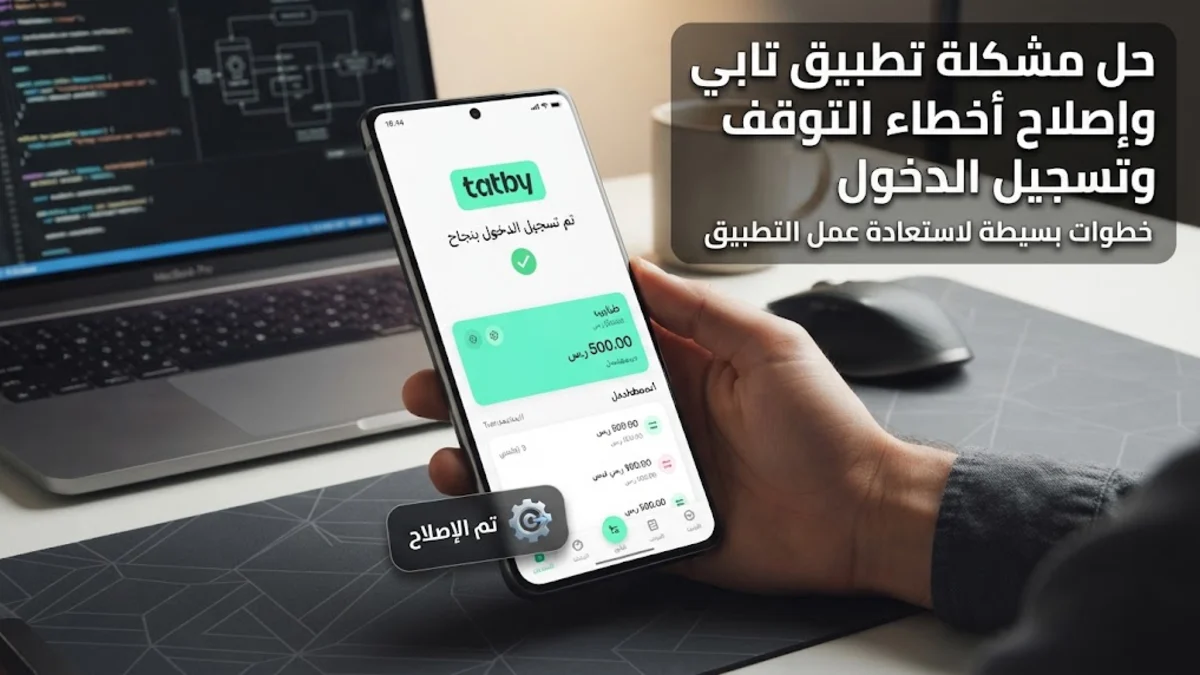
يمكن حل مشكلة تطبيق تابي في أغلب الحالات عبر مسح الذاكرة المؤقتة للتطبيق، أو إلغاء تفعيل شبكات VPN وبرامج حجب الإعلانات، والتأكد من تحديث نظام التشغيل والتطبيق إلى أحدث إصدار متوفر لتفادي أخطاء المزامنة مع الخوادم السحابية. يواجه العديد من المستخدمين أعطالاً مفاجئة أثناء إتمام عمليات الدفع أو محاولة تسجيل الدخول، وتظهر هذه المشاكل غالباً على شكل شاشة بيضاء متوقفة، أو رسالة تفيد بتعذر الاتصال بالخادم، أو تأخر وصول رمز التحقق عبر الرسائل النصية، وهي عوائق تقنية ترتبط في الغالب بإعدادات الهاتف المحلية أو تعارض في الاتصال بالشبكة.
يتناول هذا الدليل الفني على موقع TechBridge خطوات عملية لمعالجة كافة الأعطال البرمجية الشائعة في تطبيق تابي على هواتف أندرويد وآيفون. سنقوم بشرح الأسباب الجذرية وراء تعطل التطبيق، بدءاً من تلف ملفات التخزين المؤقت وتضارب أذونات الموقع الجغرافي والكاميرا، وصولاً إلى معالجة قيود شبكات الواي فاي ومشاكل أمان المتصفحات المدمجة، مما يتيح لك استعادة كفاءة التطبيق وتشغيله بسلاسة تامة دون فقدان بيانات حسابك الشخصي.
أسباب شائعة وراء توقف تطبيق تابي عن العمل
تتعدد العوامل التقنية التي قد تؤدي إلى انهيار تطبيق تابي أو رفضه الاستجابة، وتأتي في مقدمتها مشاكل الاتصال غير المستقر بالإنترنت، حيث يتطلب التطبيق اتصالاً آمناً ومشفراً للتواصل مع واجهات برمجة التطبيقات API الخاصة بالمدفوعات والمصادقة. عندما يحدث تقطع في إشارة شبكة الهاتف أو عند استخدام شبكة واي فاي عامة تفرض قيود جدار الحماية Firewall، يفشل التطبيق في مصادقة الجلسة، مما يؤدي إلى ظهور رسالة خطأ بالاتصال أو إغلاق إجباري غير متوقع.
السبب الثاني يرتبط بتراكم الملفات المؤقتة التالفة داخل ذاكرة التخزين المؤقت Cache، والتي تنتج عند إجراء تحديثات متتالية للتطبيق دون حذف الملفات القديمة، مسببة تعارضاً في قراءة البيانات المحلية. بالإضافة إلى ذلك، تلعب إعدادات التاريخ والوقت غير المتزامنة تلقائياً، واستخدام شبكات التوصيل الافتراضية VPN، وبرامج حظر الإعلانات التي تمنع تعقب حزم البيانات الضرورية للتحقق الأمني، دوراً محورياً في تعطيل الخدمات الأساسية للتطبيق على أجهزة Android وiOS الحديثة.
مسح ذاكرة التخزين المؤقت وبيانات التطبيق في أندرويد
تعد خطوة تنظيف الذاكرة المؤقتة من أكثر الطرق فاعلية لمعالجة التشنج والتوقف التلقائي لتطبيق تابي على هواتف أندرويد، حيث تعمل على تنظيف الحزم التالفة دون مسح حسابك أو معلوماتك الأساسية. لتنفيذ ذلك، توجه إلى تطبيق الإعدادات (Settings) في هاتفك، ثم انتقل إلى قسم التطبيقات (Apps) أو إدارة التطبيقات، وابحث في القائمة عن تطبيق Tabby واضغط عليه لفتح معلومات التطبيق المتقدمة App Info.
داخل صفحة معلومات التطبيق، اختر قسم مكان التخزين (Storage)، ثم اضغط على زر مسح التخزين المؤقت (Clear Cache). إذا استمرت المشكلة قائمة بعد فتح التطبيق مجدداً، يمكنك الضغط على مسح البيانات (Clear Data)، مع الانتباه إلى أن هذا الإجراء سيسجل خروجك من الحساب ويعيد التطبيق إلى حالته الأصلية، ويتطلب منك كتابة رقم الهاتف وكلمة المرور مجدداً عند تشغيله. تساعد هذه الخطوة على بناء ملفات تشغيل جديدة خالية من أي شوائب برمجية مسببة للأخطاء.
إصلاح مشكلة عدم وصول رمز التحقق OTP ورسائل تسجيل الدخول
يعد تأخر أو عدم استلام رمز التحقق لمرة واحدة OTP من أبرز التحديات التي تعطل دخول المستخدمين إلى حساب تابي، وغالباً ما يعود السبب إلى وجود حظر تلقائي لرسائل الشركات الخدمية على شريحة الاتصال أو تفعيل ميزة مكافحة الرسائل المزعجة في تطبيق الرسائل الافتراضي. لحل هذا الخلل، افتح تطبيق الرسائل (Messages)، وانتقل إلى الإعدادات (Settings) ثم تحقق من قائمة الأرقام والرسائل المحظورة (Blocked Numbers & Spam)، وتأكد من عدم وجود أي رقم مخصص لخدمات إرسال الرسائل التوثيقية داخل قائمة الحظر.
تأكد كذلك من تفعيل وضع الطيران Airplane Mode لمدة عشر ثوانٍ ثم إيقافه لإعادة تسجيل الهاتف على أقرب برج اتصال خلوي وتحديث الاتصال بمركز الرسائل القصيرة SMSC. إذا كنت تستخدم شرائح مزدوجة Dual SIM في هاتفك، تحقق من تعيين الشريحة المرتبطة بحساب تابي كشريحة مفضلة لاستقبال المكالمات والرسائل النصية، وتأكد من وجود تغطية خلوية قوية تتيح استلام الرسائل الدولية والمحلية دون تأخير.
معالجة أخطاء تعارض شبكات VPN وإعدادات الاتصال والبروكسي
تعتمد منصة تابي على تدابير أمنية مصرفية صارمة ترفض الاتصالات المشبوهة أو مجهولة المصدر لمنع الاحتيال، ولذلك فإن تشغيل أي تطبيق شبكة افتراضية خاصة VPN يؤدي فوراً إلى حظر الوصول إلى خوادم التطبيق وظهور أخطاء مجهولة المصدر. يجب إيقاف تشغيل أي برنامج VPN نشط في الخلفية، والتأكد من إغلاق ميزات التشفير المتقدم مثل برامج حجب الإعلانات التي تعمل عبر واجهة VPN محلية على جهازك.
كما ينصح بالتحقق من إعدادات نظام أسماء النطاقات الخاص Private DNS في إعدادات الاتصال والشبكة، وضبطه على الوضع التلقائي Automatic بدلاً من خوادم مخصصة قد تحجب عناوين التحقق الخاصة بتطبيق تابي. إذا كنت متصلاً بشبكة واي فاي منزلية، جرب التبديل إلى باقة بيانات الهاتف الخلوية 4G أو 5G لاختبار ما إذا كان موجه الشبكة Router يطبق قيوداً أمنية أو جدار حماية يمنع استكمال طلبات المصادقة.
ضبط أذونات التطبيق والكاميرا والموقع الجغرافي
يتطلب تطبيق تابي منح أذونات برمجية معينة للعمل بصورة سليمة، مثل صلاحية الوصول إلى الموقع الجغرافي للتحقق من نطاق الخدمة المحلي، واستخدام الكاميرا في عمليات مسح الهوية الوطنية وتأكيد الوثائق الرسمية. عندما تكون هذه الأذونات معطلة أو مقيدة بخيار الرفض التلقائي، قد يتجمد التطبيق في شاشة معينة رافضاً الانتقال للخطوة التالية. لضبط الصلاحيات، توجه إلى الإعدادات (Settings) ثم التطبيقات (Apps) واختر تطبيق تابي، ثم انقر على الأذونات (Permissions).
تأكد من تفعيل صلاحية الموقع الجغرافي (Location) واختيار خيار أثناء استخدام التطبيق (While using the app) مع تفعيل ميزة الدقة العالية Accurate Location لضمان مطابقة معايير الأمان الإقليمية. قم أيضاً بتمكين إذن الكاميرا (Camera) لضمان عمل واجهة المسح الضوئي بسلاسة، بالإضافة إلى السماح بإرسال الإشعارات (Notifications) لتفادي فقدان تنبيهات الأمان والمصادقة الثنائية الضرورية التي تتطلب تأكيداً سريعاً من واجهة الهاتف الخارجية.
تحديث التطبيق ونظام التشغيل أو إجراء إعادة تثبيت نظيفة
قد تنجم المشكلة عن عدم توافق كود التطبيق مع التحديثات الأمنية الأخيرة التي تطلقها شركات الهواتف، ولذلك يعد الحفاظ على تحديث تطبيق تابي لأحدث إصدار عبر متجر Google Play لأجهزة أندرويد أو App Store لهواتف آيفون أمراً حتمياً. ابحث عن اسم التطبيق داخل المتجر الرسمي، وإذا ظهر زر تحديث (Update)، انقر عليه فوراً وانتظر حتى يكتمل التثبيت لإصلاح الثغرات البرمجية وحزم الانهيار التي يعالجها المطورون بشكل دوري.
إذا لم ينجح التحديث العادي، فإن الحل الجذري يتمثل في إجراء إعادة تثبيت نظيفة Clean Install. ابدأ بحذف تطبيق تابي من جهازك بالكامل عبر الضغط المطول على أيقونته واختيار إلغاء التثبيت (Uninstall)، ثم أعد تشغيل هاتفك لتفريغ السجلات المؤقتة في الذاكرة العشوائية RAM، وبعدها توجه للمتجر الرسمي ونزل التطبيق من جديد، حيث تضمن هذه الطريقة استبدال كافة حزم التشغيل بحزم سليمة ومعتمدة.
جدول استكشاف الأخطاء الشائعة وحلولها السريعة في تابي
لمساعدتك في التعرف السريع على مصدر العطل الذي تواجهه أثناء استخدام تابي، يوضح الجدول التالي أهم رسائل وأعراض الخطأ التقنية، والسبب الكامن وراء حدوثها، مع الإجراء الفوري المقترح لتجاوز الخلل وإعادة التطبيق إلى مساره الصحيح دون تعقيد:
| رمز أو مظهر الخطأ | السبب الفني المحتمل | الحل التقني المقترح |
|---|---|---|
| تعذر الاتصال بالخادم (Network Error) | تشغيل برنامج VPN أو اتصال واي فاي ضعيف ومقيد | تعطيل الـ VPN والتحول إلى بيانات الهاتف 4G/5G |
| تأخر وصول رمز التحقق (OTP Not Received) | حظر الرسائل المجهولة أو ضعف تغطية الشبكة | إلغاء حظر الرسائل وتفعيل وضع الطيران وإلغاؤه |
| إغلاق التطبيق المفاجئ (App Crashing) | تلف الذاكرة المؤقتة أو استخدام إصدار قديم | مسح ذاكرة التخزين المؤقت وتحديث التطبيق من المتجر |
| فشل قراءة بطاقة الهوية عبر الكاميرا | عدم منح إذن الكاميرا أو انخفاض مستوى الإضاءة | تفعيل إذن الكاميرا من إعدادات النظام وتحسين الإضاءة |
| شاشة بيضاء فارغة عند فتح التطبيق | تضارب في ملفات تعريف العرض Webview | تحديث تطبيق Android System WebView من المتجر |
تساعد مراجعة هذه الحالات الشائعة على تحديد ما إذا كان العطل ناتجاً عن إعدادات جهازك الشخصي أو بسبب قيود مزود الخدمة، مما يختصر وقت الفحص ويقودك مباشرة للحل التقني الملائم.
الخلاصة
معظم الأعطال التقنية التي تواجه مستخدمي تطبيق تابي ترتبط بملفات التخزين المؤقت التالفة، أو تفعيل برامج حظر الإعلانات والشبكات الافتراضية، أو تقييد أذونات النظام الحيوية مثل الموقع والكاميرا. باتباع الخطوات المتسلسلة الموضحة في هذا الدليل، يمكنك تشخيص المشكلة واستعادة عمل التطبيق واستقراره على هاتفك الذكي دون عناء. إذا جربت جميع هذه الحلول واستمرت المشكلة، يمكنك التواصل مع فريق الدعم الفني الرسمي للتطبيق للتأكد من عدم وجود صيانة مجدولة في خوادمهم المركزية.
أسئلة شائعة
لماذا يرفض تطبيق تابي الدخول ويظهر رسالة خطأ بالشبكة؟
تحدث هذه المشكلة غالباً بسبب تشغيل تطبيقات VPN أو حواجب الإعلانات التي تمنع اتصال التطبيق الآمن بالخادم، ويمكن حلها بتعطيل هذه البرامج واستخدام بيانات الهاتف المحمولة بدلاً من الواي فاي.
هل مسح بيانات تطبيق تابي يؤدي إلى إلغاء الحساب أو المشتريات؟
لا، فمسح البيانات عبر إعدادات الهاتف يؤدي فقط إلى تسجيل الخروج وحذف الملفات المؤقتة المحلية، وتظل بيانات حسابك وسجلاتك المالية محفوظة بأمان على خوادم تابي السحابية.
ماذا أفعل إذا استمر ظهور الشاشة البيضاء عند تشغيل تابي على أندرويد؟
قم بفتح متجر Google Play وابحث عن تطبيق Android System WebView وقم بتحديثه إلى آخر إصدار، حيث إنه المسؤول عن عرض الواجهات البرمجية وتحديثه يحل مشكلة الشاشات البيضاء.
كيف أتأكد أن تطبيق تابي لا يواجه عطلاً عاماً من جهة الشركة؟
يمكنك التحقق من ذلك عبر زيارة الحسابات الرسمية لخدمة عملاء تابي على منصات التواصل الاجتماعي، أو محاولة فتح موقعهم الرسمي عبر متصفح الهاتف للتأكد من حالة الخوادم.