لماذا تطبيق الراجحي لا يفتح وكيفية حل المشكلة
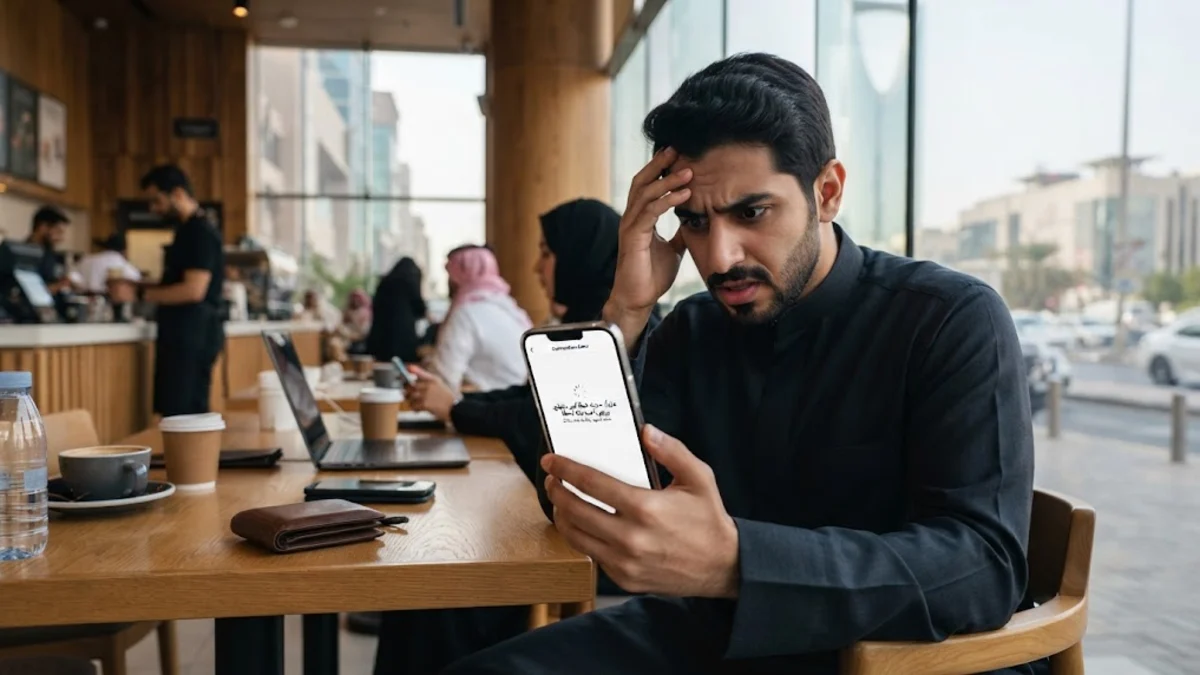
يعود السبب الرئيسي وراء توقف تطبيق الراجحي عن الفتح إلى بروتوكولات الأمان الصارمة التي تمنع تشغيله عند اكتشاف إعدادات متقدمة مثل خيارات المطورين، أو وجود تطبيقات الشبكات الافتراضية، أو تلف في ملفات التخزين المؤقت. تتطلب التطبيقات المصرفية الحديثة بيئة تشغيل معزولة تماماً وخالية من أي تعديلات قد تهدد أمان البيانات المالية للمستخدم، مما يؤدي إلى إغلاق التطبيق فجأة بمجرد النقر على أيقونته.
تتعدد العوامل التقنية المسؤولة عن هذا العطل ما بين تعارضات برمجية على مستوى نظام التشغيل سواء في هواتف أندرويد أو آيفون، ومشكلات مؤقتة في خوادم المصادقة والاتصال بالإنترنت. نستعرض في هذا المقال تحليلاً شاملاً لأبرز الأسباب التي تؤدي إلى هذه المشكلة، مع تقديم خطوات عملية واضحة لإصلاح كل سبب واستعادة قدرتك على إدارة حسابك البنكي بسلاسة وأمان.
تفعيل خيارات المطور وتصحيح أخطاء USB
تعد ميزة خيارات المطورين Developer Options السبب الأكثر شيوعاً لرفض التطبيق العمل على هواتف أندرويد. تبرمج التطبيقات المصرفية للكشف التلقائي عن تفعيل هذا الوضع، حيث يسمح للمستخدم والبرمجيات الأخرى بمراقبة حزم البيانات والوصول إلى ذاكرة النظام بشكل أعمق من المعتاد. عند تشغيل هذا الخيار، يعتبر النظام الأمني للتطبيق أن الهاتف عرضة للاختراق أو فحص الذاكرة العشوائية بواسطة أدوات تصحيح الأخطاء، مما يدفعه إلى الإغلاق الفوري دون عرض واجهة تسجيل الدخول.
لحل هذه المعضلة التقنية، يجب تعطيل أدوات المطورين بالكامل من إعدادات الهاتف باتباع الخطوات التالية:
- افتح تطبيق الإعدادات Settings على هاتفك المحمول.
- انتقل إلى قسم النظام System أو انزل لأسفل القائمة حتى تجد خيارات المطور Developer Options.
- عطّل المفتاح الرئيسي في أعلى الشاشة لإيقاف تشغيل الوضع تماماً.
- تأكد تحديداً من إيقاف تصحيح أخطاء يو إس بي USB Debugging وإلغاء خيارات محاكاة الموقع Mock Locations.
- أعد تشغيل الهاتف ثم افتح التطبيق مرة أخرى للتأكد من زوال المشكلة.
اكتشاف صلاحيات الروت وكسر الحماية جيلبريك
تعتمد الأنظمة المالية على سلامة نظام الحماية الداخلي للهاتف، ولذلك تفشل التطبيقات المصرفية في العمل إذا تم اكتشاف كسر حماية النظام عبر الروت Root في هواتف أندرويد أو الجيلبريك Jailbreak في هواتف آيفون. كسر الحماية يزيل الجدار الأمني الذي يفصل بيانات التطبيقات عن بعضها، مما يمنح أي تطبيق ضار القدرة على قراءة الرسائل القصيرة التي تحتوي على رموز التحقق أو اعتراض البيانات المشفرة داخل تطبيق البنك.
حتى في حال استخدام أدوات إخفاء الروت المتقدمة، تكتشف الفحوصات الأمنية الحديثة للتطبيق وجود مكتبات برمجية معدلة مثل Magisk أو Substrate. الحل الوحيد والموثوق لضمان استقرار التطبيق المصرفي هو إلغاء صلاحيات الروت تماماً، واستعادة النسخة الأصلية من نظام التشغيل Stock ROM، أو تحديث الهاتف عبر القنوات الرسمية من الشركة المصنعة لضمان اجتياز فحوصات الأمان الصارمة.
تداخل تطبيقات الشبكات الافتراضية VPN وخوادم DNS
تفرض البنوك قيوداً مشددة على حركة المرور القادمة من عناوين بروتوكول الإنترنت غير الموثوقة أو المجهولة. عند تفعيل تطبيق شبكة افتراضية خاصة VPN، يتم تحويل مسار اتصالك عبر خوادم خارجية قد تكون مسجلة في قوائم العناوين المشبوهة أو خارج النطاق الجغرافي المعتاد. يؤدي هذا التغيير إلى إيقاف الاتصال بخوادم المصرف لمنع محاولات الاحتيال الإلكتروني وسرقة الجلسات النشطة.
ينطبق الأمر ذاته على استخدام خوادم أسماء النطاقات المخصصة Private DNS أو برامج حظر الإعلانات التي تعمل عبر واجهة VPN محلية. لحل المشكلة، قم بإيقاف تشغيل أي برنامج VPN نشط في الخلفية، وتوجه إلى إعدادات الاتصال Connections في هاتفك، وتأكد من ضبط خيار Private DNS على الوضع التلقائي Automatic أو إيقاف تشغيله مؤقتاً قبل محاولة تشغيل التطبيق مجدداً.
تلف ملفات التخزين المؤقت والبيانات المحلية
مع الاستخدام المتكرر للتطبيق وإجراء التحديثات المتتالية، قد تتعرض ملفات التخزين المؤقت Cache للتعارض أو التلف الداخلي. هذه الملفات وظيفتها تسريع استرجاع الصور والواجهات، ولكن عندما تحتوي على بيانات قديمة لا تتوافق مع التحديثات الأخيرة للخوادم، يتوقف التطبيق عن الاستجابة ويفشل في الإقلاع، مما يظهر للمستخدم في صورة وميض سريع للشاشة يتبعه إغلاق قسري للبرنامج.
يمكن معالجة هذه الحالة بسهولة عبر التخلص من الملفات المتراكمة دون التأثير على حسابك المصرفي عبر الخطوات التالية:
- ادخل إلى تطبيق الإعدادات Settings ثم اختر التطبيقات Apps.
- ابحث عن تطبيق الراجحي من القائمة واضغط عليه لفتح معلومات التطبيق.
- اضغط على خيار مكان التخزين Storage.
- انقر على مسح التخزين المؤقت Clear Cache، ثم جرب فتح التطبيق.
- إذا استمرت المشكلة، اختر مسح البيانات Clear Data لإعادة التطبيق إلى حالته الأولية بعد التثبيت، مع ملاحظة أنك ستحتاج إلى تسجيل الدخول مجدداً.
عدم تطابق إعدادات الوقت والتاريخ مع المنطقة الزمنية
تعتمد عمليات التشفير والمصادقة البنكية على شهادات أمان رقمية محددة بوقت وتاريخ دقيقين للغاية. إذا كان الوقت المسجل على هاتفك يسبق أو يتأخر عن التوقيت الحقيقي ولو لبضع دقائق، فإن الاتصال الآمن بتقنية SSL/TLS يفشل فوراً. ترى خوادم البنك أن الشهادات الأمنية إما منتهية الصلاحية أو لم تبدأ بعد، مما يمنع التطبيق من تأسيس اتصال مشفر بالخادم ويجعله يغلق مباشرة لحماية الجلسة.
لتصحيح هذا التعارض وضمان مزامنة الاتصال، يجب تمكين التوقيت الشبكي التلقائي باتباع هذه التعليمات:
- توجه إلى إعدادات الهاتف واختر الإدارة العامة General Management أو النظام.
- اضغط على قسم التاريخ والوقت Date and Time.
- قم بتفعيل خيار التاريخ والوقت التلقائي Automatic date and time وخيار المنطقة الزمنية التلقائية Automatic time zone.
- تأكد من مزامنة الوقت عبر شبكة الاتصال المحلية، ثم أعد محاولة فتح التطبيق.
قدم إصدار نظام التشغيل أو وجود تحديث معلق للتطبيق
ترفع المؤسسات المصرفية دورياً الحد الأدنى لمتطلبات أنظمة التشغيل المدعومة لإسقاط الإصدارات القديمة التي تحتوي على ثغرات أمنية مكشوفة. إذا كان هاتفك يعمل بإصدار أندرويد قديم أو نسخة iOS غير متوافقة، فلن يتمكن التطبيق من تنفيذ واجهات البرمجة الحديثة اللازمة لعمليات التحقق البيومتري مثل بصمة الإصبع أو التعرف على الوجه، مما يمنع فتحه كلياً.
كذلك يؤدي تشغيل إصدار قديم من التطبيق نفسه إلى رفض الاتصال بالخوادم المركزية التي تتطلب استخدام أحدث بروتوكولات الأمان. تحقق دائماً من متجر Google Play أو Apple App Store وتأكد من تثبيت أحدث تحديث متاح للتطبيق. بالإضافة إلى ذلك، افحص تحديثات النظام في هاتفك عبر الانتقال إلى Software Update وتثبيت أي ترقية معلقة لضمان توافق النظام مع المعايير البرمجية الجديدة.
إعادة التثبيت وضبط الأذونات وإمكانية الوصول
تتطلب التحديثات الأمنية المتطورة منح التطبيق أذونات معينة للتحقق من سلامة البيئة التشغيلية، وفي المقابل، قد يتعارض التطبيق مع خدمات إمكانية الوصول Accessibility Services التي تستخدمها تطبيقات خارجية لقراءة ما يظهر على الشاشة. تمنع البنوك تشغيل تطبيقاتها في حال وجود أدوات تسجل الشاشة أو تتحكم بالواجهة عن بعد لحماية العملاء من برمجيات التجسس وحصان طروادة المصرفي.
يوضح الجدول التالي أهم الخدمات التي قد تتعارض مع التطبيق وكيفية التعامل معها برمجياً:
| الخدمة أو الإعداد | سبب التعارض | الإجراء التقني المطلوب |
|---|---|---|
| خدمات إمكانية الوصول | احتمالية قراءة الشاشة واعتراض الأرقام السرية | تعطيل التطبيقات الخارجية غير الأساسية من قائمة Accessibility |
| أذونات الموقع الجغرافي | التحقق من التواجد الجغرافي ومكافحة الاحتيال | منح إذن الموقع الجغرافي Location أثناء استخدام التطبيق |
| تطبيقات تسجيل الشاشة | محاولات التقاط بيانات الجلسة المالية | إيقاف كافة أدوات التقاط الشاشة والبث المباشر |
إذا قمت بمراجعة هذه الإعدادات وظل التطبيق لا يفتح، فإن الحل النهائي يكمن في إلغاء تثبيت التطبيق بالكامل، وإعادة تشغيل الهاتف لإزالة أي سجلات برمجية عالقة في الذاكرة المؤقتة، ثم تحميل التطبيق مجدداً من المتجر الرسمي لإنشاء قاعدة بيانات جديدة وخالية من أي أخطاء سابقة.
الخلاصة
يتضح أن أسباب توقف التطبيق عن العمل ترتبط في معظمها بالحفاظ على أمان بياناتك المصرفية من خلال رصد أي إعدادات متقدمة أو شبكات غير آمنة. باتباع خطوات فحص خيارات المطور، وإيقاف الشبكات الافتراضية، ومسح الذاكرة المؤقتة، يمكنك استعادة عمل التطبيق بكفاءة تامة وتفادي تكرار هذه المشكلة مستقبلاً.
أسئلة شائعة
هل مسح بيانات تطبيق الراجحي يؤدي إلى حذف الحساب البنكي؟
لا، فعملية مسح البيانات تحذف فقط الإعدادات المؤقتة المخزنة على هاتفك مثل اسم المستخدم المحفوظ، بينما تظل أموالك وبيانات حسابك المصرفي آمنة تماماً على خوادم البنك المركزية ويمكنك تسجيل الدخول إليها مجدداً في أي وقت.
لماذا يغلق التطبيق فور الضغط على خيار تسجيل الدخول بالبصمة؟
يحدث ذلك غالباً بسبب تعارض في خدمات الأمان الحيوية للهاتف، ويمكن حلها بالدخول إلى إعدادات الهاتف، ثم إعادة تسجيل بصمة الإصبع، والتأكد من منح التطبيق إذن استخدام المستشعرات البيومترية.
هل يؤثر تطبيق الراجحي بوجود تطبيقات أخرى غير رسمية على الهاتف؟
نعم، قد يمتنع التطبيق عن الفتح إذا اكتشف وجود تطبيقات معدلة أو برامج تطلب أذونات إمكانية الوصول للتحكم في الشاشة، حيث يعتبرها النظام الأمني تهديداً محتملاً لسرية البيانات المالية.
ماذا أفعل إذا استمر التطبيق في التوقف رغم إيقاف خيارات المطور؟
عليك التأكد من إيقاف أي تطبيق VPN أو مانع إعلانات، ومسح الذاكرة المؤقتة للتطبيق، والتحقق من أن الوقت والتاريخ مضبوطان على الوضع التلقائي عبر الشبكة، ثم إعادة تشغيل الهاتف.