حل مشكلة الواي فاي في شاشة سامسونج سمارت
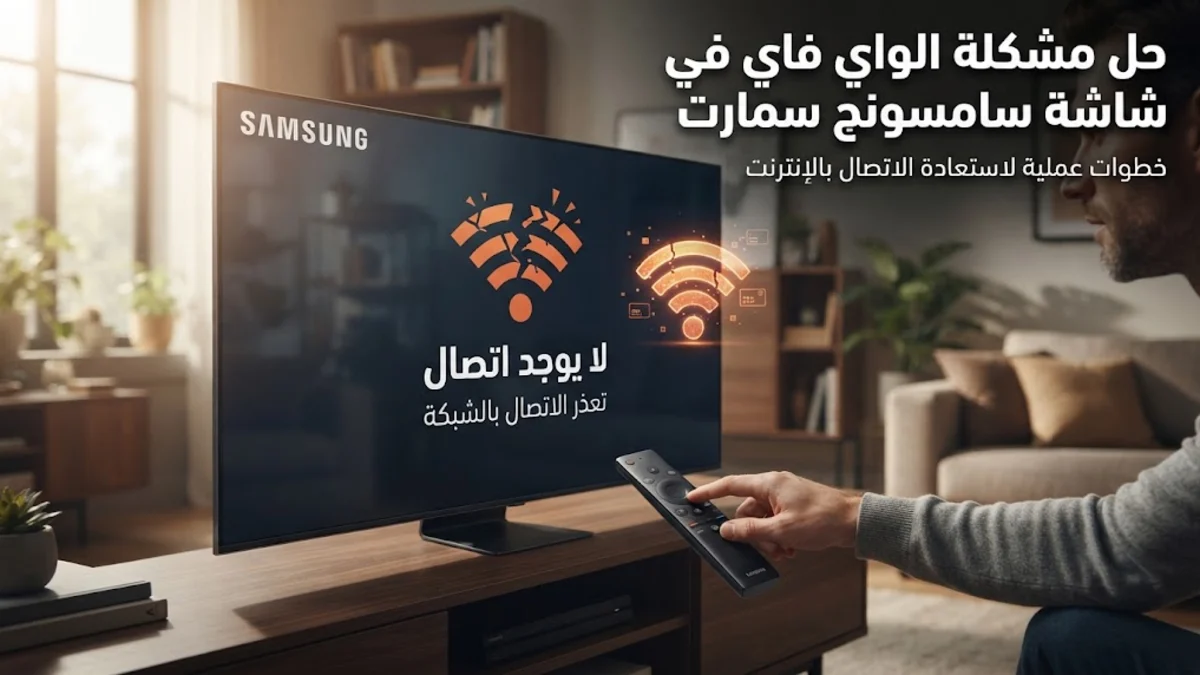
يتطلب حل مشكلة الواي فاي في شاشة سامسونج تنفيذ سلسلة من خطوات الفحص البرمجي والعتادي تبدأ من إعادة تعيين ذاكرة المؤقتة للتلفاز واختبار النطاق الترددي للراوتر. تواجه شاشات سامسونج الذكية أحياناً تعذراً في الاتصال بالشبكة اللاسلكية أو ظهور رسالة تفيد بعدم وجود اتصال بالإنترنت رغم الاقتران بالراوتر، وهو ما يعود عادة إلى تعارض في عناوين IP أو خلل في بروتوكول DHCP أو عدم توافق إعدادات التاريخ والوقت مع خوادم التوثيق.
تتنوع أسباب انقطاع اللاسلكي بين مشكلات متعلقة بالبرمجيات الثابتة (Firmware) للشاشة نفسها، أو تداخل الإشارات بين الأجهزة المنزلية الأخرى. في هذا الدليل المخصص لموقع TechBridge، سنستعرض الخطوات العملية المعتمدة لإصلاح كافة أعطال الواي فاي في شاشات سامسونج سمارت بمختلف إصداراتها، بدءاً من الحلول البرمجية السريعة وحتى الإعدادات المتقدمة للشبكة.
إعادة التشغيل الكامل للشبكة والتلفزيون (Power Cycle)
تعتبر عملية إغلاق الطاقة الكاملة للشاشة وإعادة تشغيل الراوتر الخطوة الأولى والأساسية لتفريغ الشحنات الكهربائية المتبقية وتخليص الذاكرة العشوائية RAM في شاشة سامسونج من الملفات المؤقتة التالفة. لا يكفي الضغط على زر الطاقة في جهاز التحكم عن بُعد (Remote Control) فقط، لأن ذلك يضع الشاشة في وضع الاستعداد (Standby Mode) ولا يقوم بإعادة تشغيل النظام بالكامل.
لتنفيذ هذه الخطوة بشكل صحيح، قم بفصل كابل الكهرباء الخاص بالشاشة مباشرة من المقبس الجداري، ثم اضغط مع الاستمرار على زر الطاقة الموجود على جسم الشاشة السفلي لمدة 30 ثانية لتفريغ أي مكثفات جارية. بعد ذلك، قم بفصل جهاز الراوتر عن الكهرباء لمدة دقيقة كاملة. قم بتوصيل الراوتر أولاً وانتظر حتى تستقر أضواء الشبكة، ثم أعد توصيل كابل الكهرباء بالشاشة وقم بتشغيلها واختبار الاتصال بالواي فاي.
ضبط التاريخ والوقت وتفعيل المزامنة التلقائية
تعتمد بروتوكولات الأمان والتشفير الخاصة بالإنترنت على تطابق تام بين التوقيت المحلي للتلفزيون وتوقيت الخوادم المركزية لشركة سامسونج والتطبيقات المختلفة مثل YouTube وNetflix. إذا كان التاريخ أو الوقت غير مضبوطين بدقة على الشاشة، فسوف تفشل شهادات الأمان SSL/TLS في التحقق، مما يؤدي إلى حظر الاتصال بالواي فاي ومنع التصفح.
لضبط الوقت بدقة، توجه إلى قائمة الإعدادات Settings، ثم اختر عام General، وبعد ذلك قم بالدخول إلى مدير النظام System Manager، واختر الوقت Time. تأكد من ضبط الخيار على تلقائي Auto ليتم جلب الوقت عبر خوادم الإنترنت الموثوقة. إذا واجهتك مشكلة في جلب الوقت التلقائي بسبب انقطاع الواي فاي، قم بضبط التوقيت والتاريخ والتاريخ الميلادي يدوياً Manual بدقة متناهية، ثم حاول الاتصال بالشبكة مرة أخرى.
تغيير إعدادات خادم اسم النطاق DNS إلى Google DNS
تعاني بعض شاشات سامسونج من صعوبة في ترجمة عناوين النطاقات عند الاعتماد على خوادم DNS الافتراضية التي يزودك بها مزود خدمة الإنترنت المحلي (ISP). يترتب على ذلك ظهور حالة يفيد فيها التلفاز بأنه متصل بالراوتر ولكن لا يوجد اتصال بالإنترنت. يساهم تغيير خادم DNS يدوياً في حل هذه المشكلة بسرعة وتوفير سرعة استجابة أعلى.
للقيام بضبط الخادم، افتح قائمة الإعدادات Settings، ثم انتقل إلى الشبكة Network، واختر حالة الشبكة Network Status. اضغط على إعدادات IP المسماة IP Settings، ثم انزل إلى خيار إعدادات DNS المسماة DNS Setting وغير الحالة من الحصول تلقائياً إلى إدخال يدوياً Enter Manually. قم بكتابة العنوان الشهير الخاص بخوادم جوجل 8.8.8.8 أو 8.8.4.4 في خانة DNS Server، ثم اضغط موافق OK واختبر كفاءة الاتصال.
حذف بيانات الشبكة وإعادة الاقتران من جديد
في كثير من الأحيان، يتسبب تغيير كلمة سر الواي فاي أو تعديل بروتوكولات التشفير في الراوتر إلى حدوث تعارض في ملفات الاتصال المحفوظة داخل ذاكرة شاشة سامسونج. يستمر الجهاز في محاولة الاتصال باستخدام البيانات القديمة أو عبر ملف توثيق غير صالح، مما ينجم عنه فشل الاتصال باستمرار.
لحل هذه المشكلة، اذهب إلى الإعدادات Settings، ثم الشبكة Network، ثم افتح إعدادات الشبكة Network Settings. قم باختيار خيار إدارة الشبكات المحفوظة أو التوجه إلى شبكة الواي فاي الخاصة بك واختيار الغاء الحفظ Forget. بعد إلغاء حفظ الشبكة، قم بإيقاف تشغيل الواي فاي من الشاشة إن أمكن أو أعد تشغيل الشاشة، ثم بحث عن الشبكات المتاحة مجدداً، وأدخل كلمة المرور Password بعناية مراعياً حالة الأحرف الإنجليزية الكبيرة والصغيرة.
تعديل النطاق الترددي وقناة الواي فاي من الراوتر
تعمل الشاشات الحديثة من سامسونج على نطاقين ترددين هما 2.4 جيجاهرتز و5 جيجاهرتز. إذا كانت الشاشة بعيدة عن الراوتر أو تفصل بينهما جدران سميكة، فإن نطاق 5GHz يضعف بشكل ملحوظ مما يسبب انقطاعاً متكرراً للواي فاي. بالإضافة إلى ذلك، قد تتداخل القنوات اللاسلكية المزدحمة في المنطقة المحيطة بك مع إشارة التلفزيون.
يفضل الوصول إلى صفحة إعدادات الراوتر عبر المتصفح وقسم الإعدادات اللاسلكية Wireless Settings. قم بفصل الترددين عن بعضهما بأسماء مختلفة (SSID)، وقم بتوصيل الشاشة بنطاق 2.4GHz إذا كانت التغطية ضعيفة لكونه يوفر مدى أطول وتغلغلاً أفضل عبر جدران المنزل. كما ينصح بتغيير قناة التردد Channel إلى قناة غير مزدحمة مثل 1 أو 6 أو 11 في تردد 2.4GHz، أو تفعيل الخيار التلقائي Auto Channel لتجنب التداخل الكهرومغناطيسي.
تعطيل ميزة التشغيل السريع وحظر الطاقة الزائدة
تتضمن شاشات سامسونج سمارت ميزة تسمى التشغيل السريع Instant On لتسريع عملية بدء تشغيل النظام عند الضغط على زر التشغيل. رغم فائدتها، إلا أن هذه الميزة تحافظ على بقاء بعض برامج التشغيل الفرعية في حالة تجميد مؤقت، مما يمنع بطاقة الواي فاي المدمجة (Wi-Fi Module) من أخذ عنوان IP جديد ونشط عند التشغيل.
لإيقاف هذه الميزة، افتح الإعدادات Settings، ثم توجه إلى عام General، واختر الحلول الذكية Eco Solution أو الميزات المتقدمة. ابحث عن خيار التشغيل السريع Instant On وقم بتعطيله Disable. أعد تشغيل الشاشة يدوياً لضمان تهيئة بطاقة الشبكة اللاسلكية بشكل كامل ومعالجة الخلل الناتج عن السكون المؤقت قطاعياً.
إعادة تعيين إعدادات الشبكة إلى وضع المصنع (Network Reset)
إذا استمرت المشكلة ولم تتمكن الشاشة من التوصيل بالشبكة، فإن مسح إعدادات الشبكة بالكامل وإعادتها لحالة المصنع يضمن إزالة كافة البروتوكولات والتكوينات البرمجية التالفة دون أن يؤثر ذلك على التطبيقات المثبتة أو الملفات الشخصية على التلفزيون.
لإجراء عملية الاستعادة، اذهب إلى الإعدادات Settings، ثم اختر عام General، ثم قم باختيار الشبكة Network. ستجد خياراً يسمى إعادة تعيين الشبكة Reset Network. قم بالضغط عليه وتأكيد العملية بالضغط على نعم Yes. بعد انتهاء الشاشة من إعادة ضبط إعدادات التوصيل، أعد تشغيل التلفزيون وقم بإجراء مسح جديد لشبكات الواي فاي والاتصال بشبكتك من جديد.
الخلاصة
في النهاية، تتنوع طرق حل مشكلة الواي فاي في شاشة سامسونج بين خطوات بسيطة مثل إعادة تشغيل الشاشة والراوتر، إلى إجراءات أكثر عمقاً مثل تغيير خوادم DNS أو ضبط النطاق الترددي للراوتر وإعادة تعيين إعدادات الشبكة. يضمن تتبع هذه الحلول بالترتيب استعادة الاتصال المستقر بالإنترنت والاستمتاع بمشاهدة المحتوى بدقة عالية دون انقطاع.
أسئلة شائعة
لماذا تظهر الشاشة متصلة بالواي فاي ولكن لا يوجد إنترنت؟
يعود ذلك غالباً إلى مشكلة في خوادم ترجمة الأسماء DNS أو تعارض في توزيع عناوين IP من الراوتر. يمكنك حل ذلك بتغيير DNS يدوياً إلى 8.8.8.8 وضبط الوقت والتاريخ بدقة على الشاشة.
هل تؤثر مسافة الراوتر على اتصال الشاشة بالواي فاي؟
نعم، المسافة وجود الجدران الخرسانية بين الراوتر وشاشة سامسونج يضعفان الإشارة بشكل كبير، خاصة عند استخدام تردد 5GHz. يفضل تقريب الراوتر أو استخدام مقوي إشارة Wi-Fi Extender.
ماذا أفعل إذا كان خيار الواي فاي غير مفعل أو رمادي في الشاشة؟
إذا كان خيار الواي فاي ملغى ولا يمكنك الضغط عليه، فهذا يشير إما إلى تعليق في نظام التشغيل يحتاج إعادة تعيين شبكة، أو وجود مشكلة عتادية في قطعة الواي فاي المدمجة بالتلفزيون تتطلب الصيانة.
هل تحديث شاشة سامسونج يحل مشاكل الواي فاي؟
نعم، تقوم شركة سامسونج بإصدار تحديثات برمجية تعالج الأخطاء البرمجية الخاصة ببطاقات الشبكة. يمكنك تحميل التحديث عبر فلاشة USB وتثبيته على الشاشة يدوياً في حال تعذر الاتصال بالإنترنت.