كيفية فرمتة الايباد وهو مقفل بدون كمبيوتر 2026
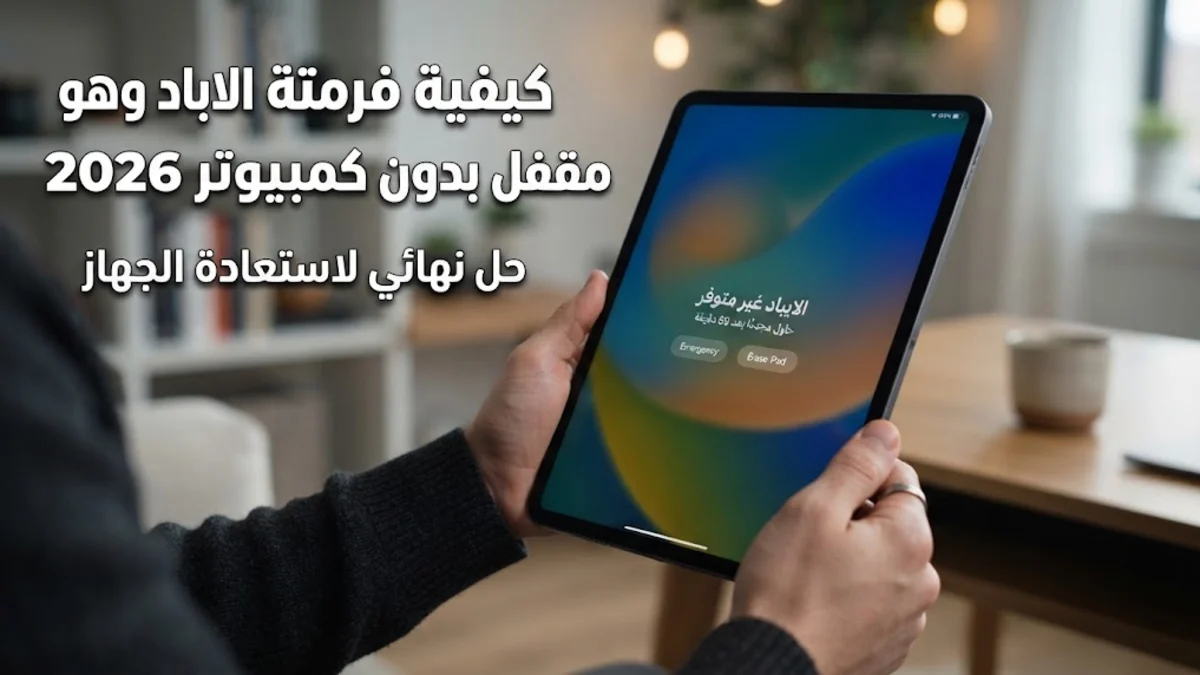
تعد مشكلة نسيان رمز الدخول في جهاز iPad من أكثر المواقف المزعجة التي قد تواجه مستخدمي شركة أبل في عام 2026، خاصة مع الاعتماد الكلي على الأجهزة اللوحية في الدراسة والعمل. لحسن الحظ، تطورت أنظمة التشغيل iPadOS لتتيح للمستخدمين استعادة الوصول إلى أجهزتهم دون الحاجة إلى تعقيدات الربط بجهاز كمبيوتر أو استخدام iTunes كما كان في السابق. إذا وجدت نفسك أمام شاشة تخبرك بأن الجهاز غير متوفر أو في وضع القفل الأمني، فإن الحلول الرقمية الحديثة توفر لك مخرجاً آمناً وسريعاً يعتمد على هويتك الرقمية المرتبطة بحساب Apple ID.
تعتمد عملية فرمتة الايباد وهو مقفل بدون كمبيوتر بشكل أساسي على ميزات الأمان المدمجة التي تسمح بمسح البيانات عن بعد أو مباشرة من شاشة القفل، شريطة توفر اتصال بالإنترنت. في هذا الدليل، سنستعرض الطرق الرسمية والموثوقة التي تدعمها شركة أبل في أحدث إصدارات أنظمتها لعام 2026، مع شرح دقيق للمتطلبات والخطوات اللازمة لضمان نجاح العملية وحماية بياناتك من الضياع التام من خلال النسخ الاحتياطي السحابي.
فهم وضع القفل الأمني Security Lockout في عام 2026
عند إدخال رمز دخول خاطئ لعدة مرات متتالية على جهاز iPad، يقوم النظام تلقائياً بتفعيل وضع القفل الأمني Security Lockout لحماية خصوصيتك من محاولات الاختراق. في عام 2026، أصبحت خوارزميات الحماية في نظام iPadOS أكثر ذكاءً، حيث تمنح المستخدم فترات انتظار تصاعدية تبدأ من دقيقة واحدة وتصل إلى ساعات، قبل أن يظهر الخيار النهائي لمسح الجهاز. هذا الوضع ليس عطلاً برمجياً، بل هو طبقة أمان تضمن عدم وصول أي شخص غير مصرح له إلى ملفاتك الشخصية أو صورك أو حساباتك البنكية المخزنة على الجهاز.
تظهر شاشة القفل الأمني عادةً بعد المحاولة العاشرة الخاطئة، وفي هذه المرحلة يتوقف الجهاز عن قبول أي مدخلات إضافية باستثناء خيار المسح الشامل. من المهم أن تدرك أن عملية فرمتة الايباد وهو مقفل بدون كمبيوتر في هذه المرحلة ستؤدي بالضرورة إلى حذف كافة المحتويات والإعدادات. ومع ذلك، وبفضل تقنيات iCloud المتقدمة المتوفرة في عام 2026، يمكنك استعادة كافة بياناتك بمجرد تسجيل الدخول مرة أخرى بحسابك، حيث يتم الاحتفاظ بنسخ احتياطية لحظية في السحاب لمعظم التطبيقات والملفات الهامة.
متطلبات مسح الجهاز مباشرة من شاشة القفل
قبل البدء في عملية فرمتة الايباد وهو مقفل بدون كمبيوتر، هناك شروط أساسية يجب توافرها لضمان ظهور خيارات الاستعادة. أولاً، يجب أن يكون الجهاز يعمل بنظام تشغيل حديث (إصدارات 2025 و2026 وما بعدها تدعم ذلك بشكل كامل). ثانياً، لا بد أن يكون الـ iPad متصلاً بشبكة Wi-Fi أو بيانات خلوية نشطة؛ لأن الجهاز يحتاج للاتصال بخوادم أبل للتحقق من هوية صاحب الحساب وإيقاف ميزة قفل التنشيط Activation Lock قبل المسح.
الشرط الثالث والأكثر أهمية هو معرفتك بكلمة مرور حساب Apple ID المرتبط بالجهاز. بدون هذه المعلومات، لن تسمح أبل بإتمام عملية المسح الذاتي لحماية الأجهزة المسروقة. إذا كنت تمتلك هذه المتطلبات، فستجد خياراً يظهر في أسفل الشاشة يحمل اسم Erase iPad (مسح الـ iPad) أو Forgot Passcode? (نسيت رمز الدخول؟). هذا الزر هو بوابتك لاستعادة السيطرة على جهازك دون الحاجة لزيارة مراكز الصيانة أو استخدام كابلات وتوصيلات معقدة مع أجهزة الحاسوب.
خطوات فرمتة الايباد عبر خيار Erase iPad
بمجرد وصولك إلى شاشة القفل الأمني وظهور خيار Erase iPad في الزاوية السفلية، ابدأ بالضغط عليه. سيقوم النظام بعرض رسالة تحذيرية تخبرك بأن هذا الإجراء سيؤدي إلى مسح جميع البيانات والإعدادات. اضغط على تأكيد المسح مرة أخرى. في هذه المرحلة، سيطلب منك النظام إدخال كلمة سر حساب Apple ID الخاص بك ليتم تسجيل الخروج من حساباتك بشكل آمن والتأكد من أنك المالك الحقيقي للجهاز.
بعد إدخال كلمة السر بنجاح، سيبدأ الـ iPad في عملية إعادة تعيين المصنع تلقائياً. ستلاحظ ظهور شعار أبل مع شريط تقدم يشير إلى عملية الحذف. تستغرق هذه العملية عادةً دقائق معدودة بفضل سرعات التخزين الحديثة في أجهزة 2026. بمجرد الانتهاء، سيتم إعادة تشغيل الجهاز ويظهر لك شاشة الترحيب Hello بلغات متعددة، مما يعني أن الجهاز أصبح جاهزاً للإعداد من جديد كأنه جهاز جديد تماماً، ويمكنك حينها ضبط رمز دخول جديد يسهل تذكره.
استخدام ميزة Find My لمسح الجهاز عن بعد
إذا لم يظهر خيار المسح المباشر على الشاشة لأي سبب تقني، يمكنك اللجوء إلى طريقة Find My (العثور على الموقع) باستخدام أي جهاز آخر، سواء كان هاتف iPhone لصديق أو متصفح ويب على هاتف أندرويد. قم بزيارة موقع iCloud.com وقم بتسجيل الدخول باستخدام حسابك. بمجرد الدخول، انتقل إلى قسم Find My واختر جهاز iPad المقفل من قائمة الأجهزة المرتبطة بحسابك.
ستظهر لك عدة خيارات، اختر منها Erase This Device (مسح هذا الجهاز). سيتطلب الأمر تأكيد هويتك عبر رسالة نصية أو جهاز موثوق آخر (إذا كان مفعل لديك التحقق بخطوتين). بمجرد إرسال أمر المسح، سيبدأ الـ iPad في عملية الفرمتة فور اتصاله بالإنترنت. هذه الطريقة مثالية إذا كان جهازك بعيداً عنك أو إذا كانت شاشة اللمس لا تستجيب بشكل جيد للضغط على خيارات القفل الأمني، وهي من الحلول الأكثر موثوقية في عام 2026.
تطبيق Apple Support كبديل ذكي للاستعادة
في عام 2026، أصبح تطبيق Apple Support (دعم أبل) أداة قوية جداً لإدارة الأجهزة المعطلة. إذا كان لديك وصول إلى جهاز iOS آخر، يمكنك تحميل التطبيق وتسجيل الدخول كضيف أو باستخدام حسابك. يوفر التطبيق قسماً خاصاً تحت عنوان Passwords & Security يضم خياراً مباشراً لمساعدة المستخدمين الذين نسوا رموز دخولهم. يرشدك التطبيق من خلال واجهة تفاعلية إلى كيفية إعادة ضبط الجهاز ومسحه بخطوات بسيطة وميسرة.
الميزة في استخدام تطبيق الدعم هي أنه يوفر تشخيصاً فورياً لحالة الجهاز، ويتأكد مما إذا كان هناك أي عوائق برمجية تمنع المسح. كما يوفر لك خيار التواصل الفوري مع فنيي أبل عبر الدردشة إذا واجهت أي مشكلة أثناء عملية فرمتة الايباد وهو مقفل بدون كمبيوتر. هذه الطريقة تعكس توجه شركة أبل في عام 2026 نحو رقمنة خدمات الدعم الفني وجعلها متاحة في يد المستخدم دون الحاجة للجوء إلى الطرق التقليدية التي تتطلب معدات إضافية.
ما بعد الفرمتة: استعادة البيانات وقفل التنشيط
بعد إتمام عملية الفرمتة، ستواجه مرحلة هامة وهي Activation Lock (قفل التنشيط). هذه الميزة تمنع أي شخص من استخدام الجهاز حتى بعد مسحه إلا إذا أدخل بيانات حساب Apple ID الأصلي. عند ظهور هذه الشاشة، أدخل حسابك وكلمة المرور لتنشيط الجهاز. بعد ذلك، سيسألك النظام عما إذا كنت تريد إعداد الجهاز كجديد أو استعادة البيانات من نسخة احتياطية. اختر Restore from iCloud Backup للحصول على كافة تطبيقاتك وصورك وملفاتك كما كانت قبل القفل.
من الضروري التأكد من أنك قمت بضبط إعدادات الأمان الجديدة بعناية. في موديلات iPad لعام 2026، يفضل تفعيل ميزة Face ID أو Touch ID المتقدمة لتقليل الحاجة لإدخال رمز الدخول يدوياً بشكل متكرر. كما ننصح بتفعيل خاصية Stolen Device Protection (حماية الجهاز المسروق) التي أصبحت أكثر تطوراً هذا العام، حيث تضيف طبقة أمان زمنية عند محاولة تغيير إعدادات الأمان الحساسة في مواقع غير مألوفة، مما يعزز خصوصيتك بشكل كبير.
نصائح لتجنب نسيان رمز الدخول في المستقبل
لتجنب تكرار مشكلة فرمتة الايباد وهو مقفل بدون كمبيوتر، ينصح خبراء التقنية في عام 2026 باستخدام أدوات إدارة كلمات المرور المدمجة في النظام. يمكنك أيضاً كتابة رمز الدخول في مذكرة آمنة أو استخدام ميزة Legacy Contact التي تتيح لشخص موثوق مساعدتك في الوصول إلى حسابك في حالات الطوارئ. علاوة على ذلك، تأكد دائماً من تحديث نظام iPadOS إلى أحدث إصدار متاح، لأن التحديثات غالباً ما تتضمن طرقاً أسهل وأكثر أماناً لاستعادة الوصول للأجهزة.
أيضاً، قم بمراجعة إعدادات النسخ الاحتياطي التلقائي في iCloud بشكل دوري. تأكد من أن مساحة التخزين السحابية كافية لتغطية كافة بياناتك، ففي حال اضطررت للفرمتة مرة أخرى، ستكون عملية الاستعادة مجرد مسألة وقت بسيط ولن تفقد أي ملف عمل مهم. الاعتماد على البيومترية (البصمة والوجه) هو الحل الأمثل في عام 2026، ولكن يبقى رمز الدخول الرقمي هو المفتاح الأساسي الذي يجب الحفاظ عليه بعيداً عن النسيان.
الخلاصة
في الختام، أصبحت عملية فرمتة الايباد وهو مقفل بدون كمبيوتر في عام 2026 عملية مباشرة ومدمجة داخل نظام التشغيل نفسه، مما يمنح المستخدمين استقلالية كاملة في حل مشاكلهم التقنية. سواء اخترت المسح المباشر من الجهاز أو عبر iCloud، فإن الأمان يظل الأولوية القصوى لشركة أبل، مما يضمن أن بياناتك تظل محمية حتى في أصعب الظروف.
أسئلة شائعة
هل تنجح فرمتة الايباد بدون كمبيوتر إذا كان الواي فاي مغلقاً؟
لا، تتطلب عملية المسح من شاشة القفل أو عبر iCloud اتصالاً نشطاً بالإنترنت للتحقق من بيانات Apple ID وإرسال أمر المسح للجهاز.
هل سأفقد صوري وملفاتي بعد الفرمتة؟
نعم، عملية الفرمتة تمسح كل شيء، ولكن يمكنك استعادة كافة بياناتك إذا كنت تمتلك نسخة احتياطية سابقة على iCloud.
ماذا أفعل إذا نسيت كلمة سر Apple ID أيضاً؟
يجب عليك أولاً استعادة كلمة سر Apple ID عبر موقع iforgot.apple.com باستخدام بريدك الإلكتروني أو رقم هاتفك المرتبط بالحساب قبل البدء في فرمتة الجهاز.
هل يظهر خيار Erase iPad على جميع الموديلات؟
يظهر على جميع موديلات iPad التي تعمل بنظام iPadOS 15.2 فما فوق، بما في ذلك أحدث إصدارات عام 2026، شريطة تفعيل العثور على الموقع مسبقاً.
كم تستغرق عملية فرمتة الايباد وهو مقفل؟
بمجرد تأكيد العملية، تستغرق الفرمتة الفعلية من 5 إلى 10 دقائق، تليها عملية إعداد الجهاز التي تعتمد سرعتها على حجم البيانات التي ستستعيدها من النسخة الاحتياطية.