طريقة تحويل الاندرويد الى ايفون بالكامل بدون روت
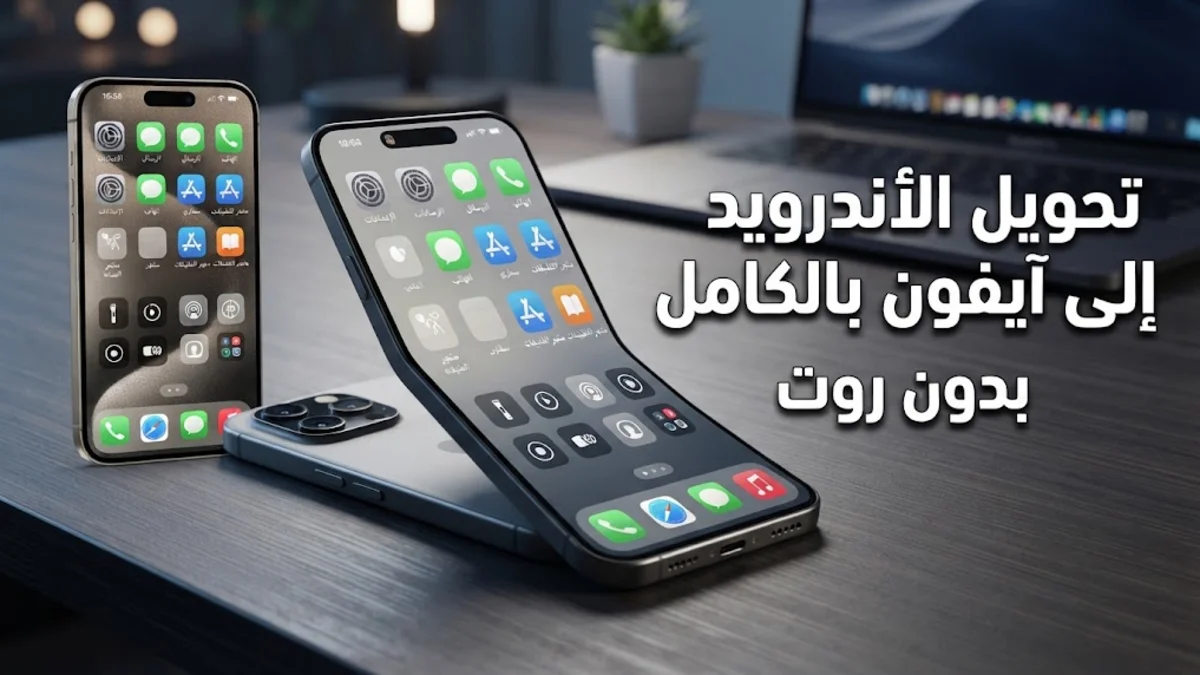
يمكنك تحويل الاندرويد الى ايفون بالكامل وتغيير تجربة الاستخدام عبر تخصيص الواجهة الرئيسية، وتثبيت تطبيقات محاكاة لمركز التحكم وشاشة القفل، دون الحاجة إلى كسر حماية النظام أو عمل روت. يتيح نظام أندرويد مرونة فائقة تسمح بإعادة هيكلة شاشات الهاتف والأيقونات والخطوط لتطابق بدقة مظهر نظام آبل، مع الاحتفاظ بكافة ميزات أندرويد الأساسية ومرونة إدارته للملفات والوسائط.
تعتمد هذه العملية على مجموعة من الأدوات والتطبيقات المتاحة رسمياً على متجر جوجل بلاي، والتي تعمل بالتكامل مع إعدادات النظام الداخلية لتعديل شريط الحالة، ونمط الإشعارات، وشاشة القفل والجزيرة التفاعلية. في هذا الشرح المفصل من TechBridge، نستعرض الخطوات العملية بالترتيب لتحويل هاتفك الأندرويد شكلياً ووظيفياً إلى تجربة تحاكي هواتف آيفون الحديثة بأمان وسلاسة.
تغيير الواجهة الرئيسية باستخدام لانشر iOS
تعد الواجهة الرئيسية حجر الزاوية في تحويل مظهر النظام، وتعتمد الخطوة الأولى على تثبيت مشغل تطبيقات (Launcher) متخصص في محاكاة نظام iOS. توفر تطبيقات اللانشر الحديثة مثل Launcher iOS شبكة توزيع تطبيقات خالية من درج التطبيقات التقليدي، حيث توضع كافة البرامج مباشرة على الشاشات الرئيسية كما هو الحال في هواتف آبل. يمكنك تحميل اللانشر من متجر التطبيقات الرسمي ثم التوجه إلى إعدادات الهاتف (Settings) والدخول إلى قسم التطبيقات (Apps)، ثم اختيار التطبيقات الافتراضية (Default apps) وتعيين اللانشر الجديد كمشغل الشاشة الرئيسية الافتراضي.
بعد التفعيل، يقدم المشغل حزم أيقونات دائرية الحواف مطابقة لتصميم نظام iOS، مع إمكانية إنشاء مجلدات مجمعة تفتح بنمط نوافذ آبل الشفافة. كما يتيح التطبيق مكتبة التطبيقات (App Library) في أقصى اليمين لتصنيف البرامج تلقائياً بحسب نوعها مثل الإنتاجية والترفيه والتواصل الاجتماعي. يوصى بإيقاف تشغيل الرسوم المتحركة غير الضرورية داخل إعدادات اللانشر لضمان تحقيق سرعة فائقة ومطابقة سلاسة الحركة المعهودة في أجهزة آيفون، مع تفعيل تأثير الضبابية (Blur Effect) في خلفيات المجلدات لمنح الواجهة عمقاً بصرياً واقعياً.
تثبيت مركز التحكم وشريط الحالة البديل
يتميز نظام iOS بمركز تحكم منفصل يتيح وصولاً سريعاً ومباشراً لأدوات النظام الأساسية عبر السحب من الزاوية العلوية اليمنى للشاشة. لتطبيق ذلك على أندرويد، يمكنك تثبيت تطبيق مركز التحكم (Control Center) ومنحه إذن الظهور فوق التطبيقات الأخرى (Draw over other apps) وإمكانية الوصول (Accessibility). يمنحك هذا المكون لوحة تحكم تفاعلية تضم منزلقات السطوع ومستوى الصوت بتصميم رأسي عريض، ومفاتيح سريعة للبلوتوث، والواي فاي، والمصباح اليدوي، ومسجل الشاشة بنقرة واحدة.
بالإضافة إلى ذلك، يدعم مركز التحكم دمج مشغل الموسيقى المصغر الذي يعرض الغلاف الفني للأغنية وأزرار التحكم بالوسائط المتوافقة مع تطبيقات مثل Spotify وYouTube Music. يمكنك تخصيص منطقة الاستدعاء من حواف الشاشة لتجنب التداخل مع إيماءات أندرويد الأصلية، وضبط حساسية اللمس وموضع شريط التمرير الافتراضي. تكتمل التجربة بإخفاء شريط إشعارات أندرويد القديم داخل إعدادات اللانشر ليظهر شريط أنيق يحاكي توزيع أيقونات البطارية والشبكة بأسلوب نظام التشغيل الخاص بآبل.
محاكاة شاشة القفل والأدوات المصغرة والجزيرة التفاعلية
تمثل شاشة القفل عنصراً محورياً في هوية هواتف آيفون، ويمكن نسخ هذه التجربة بالكامل عبر تطبيق Lock Screen المتخصص. يتيح التطبيق عرض التوقيت والخطوط العريضة المميزة لآبل، مع دعم إضافة الأدوات المصغرة (Widgets) المتراصة أسفل الساعة مثل نسبة شحن البطارية، وتوقعات الطقس، والتنبيهات القادمة. كما يتم تجميع الإشعارات في أسفل الشاشة وتمريرها لأعلى، تماماً كما تعمل ميزة تجميع الإشعارات الذكية في أنظمة iOS الحديثة لتخفيف التشتت والحفاظ على وضوح الخلفية المختارة.
لإكمال المظهر المستقبلي، يمكن تثبيت تطبيق لإضافة الجزيرة التفاعلية (Dynamic Island) في الجزء العلوي حول ثقب الكاميرا الأمامية للهاتف. تتفاعل هذه الجزيرة الافتراضية مع تشغيل الوسائط، والمكالمات الواردة، ونسب شحن البطارية، وحتى المؤقت التنازلي. تضمن هذه الإضافة نقل الهاتف إلى بُعد جديد من الواقعية التفاعلية، شريطة منح التطبيق صلاحيات الإشعارات (Notification Access) ليعمل بسلاسة دون تأخير في معالجة الأحداث والتنبيهات المباشرة.
تخصيص لوحة المفاتيح والخطوط والنغمات
لا تكتمل تجربة الانتقال البصري دون الاهتمام بالتفاصيل الصوتية وتجربة الكتابة اليومية. توفر تطبيقات لوحات المفاتيح المرنة مثل Gboard أو SwiftKey سمات تصميمية جاهزة تعيد إنتاج لوحة مفاتيح آبل البيضاء والرمادية الداكنة مع توزيع المفاتيح التباعدي المعروف. يمكنك ضبط ارتفاع المفاتيح، وتفعيل التغذية اللمسية الارتجاجية (Haptic Feedback) الدقيقة لمحاكاة نقرات محرك الاهتزاز الفائق، وضبط أصوات النقر لتطابق الصوت الكلاسيكي الصادر عند الكتابة على لوحة مفاتيح هواتف آيفون.
أما من جانب النغمات والأصوات، فيمكنك تنزيل النغمات الافتراضية الرسمية لنظام iOS، وتعيين نغمة Opening أو Reflection للمكالمات الواردة عبر الذهاب إلى الإعدادات ثم الصوت والاهتزاز (Sound & vibration) وتحديد نغمة الهاتف (Ringtone). كما يمكنك تغيير أصوات التنبيهات القصيرة مثل Tri-tone للرسائل والإشعارات العامة. تعزز هذه النغمات الواقعية الحسية وتجعلك تشعر وكأنك تستخدم هاتف آيفون حقيقياً في كل مرة تتلقى فيها اتصالاً أو تنبيهاً جديداً.
ضبط تطبيقات الاتصال والرسائل بنمط iOS
تتضمن الخطوة المتقدمة استبدال تطبيقات النظام الأساسية مثل لوحة الاتصال وتطبيق الرسائل القصيرة ببدائل تحاكي واجهات أبل. توفر متاجر التطبيقات تطبيقات اتصال بنمط iCallScreen، والتي تعيد تصميم شاشة المكالمات الواردة بأزرار القبول والرفض المستديرة الشهيرة، وتتيح صفحة جهات الاتصال المرتبة بالحروف الأبجدية الجانبية وأزرار لوحة الأرقام الدائرية الكبيرة. لتفعيلها بنجاح، يجب الدخول إلى إعدادات الهاتف وتعيين التطبيق كمساعد الهاتف الافتراضي (Default Phone App).
وبالمثل، يمكن ضبط تطبيقات الرسائل القصيرة لتتوافق مع تصميم الفقاعات الزرقاء والخضراء المميزة. تمنحك هذه الواجهات سهولة فائقة في فرز الرسائل، وإرفاق الصور بنمط معرض iOS، مع واجهة بسيطة خالية من التعقيد. يفضل التحقق دائماً من سياسة خصوصية هذه التطبيقات قبل إسناد صلاحية قراءة الرسائل وسجل المكالمات لها لضمان بقاء البيانات الحساسة محمية ومخزنة محلياً على جهازك دون مشاركتها عبر خوادم مجهولة.
تحسين إيماءات التنقل وسلاسة الرسوم المتحركة
يعتمد نظام iOS اعتماداً كلياً على التنقل القائم على إيماءات السحب البديهية دون أزرار سفلية، ويمكنك تفعيل هذه الميزة الأصلية في هاتفك الأندرويد لتعزيز التجربة الشاملة. توجه إلى إعدادات النظام (Settings)، ثم ادخل إلى خيارات النظام (System) أو الشاشة (Display) بحسب واجهة جهازك، واختر التنقل عبر النظام (System navigation)، ثم فعّل خيار التنقل بالإيماءات (Gesture navigation) وألغِ شريط أزرار التنقل الثلاثة التقليدية ليظهر خط الإيماءات الرفيع في الأسفل.
لتحسين سلاسة الحركة ومحاكاة معدل الاستجابة العالي، يمكنك تفعيل خيارات المطور (Developer options) في أندرويد عبر النقر المتكرر سبع مرات على رقم الإصدار (Build number) في معلومات البرنامج. بعد فتح القائمة، ابحث عن مقياس مدة الحركة للرسوم الكرتونية (Animator duration scale) ومقياس حركة الإطار (Window animation scale)، واضبط القيم على 1x أو 0.5x لتوفير استجابة سريعة وانسيابية عند فتح البرامج وإغلاقها، مما يجعل الهاتف يبدو متطابقاً في حركته مع معالجة الرسوم المتقنة في آبل.
مقارنة الميزات والتطبيقات البديلة بين النظامين
عند تحويل النظام ظاهرياً، من المهم إدراك الفروقات التشغيلية بين البيئتين والحلول البديلة التي تضمن استمرار العمل دون فقدان أي وظائف جوهرية. يسهم الجدول التالي في توضيح التطبيقات والأدوات المستخدمة لإعادة إنتاج خصائص كل ميزة من ميزات iOS على جهازك الأندرويد بكفاءة:
| الميزة في iOS | البديل على أندرويد | طريقة التثبيت والتفعيل |
|---|---|---|
| شاشة البداية ومكتبة التطبيقات | مشغل Launcher iOS | تحميل من متجر Google Play وتعيينه كمشغل افتراضي |
| لوحة التحكم السريعة | تطبيق Control Center | منح صلاحية الظهور فوق التطبيقات وإمكانية الوصول |
| الجزيرة التفاعلية (Dynamic Island) | تطبيق dynamicSpot | منح صلاحيات قراءة الإشعارات والوصول للأجهزة |
| شاشة القفل والودجات | تطبيق Lock Screen iOS | تفعيل قفل الشاشة البديل وإيقاف قفل شاشة النظام المزدوج |
| لوحة المفاتيح التفاعلية | لوحة Gboard مع سمة iOS | تطبيق الثيم الفاتح وتعديل ارتفاع المفاتيح وردود اللمس |
تمنحك هذه التركيبة مرونة استثنائية؛ إذ تستمتع بالشكل الأنيق والمبسط لنظام أبل المغلق، مع الحفاظ الكامل على حرية نظام أندرويد في تحميل التطبيقات الخارجية، وإدارة الملفات بحرية تامة وتوصيل الهاتف بالكمبيوتر دون قيود iTunes أو قيود المزامنة السحابية الإلزامية.
الخلاصة
إن تحويل هاتف الأندرويد إلى آيفون يمنحك أفضل ما في العالمين: التصميم الأنيق والبسيط لواجهة iOS، والحرية التقنية والوظائف المرنة المتوفرة حصرياً في بيئة أندرويد. من خلال اختيار التطبيقات الموثوقة وضبط إعدادات الإيماءات وشاشات القفل بدقة، يمكنك الاستمتاع بمظهر هواتف آبل الحديثة بالكامل وبأداء مستقر وعملي دون الحاجة للتخلي عن جهازك الحالي.
أسئلة شائعة
هل يتطلب تحويل الأندرويد إلى آيفون عمل روت للجهاز؟
لا يتطلب الأمر أي روت؛ إذ تتم جميع عمليات التغيير من خلال مشغلات تطبيقات (Launchers) وأدوات تخصيص آمنة ومتاحة رسمياً على متجر Google Play وتعمل عبر صلاحيات النظام القياسية.
هل تستهلك تطبيقات تحويل الواجهة بطارية الهاتف بشكل إضافي؟
تستهلك التطبيقات نسبة طفيفة من البطارية نتيجة تشغيل خدمات شاشة القفل والجزيرة التفاعلية في الخلفية، ولكن يمكنك تقليل هذا الاستهلاك عبر إلغاء تأثيرات الحركة المعقدة وتثبيت التطبيقات المحسنة فقط.
كيف يمكنني العودة إلى واجهة أندرويد الأصلية في أي وقت؟
يمكنك العودة فوراً بالدخول إلى الإعدادات ثم التطبيقات، واختيار التطبيقات الافتراضية، ثم إعادة تحديد مشغل النظام الأصلي (Default Home App) وحذف التطبيقات الإضافية بشكل طبيعي.
هل تتأثر حماية وأمان البيانات عند استخدام هذه التطبيقات؟
طالما قمت بتنزيل التطبيقات الموثوقة من متجر Google Play الرسمي وراجعت الأذونات المطلوبة مثل عدم منح صلاحيات غير مبررة للوصول إلى الحسابات البنكية، تظل بياناتك في أمان تام.