حل مشكلة تطبيق شاهد على التلفزيون بخطوات عملية
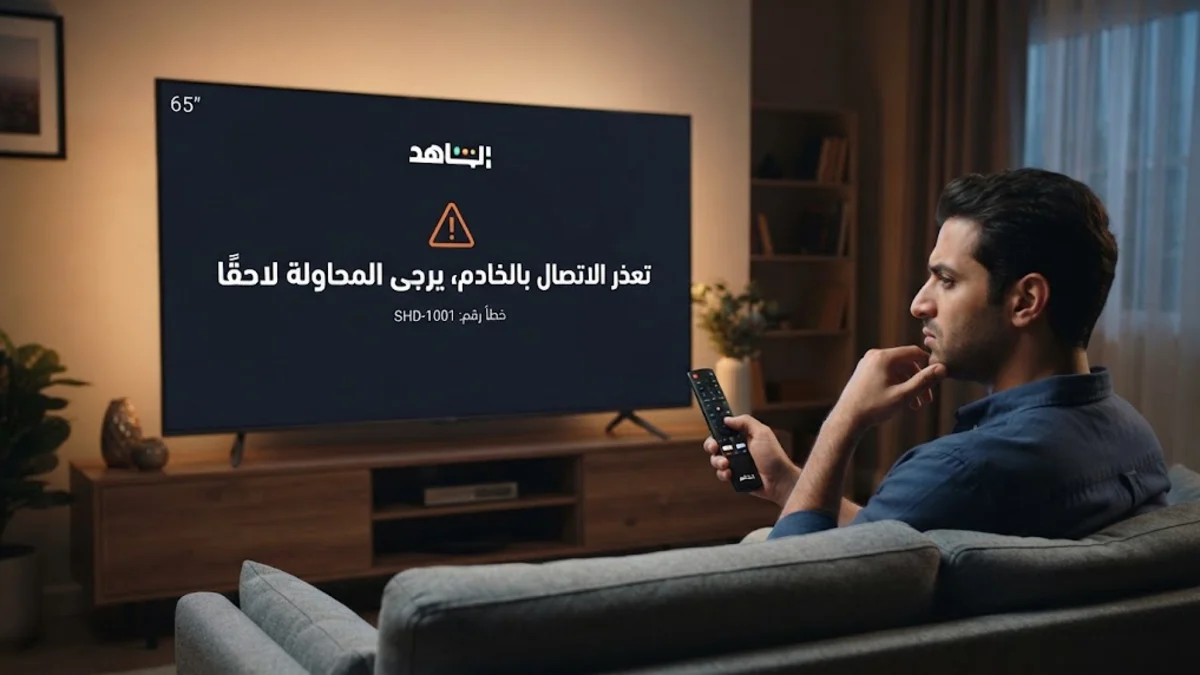
يمكن حل مشكلة تطبيق شاهد على التلفزيون من خلال إعادة تشغيل الشاشة تفريغاً للشحنات الكهربائية، ومسح ذاكرة التخزين المؤقت، والتأكد من توافق تحديثات النظام وسرعة اتصال الإنترنت. تظهر هذه المشكلة عادة على هيئة شاشة سوداء عند فتح التطبيق، أو خروج مفاجئ إلى الصفحة الرئيسية للتلفاز، أو توقف الفيديو عند علامة التحميل دون بدء البث الفعلي للمحتوى.
تعتمد أجهزة التلفاز الذكية من سامسونج وإل جي وسوني وغيرها من شاشات أندرويد وتلفزيونات جوجل على موارد نظام تشغيل محددة، وأي تراكم في البيانات المؤقتة أو تعارض في الاتصال الشبكي يمنع مشغلات الوسائط الرقمية المحمية بتقنية DRM من فك تشفير الفيديو بسلاسة. يقدم هذا الشرح تسلسلاً تقنياً دقيقاً لإصلاح كافة الأعطال الشائعة لتطبيق شاهد على الشاشات الذكية بكفاءة واحترافية.
أسباب توقف تطبيق شاهد عن العمل على التلفاز الذكي
تتعدد العوامل التقنية التي تؤدي إلى تعطل تطبيقات البث الرقمي وعلى رأسها تطبيق شاهد، حيث ترتبط غالبية المشكلات بذاكرة التخزين المؤقت المتراكمة أو بروتوكولات حماية المحتوى الرقمي. عند تشغيل المحتوى عالي الدقة، يحتاج التطبيق إلى مساحة ذاكرة وصول عشوائي كافية لمعالجة تدفق الفيديو المشفر، فإذا كانت خلفية النظام ممتلئة بالعمليات غير المغلقة، يفشل مشغل الفيديو في الاستجابة ويحدث الإغلاق القسري فوراً.
تلعب قيود بروتوكول حماية الوسائط الرقمية المعروف باسم HDCP دوراً بارزاً عند استخدام أجهزة البث الخارجية مثل أبل تي في أو كروم كاست أو شاومي تي في ستيك، حيث يؤدي عدم توافق منفذ كابل التوصيل إلى حجب الصورة تماماً وعرض شاشة سوداء مع استمرار عمل الصوت فقط. إضافة إلى ذلك، فإن عدم تطابق التوقيت الزمني للشاشة مع خوادم التوثيق السحابية يمنع خوادم شاهد من التحقق من صلاحية الحساب، مما يؤدي إلى ظهور رسائل خطأ متكررة تمنع تشغيل مقاطع الفيديو بشكل قاطع.
إعادة التشغيل الكامل وتفريغ الشحنات الكهربائية للشاشة
لا تقتصر إعادة التشغيل المطلوبة على الضغط على زر التشغيل في وحدة التحكم، لأن معظم أجهزة التلفاز الحديثة تدخل في وضع السكون المؤقت المعروف باسم Standby Mode بدلاً من إيقاف التشغيل الكامل، مما يحافظ على الأخطاء البرمجية العالقة في الذاكرة. لحل هذه المعضلة، يلزم إجراء عملية إعادة تشغيل حقيقية والمعروفة باسم Cold Boot أو تفريغ الشحنات الكهربائية لإعادة ضبط كافة الدوائر الإلكترونية ووحدات الذاكرة الداخلية للشاشة بالكامل.
لتنفيذ هذه الخطوة بشكل صحيح، اتبع الإجراءات التالية بعناية لضمان تفريغ الذاكرة تماماً:
- أوقف تشغيل الشاشة، ثم افصل قابس الكهرباء الرئيسي تماماً من مقبس الحائط أثناء تشغيل الشاشة.
- اضغط باستمرار على زر التشغيل الفعلي الموجود في هيكل التلفاز نفسه لمدة 30 ثانية لتفريغ المكثفات الداخلية من أي شحنات كهربائية متبقية.
- انتظر لمدة دقيقة كاملة قبل إعادة توصيل كابل الكهرباء مرة أخرى بمصدر الطاقة الرئيسي.
- أعد تشغيل التلفاز، ثم افتح تطبيق شاهد مباشرة دون تشغيل أي تطبيقات أخرى في الخلفية.
تتيح شاشات سامسونج إجراء هذا الإجراء عبر الاستمرار في الضغط على زر التشغيل في جهاز التحكم عن بُعد Remote Control لمدة 5 ثوانٍ متواصلة حتى يعيد التلفاز إقلاع نفسه تلقائياً ويظهر شعار النظام، وهو ما يؤدي وظيفة مسح ذاكرة التشغيل اللحظية بكفاءة عالية دون فقدان أي بيانات مخصصة.
مسح ذاكرة التخزين المؤقت وبيانات تطبيق شاهد
تتراكم مع مرور الوقت ملفات تعريف الارتباط والبيانات المؤقتة المعروفة باسم Cache داخل تطبيق شاهد، مما يسبب ثقلاً في استجابة الواجهة وفشلاً في تحميل الصور المصغرة وواجهات الحلقات. يعد تنظيف هذه الملفات أمراً أساسياً لإعادة ضبط إعدادات التشغيل دون الحاجة إلى حذف التطبيق، وتختلف الطريقة بحسب نظام تشغيل الشاشة الذكية المستخدمة سواء كانت تعمل بنظام أندرويد تي في أو تايزن أو ويب أو إس.
في شاشات الأندرويد والشاشات الداعمة لنظام Google TV، توجه إلى قسم الإعدادات Settings، ثم اختر التطبيقات Apps، واضغط على خيار مشاهدة جميع التطبيقات See all apps. ابحث عن تطبيق Shahid، ثم اضغط على مسح التخزين المؤقت Clear Cache، ثم اختر بعد ذلك مسح البيانات Clear Data إذا استمر العطل. يؤدي مسح البيانات إلى تسجيل خروج حسابك، لذا ستحتاج إلى إعادة تسجيل الدخول عبر رمز التفعيل السريع مجدداً.
بالنسبة لشاشات سامسونج بنظام Tizen، يمكن الوصول إلى هذه الخاصية عبر الدخول إلى الإعدادات Settings، ثم الدعم Support، ثم العناية بالجهاز Device Care، والضغط على إدارة التخزين Manage Storage. حدد تطبيق شاهد واضغط على زر عرض التفاصيل View Details، ومن هناك اختر مسح الذاكرة المؤقتة ومسح البيانات، مما يضمن عمل التطبيق وكأنه مثبت للمرة الأولى.
فحص اتصال الشبكة وضبط إعدادات خوادم DNS
يتطلب البث المستقر للمحتوى فائق الدقة سرعة اتصال لا تقل عن 15 ميجابت في الثانية، إلا أن السرعة وحدها ليست العامل الحاسم، إذ تلعب استجابة خوادم أسماء النطاقات DNS دوراً جوهرياً في ربط التطبيق بخوادم البث المباشر. في كثير من الأحيان، تؤدي خوادم التوجيه الافتراضية الخاصة بمزودي خدمة الإنترنت إلى حدوث تأخير في نقل الحزم البرمجية أو حظر عناوين بث المحتوى التابعة لخدمات شاهد السحابية.
لتحسين استقرار الاتصال، ينصح بالانتقال من استخدام تردد الواي فاي 2.4 جيجاهرتز إلى شبكات 5 جيجاهرتز لتفادي التداخل اللاسلكي، أو استخدام كابل إيثرنت سلكي مباشر Ethernet بين جهاز التوجيه والشاشة. يمكنك تعديل إعدادات الشبكة عبر الشاشة مباشرة وتغيير خادم DNS إلى عناوين عالمية سريعة ومفتوحة، باتباع التعليمات التالية الموضحة في الجدول التالي:
| البيان | خوادم جوجل Google DNS | خوادم كلاود فلير Cloudflare |
|---|---|---|
| خادم DNS الأساسي | 8.8.8.8 | 1.1.1.1 |
| خادم DNS الثانوي | 8.8.4.4 | 1.0.0.1 |
| نوع الاستجابة | استقرار عالي في الاتصال | أسرع زمن استجابة للبث |
لتطبيق هذه الأرقام، ادخل إلى إعدادات الشبكة Network Settings في تلفازك، ثم اختر تكوين عنوان بروتوكول الإنترنت IP Settings، وقم بتحويل إعداد DNS من تلقائي Automatic إلى يدوي Manual، وأدخل أحد الخيارات الموضحة أعلاه، ثم أعد اختبار الاتصال للتأكد من زوال التقطيع أثناء التشغيل.
تحديث نظام تشغيل الشاشة الذكية لضمان التوافقية
تتلقى تطبيقات البث الرقمي تحديثات أمنية وتوافقية بصفة مستمرة لمواكبة أحدث تقنيات التشفير، مما يجعلها تعتمد على مكتبات برمجية لا تتوفر إلا في الإصدارات الحديثة من برامج النظام الثابتة Firmware. إذا أهملت تحديث نظام تشغيل التلفاز لفترة طويلة، ستفقد الشاشة قدرتها على تشغيل الإصدارات المحدثة من شاهد، مما يؤدي إلى تعطل التطبيق فور محاولة بدء البث.
للبحث عن التحديثات وتثبيتها بشكل دوري، انتقل إلى قائمة الإعدادات الرئيسية للتلفاز، ثم توجه إلى قسم الدعم والمساعدة Support، واختر تحديث البرامج Software Update. انقر فوق التحديث الآن Update Now ودع الشاشة تكمل عملية التنزيل والتثبيت بالكامل دون فصل التيار الكهربائي عنها نهائياً حتى يتم إعادة تشغيل النظام ذاتياً.
إذا كان نظام التلفاز لا يعثر على تحديثات هوائية تلقائية عبر الشبكة رغم معرفتك بتوفر إصدار أحدث لدى الشركة المصنعة، يمكنك تنزيل ملف التحديث البرمجي يدوياً من الموقع الرسمي للشركة على وحدة تخزين خارجية USB بتنسيق FAT32، وتوصيلها بالشاشة لإتمام الترقية اليدوية بنجاح، مما يحل مشاكل التوافق البرمجي المستعصية.
إعادة تثبيت التطبيق وضبط تزامن الوقت والتاريخ
يعد الخطأ في ضبط توقيت الشاشة من الأسباب الخفية الشائعة التي تتسبب في فشل تسجيل الدخول أو إظهار رسائل انقطاع الخادم في تطبيق شاهد. تعتمد بروتوكولات الأمان SSL/TLS على المقارنة الدقيقة بين التوقيت المحلي للجهاز وتوقيت خادم المصادقة، وإذا كان هناك فارق يتجاوز بضع دقائق، ترفض الخوادم إنشاء اتصال آمن لحماية الحساب من الهجمات، مما يعطل عمل المشغل.
لضبط التاريخ والوقت بدقة، ادخل إلى إعدادات النظام System Settings في التلفاز، ثم توجه إلى قسم التاريخ والوقت Date and Time، وقم بتفعيل خيار المزامنة التلقائية عبر الشبكة Automatic Date & Time. تأكد من تحديد المنطقة الزمنية الصحيحة للدولة التي تقيم فيها بدقة لتفادي أي تعارض رقمي مع واجهة برمجة التطبيقات API.
في حال استمرار المشكلة بعد ضبط الوقت، قم بحذف تطبيق شاهد تماماً من التلفاز. انتقل إلى متجر التطبيقات المثبتة، واضغط مطولاً على أيقونة تطبيق شاهد واختر إلغاء التثبيت Uninstall. بعد إتمام الحذف، قم بإعادة تشغيل الشاشة، ثم افتح متجر التطبيقات الرسمي للتلفاز وابحث عن Shahid وأعد تثبيته لضمان تنزيل نسخة خالية من أي ملفات معطوبة أو غير مكتملة.
حل رموز الخطأ الشائعة ومشكلات مشغل الفيديو المحمي
قد يعرض تطبيق شاهد رموز خطأ رقمية مخصصة تشير إلى سبب العطل بصورة مباشرة، مثل الرموز المرتبطة بانتهاء جلسة المصادقة أو تجاوز الحد الأقصى للأجهزة المتصلة بالحساب. عند ظهور رسالة تفيد بتجاوز عدد الأجهزة المسموح بها، يتوجب عليك الدخول إلى حسابك في شاهد عبر متصفح الكمبيوتر أو الهاتف الذكي، والانتقال إلى إعدادات الحساب Account Settings، ثم قسم إدارة الأجهزة Devices Management، وحذف الأجهزة القديمة أو غير النشطة لإفساح المجال لشاشتك الذكية.
أما بالنسبة لمشكلة ظهور الصوت دون وجود صورة، فإنها تدل قطعياً على فشل في مصافحة تشفير HDCP بين الشاشة ووحدة معالجة الرسوميات أو جهاز البث الموصول. إذا كنت تستخدم جهاز استقبال خارجي عبر منفذ HDMI، تأكد من استخدام كابل يدعم معيار HDMI 2.0 أو HDMI 2.1 على الأقل، وقم بتوصيله في منفذ يدعم HDCP 2.2 وغالباً ما يكون موضحاً بملصق تعريفي على ظهر الشاشة.
تلميح مهم: إذا كان تلفازك الذكي يعمل بنظام تشغيل قديم جداً توقف دعمه من الشركة المصنعة وتوقفت تحديثات شاهد عنه، فإن الحل الجذري والاقتصادي يكمن في ربط جهاز استقبال وسائط خارجي بنظام Google TV حديث عبر منفذ HDMI للاستمتاع بالتطبيق بكامل كفاءته دون استبدال الشاشة.
الخلاصة
يتطلب حل مشكلة تطبيق شاهد على التلفزيون خطوات منهجية تبدأ بإعادة التشغيل الكامل وتفريغ الشحنات الكهربائية، مروراً بتنظيف الذاكرة المؤقتة وضبط خوادم DNS وتعديل التوقيت الزمني، وصولاً إلى فحص معايير حماية الشاشات وتحديث نظام التشغيل. يضمن اتباع هذه الإرشادات التقنية استعادة تجربة البث السلسة وتشغيل المحتوى عالي الوضوح دون انقطاع أو تباطؤ على شاشتك الذكية.
أسئلة شائعة
لماذا تظهر شاشة سوداء عند فتح تطبيق شاهد على التلفاز؟
تحدث الشاشة السوداء غالباً بسبب فشل تحميل بروتوكول حماية الفيديو الرقمي HDCP أو امتلاء الذاكرة المؤقتة للبرنامج، ويمكن حلها بفصل التلفاز عن الكهرباء لمدة دقيقة أو مسح ذاكرة التخزين المؤقت للتطبيق.
كيف أقوم بتحديث تطبيق شاهد على شاشة سمارت؟
توجه إلى متجر التطبيقات الخاص بنظام شاشتك مثل Google Play Store أو LG Content Store أو Samsung Apps، وابحث عن تطبيق شاهد، وإذا كان هناك إصدار متوفر ستجد خيار التحديث متوفراً للضغط عليه مباشرة.
هل يسبب ضعف سرعة الإنترنت توقف تطبيق شاهد بالكامل؟
نعم، إذا انخفضت سرعة الإنترنت عن الحد الأدنى المطلوب للبث، قد يتجمد التطبيق عند علامة التحميل الدائرية أو يخرج فجأة إلى قائمة التلفاز بسبب تعذر الاتصال بخوادم بث المحتوى.
ما سبب ظهور خطأ تعذر الاتصال بالخادم رغم وجود إنترنت؟
يرجع هذا الخطأ في أغلب الحالات إلى عدم دقة التاريخ والوقت في إعدادات الشاشة، مما يمنع مصادقة شهادات الأمان، أو بسبب بطء في استجابة خادم DNS المخصص من مزود الخدمة.