طرق فتح الموبايل عند نسيان رمز الحماية في أندرويد 2026
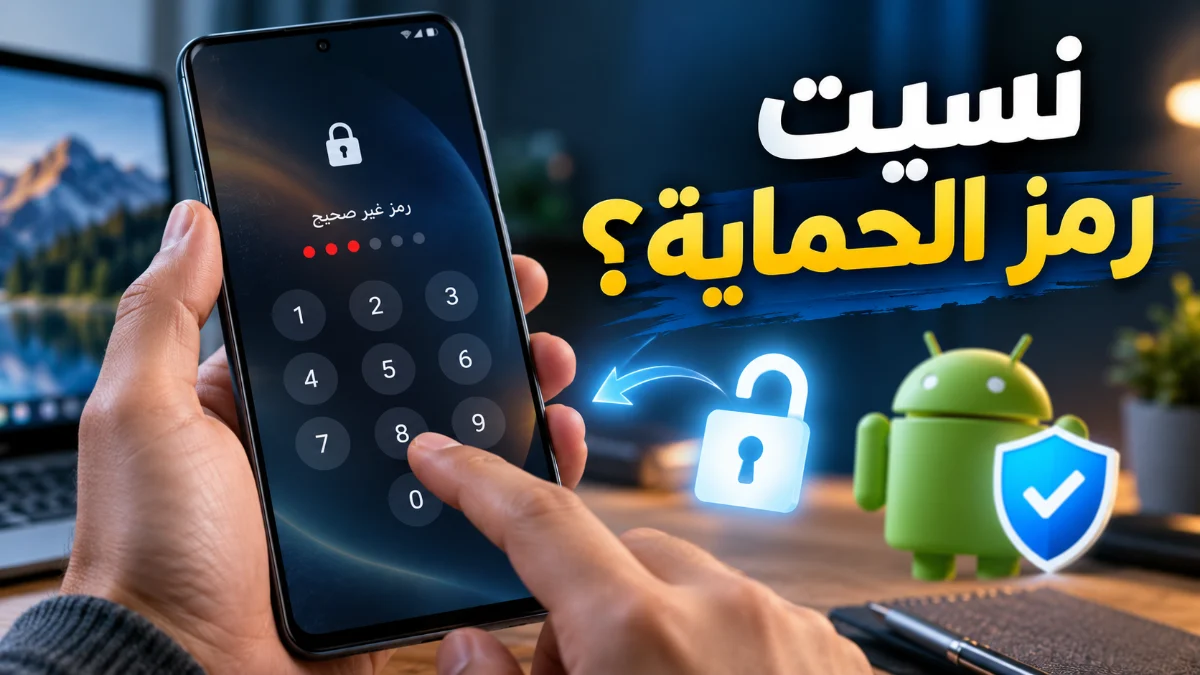
يمكن فتح الموبايل عند نسيان رمز الحماية عبر استخدام أدوات الاسترداد الرسمية المدمجة في نظام أندرويد مثل خدمة Find My Device من جوجل، أو عبر الدخول إلى وضع الاسترداد Recovery Mode لإجراء إعادة ضبط المصنع. في عام 2026، أصبحت أنظمة الحماية في هواتف الأندرويد أكثر تعقيداً لضمان خصوصية المستخدم، مما يجعل الوصول إلى الهاتف المقفل يتطلب اتباع إجراءات محددة وصحيحة تقنياً لتجنب القفل الدائم للجهاز أو فقدان البيانات بشكل غير مدروس.
نسيان كلمة المرور أو النمط Pattern هو موقف شائع يواجهه مستخدمو الهواتف الذكية، ولحسن الحظ توفر الشركات المصنعة ونظام أندرويد 16 و17 آليات متطورة لاستعادة الوصول. يعتمد اختيار الطريقة المناسبة على نوع الجهاز، وإصدار النظام، وما إذا كنت قد قمت بتفعيل خيارات النسخ الاحتياطي مسبقاً. في هذا الشرح، سنستعرض كافة الحلول التقنية المتاحة التي تضمن لك فتح جهازك مرة أخرى مع توضيح الفروقات بين كل وسيلة وأخرى لضمان أفضل نتيجة ممكنة.
استخدام خدمة Google Find My Device لفتح الهاتف
تُعد خدمة العثور على جهازي Find My Device من جوجل هي الحل الأول والأكثر أماناً لمستخدمي أندرويد الذين فقدوا إمكانية الوصول إلى هواتفهم. لكي تنجح هذه الطريقة، يجب أن يكون الهاتف مرتبطاً بحساب جوجل Google Account، وأن تكون ميزة الموقع Location مفعلة، والجهاز متصلاً بشبكة الواي فاي أو بيانات الهاتف. في تحديثات عام 2026، قامت جوجل بتحسين واجهة هذه الخدمة لتصبح أسرع في الاستجابة للأوامر عن بُعد، مما يسهل عملية التحكم في الهاتف المقفل من أي متصفح ويب آخر.
لبدء العملية، قم بالتوجه إلى الموقع الرسمي للخدمة من جهاز كمبيوتر أو هاتف آخر، ثم سجل الدخول بنفس حساب Gmail الموجود على الهاتف المقفل. ستظهر لك قائمة بالأجهزة المرتبطة؛ اختر منها الهاتف المعني. ستجد ثلاثة خيارات رئيسية: تشغيل صوت، تأمين الجهاز، ومسح بيانات الجهاز. الخيار الذي تحتاجه هنا هو Erase Device أو مسح بيانات الجهاز. يرجى العلم أن هذا الخيار سيقوم بحذف كافة البيانات الموجودة على الهاتف بما في ذلك رمز الحماية القديم، ليعود الهاتف إلى حالة المصنع. بعد اكتمال المسح، يمكنك إعداد الهاتف من جديد واستعادة بياناتك من النسخة الاحتياطية السحابية Google Drive بكل سهولة.
فتح قفل هواتف سامسونج عبر SmartThings Find
إذا كنت تمتلك هاتفاً من نوع سامسونج جالاكسي Samsung Galaxy، فإن الشركة توفر لك ميزة حصرية وقوية جداً تسمى SmartThings Find (المعروفة سابقاً بـ Find My Mobile). ما يميز هذه الطريقة عن طريقة جوجل هو قدرتها على فتح الموبايل عند نسيان رمز الحماية دون الحاجة إلى مسح البيانات، بشرط أن تكون قد فعلت خيار Remote Unlock أو إلغاء القفل عن بُعد مسبقاً في إعدادات القياسات الحيوية والأمان داخل هاتفك قبل حدوث المشكلة.
عند وقوع المشكلة، قم بزيارة موقع smartthingsfind.samsung.com وسجل الدخول باستخدام حساب سامسونج Samsung Account الخاص بك. بمجرد تحميل الخريطة وتحديد موقع هاتفك، ستظهر لك لوحة تحكم تحتوي على زر Unlock. عند الضغط عليه، سيُطلب منك تأكيد كلمة مرور حساب سامسونج، وبعدها سيقوم النظام بإرسال أمر للهاتف بإزالة أي قفل شاشة موجود (سواء كان PIN أو Pattern أو Password). هذه الميزة لا تقدر بثمن لأنها تحفظ كافة الصور والملفات والمحادثات دون أي حذف، وهي ميزة تتفوق بها سامسونج على أغلب منافسيها في عام 2026.
إعادة ضبط المصنع عبر وضع الاسترداد Recovery Mode
في حال عدم توفر اتصال بالإنترنت أو عدم تفعيل الخدمات السحابية، يظل خيار Recovery Mode هو الحل التقني الجذري المتاح. هذه الطريقة تعتمد على استخدام الأزرار المادية للهاتف للدخول إلى نظام فرعي يسمح بالتحكم في الذاكرة الداخلية. تختلف طريقة الدخول بحسب الشركة المصنعة، ولكن غالباً ما تتطلب الضغط المطول على زر رفع الصوت Volume Up وزر الطاقة Power Button في آن واحد أثناء إغلاق الهاتف تماماً. في الموديلات الحديثة لعام 2026، قد تحتاج إلى توصيل الهاتف بجهاز كمبيوتر عبر كابل USB-C لإتمام هذه الخطوة بنجاح.
بمجرد ظهور شعار أندرويد أو قائمة الاسترداد، استخدم أزرار الصوت للتنقل بين الخيارات وزر الطاقة للاختيار. ابحث عن خيار Wipe data/factory reset واضغط عليه، ثم أكد العملية باختيار Factory data reset. بعد انتهاء العملية، اختر Reboot system now. سيعيد الهاتف تشغيل نفسه وسيكون خالياً من أي رمز حماية. ملاحظة هامة جداً: ستواجه بعد ذلك نظام حماية جوجل FRP - Factory Reset Protection، والذي سيطلب منك إدخال البريد الإلكتروني وكلمة المرور التي كانت موجودة على الجهاز قبل الفرمتة كإجراء أمني لمنع السارقين من استخدام الجهاز، لذا تأكد من تذكر بيانات حسابك.
استخدام أوامر ADB للمستخدمين المتقدمين
بالنسبة للمستخدمين الذين لديهم خبرة تقنية وقاموا مسبقاً بتفعيل خيار USB Debugging (تصحيح أخطاء USB) من إعدادات المطور، يمكن استخدام أداة ADB - Android Debug Bridge لفتح الموبايل عند نسيان رمز الحماية. تتطلب هذه الطريقة وجود جهاز كمبيوتر مثبت عليه حزمة Android SDK Tools. يتم توصيل الهاتف بالكمبيوتر ثم فتح واجهة الأوامر Command Prompt أو Terminal وإدخال أوامر برمجية محددة تستهدف حذف ملف password.key أو gesture.key المسؤول عن تخزين رمز القفل في ملفات النظام.
الأمر الشائع المستخدم في هذه الحالة هو adb shell rm /data/system/gesture.key. بعد تنفيذ الأمر وإعادة تشغيل الهاتف، ستجد أن قفل الشاشة قد اختفى أو أصبح يقبل أي نمط عشوائي للدخول. يجب التنويه أن هذه الطريقة أصبحت أكثر صعوبة في إصدارات أندرويد الأخيرة بسبب تشفير البيانات File-Based Encryption الذي تم تعزيزه بشكل كبير في عام 2026. ومع ذلك، تظل خياراً متاحاً لبعض الأجهزة التي لا تزال تعمل بأنظمة مفتوحة أو لم يتم تحديث بروتوكولات الأمان فيها بشكل كامل، وهي مفيدة جداً لاسترجاع البيانات قبل المسح الشامل.
فهم نظام حماية FRP وتجاوزه بشكل قانوني
نظام FRP أو حماية إعادة ضبط المصنع هو درع أمني من جوجل يمنع أي شخص من استخدام الهاتف بعد فرمتته إلا إذا كان يملك بيانات الحساب الأصلي. عندما تقوم بفتح الموبايل عند نسيان رمز الحماية عبر الفرمتة، ستتوقف عند شاشة تطلب منك "إثبات ملكية الحساب". الطريقة القانونية والوحيدة لتجاوز هذه الشاشة هي إدخال حساب Gmail الخاص بك. إذا نسيت كلمة مرور الحساب أيضاً، يمكنك استعادتها عبر خيار Forgot Password من جوجل باستخدام رقم هاتفك أو بريد الطوارئ المرتبط بالحساب.
في عام 2026، أصبحت محاولات تجاوز FRP عبر الثغرات البرمجية غير فعالة بسبب التحديثات الأمنية الشهرية التي ترسلها الشركات. لذلك، يُنصح دائماً بالاحتفاظ ببيانات حساب جوجل في مكان آمن بعيداً عن الهاتف. إذا اشتريت هاتفاً مستعملاً ووجدته مقفلاً بهذا النظام، يجب عليك التواصل مع البائع الأصلي ليقوم بإزالة الجهاز من حسابه عبر Google Dashboard عن بُعد، وإلا سيبقى الهاتف غير قابل للاستخدام نهائياً، وهذا جزء من جهود مكافحة سرقة الهواتف الذكية عالمياً.
نصائح لتجنب مشكلة نسيان الرمز مستقبلاً
لتجنب الوقوع في مشكلة فتح الموبايل عند نسيان رمز الحماية مرة أخرى، يجب اتباع ممارسات أمنية ذكية تتماشى مع تقنيات 2026. أولاً، اعتمد بشكل أساسي على القياسات الحيوية Biometrics مثل بصمة الإصبع المدمجة تحت الشاشة أو تقنية التعرف على الوجه ثلاثية الأبعاد 3D Face Unlock. هذه الوسائل توفر وصولاً سريعاً وتقلل من حاجتك لكتابة الرمز يدوياً، مع ضرورة كتابته مرة واحدة كل 72 ساعة على الأقل لضمان عدم نسيانه (وهي ميزة أمنية يفرضها نظام أندرويد لإنعاش ذاكرة المستخدم).
ثانياً، تأكد دائماً من تفعيل ميزة النسخ الاحتياطي التلقائي Auto Backup في إعدادات النظام. يضمن ذلك مزامنة الصور، والأسماء، ورسائل الواتساب، وبيانات التطبيقات مع سحابة جوجل بشكل مستمر. في حال اضطررت للفرمتة لفتح الهاتف، ستكون عملية استعادة البيانات مسألة دقائق فقط. ثالثاً، يُنصح باستخدام تطبيقات إدارة كلمات المرور Password Managers الموثوقة لتخزين رموز الحماية الخاصة بأجهزتك، حيث يمكنك الوصول إليها من أي متصفح آخر في حالات الطوارئ. الاستعداد المسبق هو دائماً أفضل وسيلة دفاع ضد فقدان البيانات أو تعطل الجهاز.
الخلاصة
ختاماً، إن عملية فتح الموبايل عند نسيان رمز الحماية أصبحت تتطلب وعياً بالخدمات السحابية المرتبطة بالجهاز. سواء اخترت استخدام Google Find My Device أو لجأت إلى وضع الاسترداد، فإن المفتاح دائماً يكمن في معرفة بيانات حساباتك الأساسية. احرص دائماً على تأمين هاتفك بالوسائل الحيوية والاحتفاظ بنسخة احتياطية محدثة لضمان عدم ضياع ملفاتك الهامة تحت أي ظرف تقني طارئ.
أسئلة شائعة
هل تفتح الفرمتة الهاتف دون حذف الصور؟
للأسف، إعادة ضبط المصنع (الفرمتة) عبر وضع الاسترداد أو خدمة جوجل تؤدي دائماً إلى حذف كافة الملفات والصور المخزنة على الذاكرة الداخلية للهاتف، إلا إذا كان لديك نسخة احتياطية سحابية.
ماذا أفعل إذا نسيت حساب جوجل المرتبط بالهاتف؟
يجب عليك محاولة استعادة الحساب عبر صفحة استرداد حساب جوجل باستخدام رقم الهاتف المرتبط. إذا فشلت تماماً، قد تحتاج للتوجه إلى وكيل الصيانة المعتمد مع إثبات ملكية الجهاز (الفاتورة) لمساعدتك.
هل تنجح طريقة Samsung Unlock على كل الهواتف؟
لا، هذه الطريقة تعمل فقط على أجهزة سامسونج التي تم فيها تسجيل الدخول إلى حساب Samsung وتفعيل خيار Remote Unlock مسبقاً من الإعدادات.
هل توجد برامج كمبيوتر تفتح القفل دون فرمتة؟
في عام 2026، ومع تشفير البيانات المتقدم في أندرويد، أغلب هذه البرامج لا تنجح دون مسح البيانات، وبعضها قد يمثل خطراً أمنياً على جهازك. يُفضل دائماً استخدام الطرق الرسمية.