لماذا الايباد لا يشبك على الواي فاي وكيفية حل المشكلة
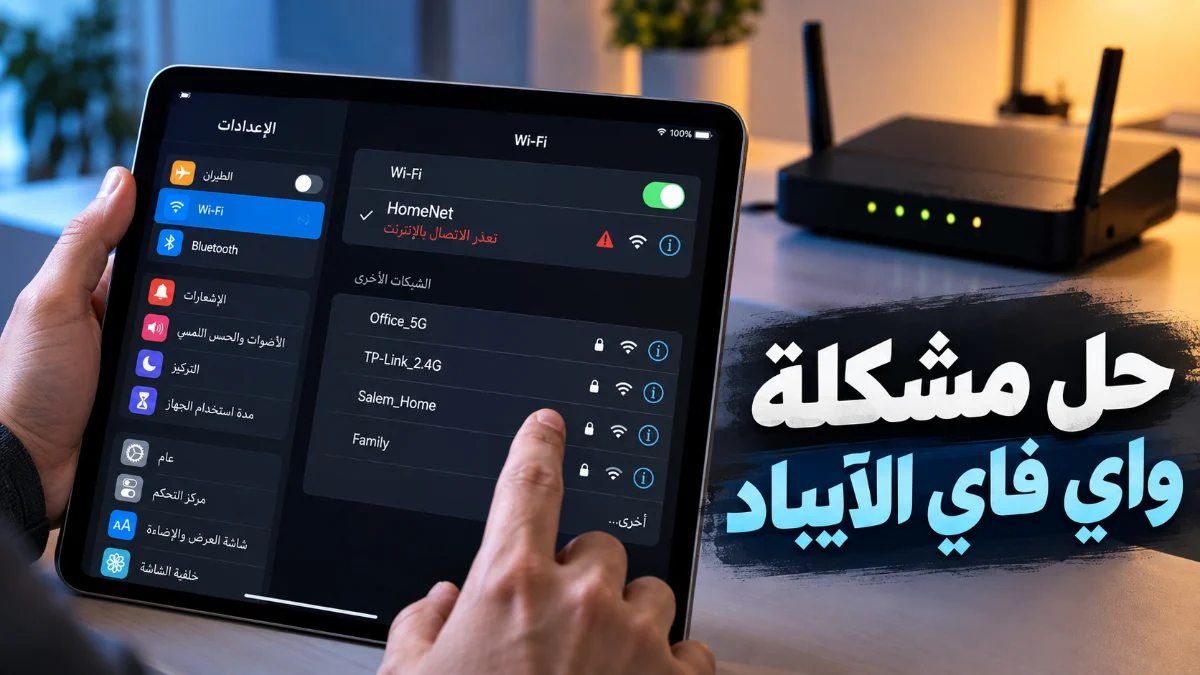
تعود مشكلة عدم اتصال الآيباد بشبكة الواي فاي عادةً إلى أخطاء برمجية مؤقتة في نظام iPadOS، أو تعارض في عناوين IP المسندة للجهاز، أو وجود خلل في إعدادات جهاز الراوتر والموجه اللاسلكي. عندما يرفض جهاز الآيباد الاتصال بالإنترنت أو يظهر رسالة تفيد ب تعذر الاتصال بالشبكة على الرغم من إدخال رمز المرور الصحيح، فإن هذا السلوك ينجم في الغالب عن مشاكل في مزامنة البروتوكولات أو تداخل الإشارات اللاسلكية في البيئة المحيطة.
يتطلب التعامل مع هذه المشكلة اتباع خطوات تشخيصية متدرجة تبدأ من الإعدادات البسيطة للنظام وتصل إلى الخيارات المتقدمة لإعادة ضبط الشبكة. وفي مقالنا هذا على موقع TechBridge، سوف نتعرف بالتفصيل على جميع الأسباب المحتملة التي تجعلك تتساءل لماذا الايباد لا يشبك على الواي فاي، بالإضافة إلى حلول عملية مجربة وموثوقة خطوة بخطوة لاستعادة الاتصال المستقر بدون فقدان بياناتك الشخصية.
أسباب عدم اتصال جهاز الآيباد بشبكة الواي فاي
تتعدد العوامل التي تمنع الآيباد من الاتصال بالنقطة اللاسلكية، وتتنوع هذه العوامل بين أسباب تتعلق بنظام التشغيل وأخرى ترتبط بخصائص جهاز البث. من أبرز هذه الأسباب تراكم ذاكرة التخزين المؤقت للشبكات في نظام iPadOS، مما يسبب تعارضاً بين البيانات القديمة المخزنة وبيانات التشفير الحالية المعتمدة في موجه الواي فاي.
كذلك قد تتسبب إعدادات جدار الحماية (Firewall) أو تصفية العناوين الفيزيائية (MAC Address Filtering) في جهاز الراوتر في منع الآيباد من الحصول على معرّف IP صحيح. بالإضافة إلى ذلك، فإن التداخل الناجم عن الترددات اللاسلكية المزدوجة (2.4GHz و 5GHz) أو تفعيل ميزات الخصوصية مثل العنوان الخاص بالواي فاي قد يؤدي في بعض الأحيان إلى انقطاع مفاجئ للاتصال.
فحص إعدادات الواي فاي ونطاق التغطية اللاسلكية
أولى الخطوات الموصى بها هي التأكد من وضعية مفتاح التشغيل الخاص بالشبكة وتفقد قوة الإشارة. ابدأ بالانتقال إلى قائمة الإعدادات (Settings) ثم اختر الواي فاي (Wi-Fi) واحرص على إغلاق المفتاح ثم إعادة تشغيله مجدداً بعد بضع ثوانٍ. تتيح هذه العملية للآيباد إعادة البحث عن الشبكات المتاحة وتحديث القائمة.
كما ينصح بتفعيل نمط الطيران (Airplane Mode) لمدّة خمس عشرة ثانية من مركز التحكم ثم إيقافه. يعمل هذا الإجراء على فصل جميع وحدات الاتصال اللاسلكي وتنشيطها من جديد. تأكد أيضاً من تواجدك في نطاق تغطية مناسب للراوتر، حيث إن ضعف الإشارة أو الابتعاد الشديد قد يجعل اللوح الإلكتروني يرفض إتمام مصادقة الاتصال نهائياً.
إعادة تشغيل الآيباد وموجه الإنترنت (الراوتر)
تُعد إعادة التشغيل الهادئة لكل من جهاز الآيباد وموجه الإنترنت خطوة أساسية لحل غالبية الأخطاء البرمجية العارضة. لإعادة تشغيل الآيباد الذي يحتوي على زر الصفحة الرئيسية (Home Button)، اضغط مع الاستمرار على الزر العلوي حتى يظهر شريط التمرير لإيقاف التشغيل. أما بالنسبة للأجهزة التي تعمل بميزة بصمة الوجه (Face ID) أو البصمة المدمجة في الزر العلوي، فقم بالضغط المستمر على الزر العلوي وأحد زري الصوت معاً ثم اسحب الشريط لإيقاف التشغيل.
بالتوازي مع ذلك، قم بترك الراوتر دون كهرباء لمدة ثلاثين ثانية قبل إعادة توصيله. تضمن هذه العملية إفراغ الذاكرة المؤقتة للراوتر وإعادة توزيع معرّفات IP المتروكة، مما يساعد الآيباد على طلب عنوان جديد فور اقترانه بالشبكة بدون تعارض مع أجهزة أخرى منزلية.
حذف الشبكة وإعادة الاتصال بها من جديد
في حال استمرار المشكلة، قد تكون ملفات التشفير الخاصة بالشبكة المحفوظة على النظام تعرضت للتلف. لحل هذه المشكلة، اذهب إلى الإعدادات (Settings) ثم الواي فاي (Wi-Fi)، واضغط على أيقونة معلومات الشبكة التي تظهر على شكل حرف i بجوار اسم الشبكة المعنية.
بعد فتح التفاصيل، اضغط على نسيان هذه الشبكة (Forget This Network) ووافق على التأكيد. ستقوم هذه الخطوة بحذف جميع التفضيلات وكلمة المرور المخزنة سابقاً. بعد ذلك، قم بالبحث عن الشبكة مجدداً وأدخل رمز المرور بعناية للتأكد من عدم وجود أخطاء مطبعية في الأحرف الكبيرة أو الصغيرة.
إعادة تعيين إعدادات الشبكة في نظام iPadOS
إذا لم تنجح الخطوات السابقة، يمكنك اللجوء إلى خيار إعادة تعيين إعدادات الشبكة بالكامل. يزيل هذا الخيار جميع قواعد الواي فاي المخزنة وكلمات المرور اقترانات البلوتوث وإعدادات VPN المسجلة، ولكنه لا يمس الصور أو الملفات أو التطبيقات الشخصية إطلاقاً.
لتطبيق هذا الحل، افتح تطبيق الإعدادات (Settings) ثم توجه إلى قسم عام (General). اسحب للشاشة لأسفل واضغط على نقل أو إعادة تعيين iPad (Transfer or Reset iPad)، ثم اختر إعادة تعيين (Reset) وحدد إعادة تعيين إعدادات الشبكة (Reset Network Settings). سيتطلب الأمر إدخال رمز دخول الشاشة لتأكيد العملية وسيعيد الجهاز تشغيل نفسه تلقائياً.
إيقاف خيار عنوان Wi-Fi الخاص وتعديل إعدادات DNS
يقدم نظام iPadOS ميزة أمنية تسمى العنوان الخاص للحفاظ على الخصوصية عن طريق تغيير عنوان MAC بشكل دوري. ورغم فائدتها، إلا أن بعض أجهزة الراوتر القديمة تعتبر هذا التغيير تهديداً أمنياً وتقوم بحظر الاتصال. لإيقاف هذه الميزة، انتقل إلى الإعدادات (Settings) > الواي فاي (Wi-Fi) > اضغط على علامة i بجوار الشبكة، ثم أوقف تشغيل خيار عنوان Wi-Fi خاص (Private Wi-Fi Address) ثم أعد الاتصال.
كذلك يمكن أن تسبب خوادم اسم النطاق (DNS) التابعة لمزود الخدمة بطئاً أو منعاً للوصول. يمكنك تعديل خادم DNS يدوياً بالدخول لصفحة الشبكة نفسها واختيار تكوين DNS (Configure DNS) وتحويله من أوتوماتيكي إلى يدوي (Manual)، ثم إضافة خوادم جوجل العامة مثل 8.8.8.8 و 8.8.4.4 لجعل عملية ترجمة العناوين أكثر سرعة واعتمادية.
تحديث نظام iPadOS إلى أحدث إصدار متاح
تُصدر شركة Apple تحديثات دورية لنظام iPadOS للتعامل مع الثغرات الأمنية وإصلاح الأخطاء البرمجية التي قد تؤثر على تعريفات البطاقات اللاسلكية للآيباد. إذا كان جهازك يعمل بإصدار قديم، فقد تجد توافقاً سيئاً مع معايير تشفير الراوتر الحديثة مثل WPA3.
تحقق من وجود تحديثات بالانتقال إلى الإعدادات (Settings) > عام (General) > تحديث البرامج (Software Update). وفي حال تعذر الاتصال بالواي فاي لتنزيل التحديث، يمكنك توصيل الآيباد بالحاسوب واستخدام تطبيق Finder على أجهزة Mac أو تطبيق Apple Devices على ويندوز لإتمام عملية التحديث بأمان.
مقارنة الحلول التقنية المتاحة لحل المشكلة
تساعدك المقارنة التالية على تحديد الخيار الأنسب لحل المشكلة بناءً على نوع الخلل وتأثير الإجراء على الإعدادات الشخصية للجهاز:
| طريقة الحل | مستوى التعقيد | تأثير البيانات | الحالة المناسبة |
|---|---|---|---|
| إعادة تشغيل الجهاز والراوتر | بسيط جداً | لا يوجد أي تأثير | عند انقطاع الاتصال المفاجئ بجميع الأجهزة |
| نسيان الشبكة وإعادة إدخال السر | بسيط | مسح رمز الشبكة الحالية فقط | عند إظهار خطأ في كلمة المرور أو التشفير |
| تعطيل Private Wi-Fi Address | متوسط | لا يمس البيانات | عند حظر الجهاز بواسطة الراوتر أو المودم |
| إعادة تعيين إعدادات الشبكة | متقدم | مسح جميع شبكات الواي فاي والبلوتوث | عند وجود خلل برمجي مستمر في نظام iPadOS |
اتباع الخطوات الموضحة في الجدول بالترتيب يضمن الوصول إلى حل المشكلة بأسرع وقت وأقل مجهود ممكن.
الخلاصة
في النهاية، تتنوع الإجابات عن سؤال لماذا الايباد لا يشبك على الواي فاي بدءاً من المشاكل البسيطة في تغطية الإشارة وصولاً إلى التعارضات البرمجية في إعدادات الشبكة لـ iPadOS. باتباع الحلول المذكورة بترتيبها الصحيح من التنشيط البسيط للشبكة وحتى إعادة تعيين الإعدادات، ستتمكن من استعادة الاتصال بالإنترنت بكفاءة عالية بدون الحاجة لخسارة أية بيانات شخصية.
أسئلة شائعة
لماذا يظهر الآيباد متصلاً بالواي فاي ولكن لا يوجد إنترنت؟
تحدث هذه المشكلة عادة بسبب عدم استلام الآيباد لعنوان IP صحيح من الراوتر، أو بسبب وجود تعطل في خدمة التوصيل من شركة الإنترنت نفسها، أو تعارض في إعدادات خادم DNS.
هل تؤدي خطوة إعادة تعيين إعدادات الشبكة إلى مسح الصور والأرقام؟
لا، خيار إعادة تعيين إعدادات الشبكة يكتفي فقط بمسح كلمات مرور الواي فاي المحفوظة وإعدادات البلوتوث شبكات VPN دون المساس بالصور أو التطبيقات أو المستندات.
ماذا أفعل إذا استمر الآيباد برفض الاتصال بجميع شبكات الواي فاي؟
إذا كان الآيباد يرفض الاتصال بأي شبكة لاسلكية حتى بعد إعادة تعيين إعدادات الشبكة وتحديث النظام، فقد تكون المشكلة عطلاً هاردوير في قطعة هوائي الواي فاي ويتطلب الأمر فحص الجهاز لدى مركز صيانة معتمد.
هل يسبب تفعيل خيار Private Wi-Fi Address مشاكل في الاتصال؟
نعم، في بعض الأحيان تتسبب ميزة العنوان الخاص في قطع الاتصال إذا كان الراوتر الموصل مصمماً للتعرف على الأجهزة بناءً على عنوان MAC ثابت، ويمكن حل ذلك بإيقاف الميزة لشبكتك المنزلية.