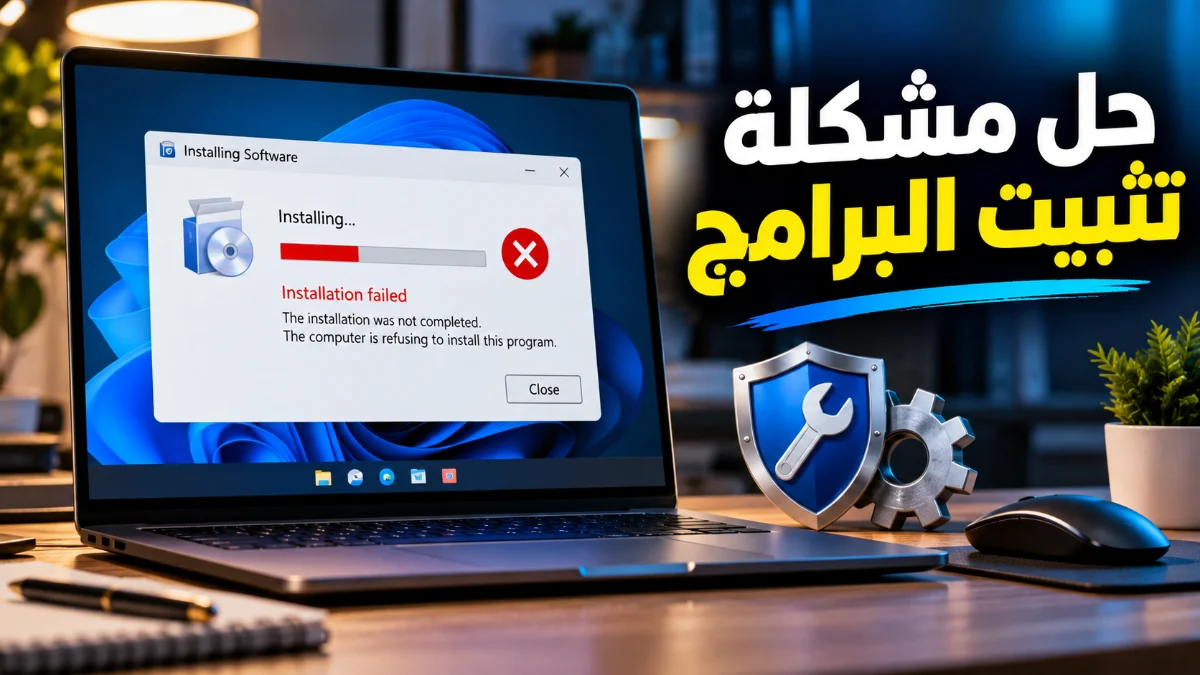
تعود مشكلة فشل تثبيت البرامج في ويندوز إلى مجموعة متنوعة من الأسباب التقنية التي قد تتعلق بنظام التشغيل نفسه أو بإعدادات الأمان أو حتى بملفات البرنامج المراد تثبيته. عندما يواجه المستخدم رسائل خطأ مثل "This app can't run on your PC" أو يتوقف معالج التثبيت فجأة دون سابق إنذار، فإن ذلك يشير غالباً إلى وجود تعارض في الصلاحيات أو نقص في الملفات الضرورية لتشغيل معالج التثبيت (Installer Wizard).
في عام 2026، ومع تطور أنظمة ويندوز 11 وتحديثات ويندوز 10 المستمرة، أصبحت ميزات الأمان أكثر صرامة في التعامل مع التطبيقات مجهولة المصدر، مما يجعل فهم كيفية تجاوز هذه العقبات أمراً ضرورياً لكل مستخدم. سنستعرض في هذا المقال الحلول التقنية الفعالة لمعالجة أسباب عدم قبول الكمبيوتر لتثبيت البرامج الجديدة، بدءاً من فحص التوافق وصولاً إلى إصلاح ملفات النظام الأساسية، لضمان استقرار جهازك وتوفير الوقت والجهد في محاولات التثبيت الفاشلة.
1التحقق من توافق البرنامج مع معمارية النظام
أول سبب تقني يؤدي إلى فشل تثبيت البرامج في ويندوز هو عدم التوافق بين معمارية المعالج (CPU Architecture) وإصدار البرنامج. تنقسم أنظمة ويندوز عادة إلى معماريتين رئيستين: 32 بت والمعروفة بـ x86، و64 بت والمعروفة بـ x64. إذا حاولت تثبيت برنامج مصمم لنظام 64 بت على نسخة ويندوز 32 بت، فسوف يرفض النظام العملية تماماً ويظهر لك رسالة خطأ تفيد بأن التطبيق غير متوافق. في عام 2026، أصبحت معظم البرامج الحديثة تدعم فقط معمارية 64 بت، بل وبدأت تطبيقات كثيرة في دعم معمارية ARM64 المخصصة للأجهزة اللوحية والمحمولة الموفرة للطاقة.
للتأكد من معمارية جهازك، اذهب إلى الإعدادات Settings، ثم اختر النظام System، وبعد ذلك انقر على حول About. في قسم مواصفات الجهاز Device specifications، ابحث عن نوع النظام System type لتعرف المعمارية المستخدمة. بالإضافة إلى ذلك، يجب التأكد من أن إصدار ويندوز لديك يلبي الحد الأدنى من متطلبات البرنامج؛ فبعض البرامج الحديثة تتطلب إصدارات معينة من تحديثات ويندوز 11 لتعمل بشكل صحيح. إذا كان البرنامج قديماً جداً، يمكنك تجربة تشغيله باستخدام وضع التوافق Compatibility Mode عبر النقر بيمين الفأرة على ملف التثبيت واختيار الخصائص Properties.
2منح صلاحيات المسؤول وإدارة حساب المستخدم
تتطلب معظم عمليات تثبيت البرامج تعديلات في سجل النظام Windows Registry وإضافة ملفات إلى مجلدات النظام المحمية مثل Program Files. إذا كنت تستخدم حساب مستخدم قياسي (Standard Account) دون صلاحيات إدارية، فقد يتم حظر عملية التثبيت تلقائياً. الحل الأبسط لهذه المشكلة هو النقر بزر الفأرة الأيمن على ملف التثبيت واختيار تشغيل كمسؤول Run as administrator. هذه الخطوة تمنح معالج التثبيت القدرة على إجراء التغييرات اللازمة في ملفات النظام العميقة.
سبب آخر يتعلق بالأمان هو ميزة التحكم في حساب المستخدم User Account Control (UAC). في بعض الحالات، قد تكون إعدادات UAC مشددة للغاية لدرجة أنها تمنع تشغيل أي ملف تنفيذي .exe غير موثوق به رقمياً. يمكنك التحقق من هذه الإعدادات عبر البحث في قائمة ابدأ عن Change User Account Control settings وتعديل المستوى إلى الوضع المتوازن. تذكر دائماً أن نظام ويندوز مصمم لحماية نفسه، لذا فإن مطالبات الإذن المتكررة ليست عطلاً بل هي خط دفاع، ولكن يجب التأكد من أنك تمنح هذه الصلاحيات للبرامج الموثوقة فقط لتجنب البرمجيات الخبيثة.
3إعادة تشغيل خدمة مثبت ويندوز Windows Installer
تعتمد ملفات التثبيت التي تنتهي بامتداد .msi بشكل كامل على خدمة مدمجة في النظام تسمى مثبت ويندوز Windows Installer. إذا تعطلت هذه الخدمة أو توقفت عن العمل، فلن يتمكن الكمبيوتر من معالجة أي طلب تثبيت جديد. لإصلاح ذلك، اضغط على مفتاحي Windows + R واكتب الأمر services.msc ثم اضغط Enter. ستفتح لك نافذة الخدمات، ابحث في القائمة عن خدمة Windows Installer. تأكد من أن حالة الخدمة ليست "تعطيل"، ويفضل النقر عليها بيمين الفأرة واختيار إعادة التشغيل Restart.
في الحالات الأكثر تعقيداً، قد تحتاج إلى إعادة تسجيل الخدمة في النظام يدوياً عبر موجه الأوامر. قم بفتح Command Prompt بصلاحيات المسؤول، ثم اكتب الأمر msiexec /unreg لفك تسجيل الخدمة، ثم يليه الأمر msiexec /regserver لإعادة تسجيلها. هذه العملية تقوم بتصحيح المسارات في سجل النظام وضمان أن محرك التثبيت يعمل بشكل سليم. تعد هذه الخطوة حلاً سحرياً للكثير من رسائل الخطأ الغامضة التي تظهر أثناء محاولة تثبيت البرامج الخدمية أو حزم التعريفات.
4فحص مساحة التخزين وتنظيف الملفات المؤقتة
قد يبدو الأمر بسيطاً، لكن نقص مساحة التخزين في قرص النظام C: هو سبب شائع جداً وراء فشل تثبيت البرامج في ويندوز. عندما يبدأ معالج التثبيت في العمل، فإنه يقوم بفك ضغط ملفات ضخمة داخل مجلد الملفات المؤقتة Temp قبل نقلها إلى مسارها النهائي. إذا لم يجد النظام مساحة كافية لهذه العملية، فسوف يتوقف التثبيت فوراً. يجب أن توفر مساحة لا تقل عن ضعف حجم البرنامج المراد تثبيته لضمان سلاسة العملية. استخدم أداة تنظيف القرص Disk Cleanup أو ميزة استشعار التخزين Storage Sense في إعدادات ويندوز لتوفير المساحة.
بالإضافة إلى المساحة الكلية، قد يكون مجلد الملفات المؤقتة نفسه تالفاً أو ممتلئاً بملفات قديمة تمنع إنشاء ملفات جديدة. يمكنك مسح هذه الملفات يدوياً عبر الضغط على Windows + R وكتابة %temp%، ثم حذف جميع المحتويات الموجودة داخل المجلد المفتوح. لا تقلق، فهذه الملفات ليست أساسية للنظام وحذفها يساعد في حل مشاكل التعارض التي تحدث عندما يحاول مثبت برنامج جديد الكتابة فوق ملفات مؤقتة تركتها عملية تثبيت سابقة لم تكتمل بنجاح.
5تداخل برامج الحماية وجدار حماية ويندوز
تقوم برامج مكافحة الفيروسات (Antivirus) وجدار الحماية Windows Firewall بمراقبة نشاط النظام باستمرار. أحياناً، وبسبب ميزات الحماية الاستباقية، قد يتم تصنيف ملف التثبيت الخاص ببرنامج سليم على أنه تهديد محتمل، خاصة إذا كان البرنامج غير مشهور أو يقوم بتعديل إعدادات الشبكة. في هذه الحالة، سيقوم برنامج الحماية بحظر الملف أو حذفه فور محاولة تشغيله. لحل هذه المشكلة، يمكنك محاولة تعطيل الحماية في الوقت الحقيقي Real-time protection مؤقتاً من إعدادات Windows Security أثناء التثبيت فقط، مع ضرورة تفعيلها فور الانتهاء.
أيضاً، ميزة SmartScreen في ويندوز 11 قد تمنع تشغيل التطبيقات التي لم يتم التحقق من ناشرها. عند ظهور رسالة الحظر، انقر على مزيد من المعلومات More info ثم اختر تشغيل على أي حال Run anyway. إذا كنت تستخدم برنامج حماية من طرف ثالث مثل Avast أو Kaspersky، فقد تحتاج إلى إضافة ملف التثبيت إلى قائمة الاستثناءات Exclusions. تأكد دائماً من تحميل البرامج من مواقعها الرسمية لضمان أن تعطيل الحماية المؤقت لن يعرض جهازك للخطر.
6إصلاح ملفات النظام التالفة باستخدام أدوات SFC و DISM
إذا كان نظام ويندوز يعاني من تلف في ملفات المكتبات الأساسية (DLLs) أو ملفات النظام الحيوية، فقد يفشل في تشغيل أي عمليات جديدة بما في ذلك تثبيت البرامج. يوفر ويندوز أدوات قوية مدمجة لإصلاح هذه المشاكل تلقائياً. الأداة الأولى هي فاحص ملفات النظام System File Checker (SFC). لفتحها، ابحث عن CMD وشغله كمسؤول، ثم اكتب الأمر sfc /scannow واضغط Enter. سيقوم النظام بفحص كافة الملفات واستبدال التالف منها بنسخة سليمة مخزنة مسبقاً.
في حال لم ينجح أمر SFC في حل المشكلة، ننتقل إلى أداة أكثر تقدماً وهي DISM التي تقوم بإصلاح صورة النظام عبر الاتصال بخوادم مايكروسوفت. استخدم الأمر التالي في موجه الأوامر: DISM /Online /Cleanup-Image /RestoreHealth. تستغرق هذه العملية بعض الوقت حسب سرعة الإنترنت وقوة الجهاز، ولكنها فعالة جداً في حل مشاكل فشل تثبيت البرامج في ويندوز التي تنتج عن أخطاء عميقة في ملفات التحديث أو ملفات النظام الأساسية. بعد الانتهاء من كلا الأمرين، ينصح بشدة بإعادة تشغيل الكمبيوتر قبل محاولة التثبيت مرة أخرى.
7تغيير إعدادات مصدر التطبيقات وويندوز S Mode
في الإصدارات الحديثة من ويندوز 11، توجد ميزة أمان تتيح للمستخدمين تثبيت التطبيقات من متجر مايكروسوفت Microsoft Store فقط. إذا تم تفعيل هذا الخيار، فسيقوم النظام بحظر أي ملف تثبيت خارجي بصيغة .exe. لتعديل هذا، اذهب إلى الإعدادات Settings، ثم التطبيقات Apps، واختر التطبيقات والميزات Apps & features أو إعدادات التطبيقات المتقدمة. في خيار "اختيار مكان الحصول على التطبيقات" Choose where to get apps، تأكد من ضبطه على "في أي مكان" Anywhere.
أما إذا كان جهازك يعمل بنظام Windows S Mode، فهذا الإصدار مصمم للعمل فقط مع تطبيقات المتجر لزيادة الأمان والسرعة. في وضع S Mode، لن تتمكن من تثبيت أي برنامج من خارج المتجر نهائياً. للخروج من هذا الوضع، يجب عليك الذهاب إلى متجر مايكروسوفت والبحث عن "Switch out of S Mode" واتباع الخطوات الرسمية. يرجى الملاحظة أن الخروج من وضع S Mode هو عملية في اتجاه واحد، أي أنك لن تستطيع العودة إليه مرة أخرى بعد التغيير، ولكنه الحل الوحيد إذا كنت ترغب في تشغيل برامج الطرف الثالث المتنوعة.
أسئلة شائعة
لماذا تظهر رسالة The installation is forbidden by system policy؟
تظهر هذه الرسالة عادة عندما تمنع سياسات المجموعة (Group Policy) تثبيت البرامج. قد يحدث هذا في أجهزة العمل أو المدرسة، أو بسبب عبث في إعدادات الأمان. يمكن حلها عبر مراجعة محرر سياسة المجموعة المحلي أو التأكد من أنك تستخدم حساب مسؤول.
هل يمكنني تثبيت برنامج 64 بت على ويندوز 32 بت؟
لا، هذا مستحيل تقنياً لأن معمارية 32 بت لا يمكنها فهم أو معالجة التعليمات البرمجية المصممة لأنظمة 64 بت. الحل الوحيد هو تثبيت نسخة ويندوز 64 بت إذا كان المعالج يدعم ذلك، أو البحث عن نسخة 32 بت من البرنامج نفسه.
ماذا أفعل إذا توقف التثبيت عند نسبة معينة دون رسالة خطأ؟
هذا غالباً يشير إلى تعارض مع برنامج حماية أو نقص في الذاكرة العشوائية (RAM). قم بإغلاق كافة البرامج المفتوحة، وتعطيل مضاد الفيروسات مؤقتاً، وتأكد من وجود مساحة كافية في القرص C، ثم حاول التثبيت مجدداً بعد إعادة التشغيل.
كيف أعرف إذا كان ملف التثبيت تالفاً؟
إذا فشل التثبيت على أكثر من جهاز، أو إذا ظهرت رسالة خطأ مثل Corrupt file أو Checksum error، فالمشكلة في الملف نفسه. جرب تحميل البرنامج مرة أخرى من الموقع الرسمي أو باستخدام متصفح مختلف للتأكد من اكتمال التحميل بنجاح.
هل يؤثر ويندوز S Mode على تثبيت تطبيقات المتصفح؟
نعم، وضع S Mode يمنع تثبيت أي متصفحات خارجية مثل Chrome أو Firefox، ويحظر تثبيت البرامج التي يتم تحميلها من خلالها. يجب الخروج من هذا الوضع أولاً لتتمكن من تثبيت أي متصفح أو برنامج من خارج متجر مايكروسوفت.