كيفية تشغيل أندرويد أوتو في السيارة بخطوات سهلة
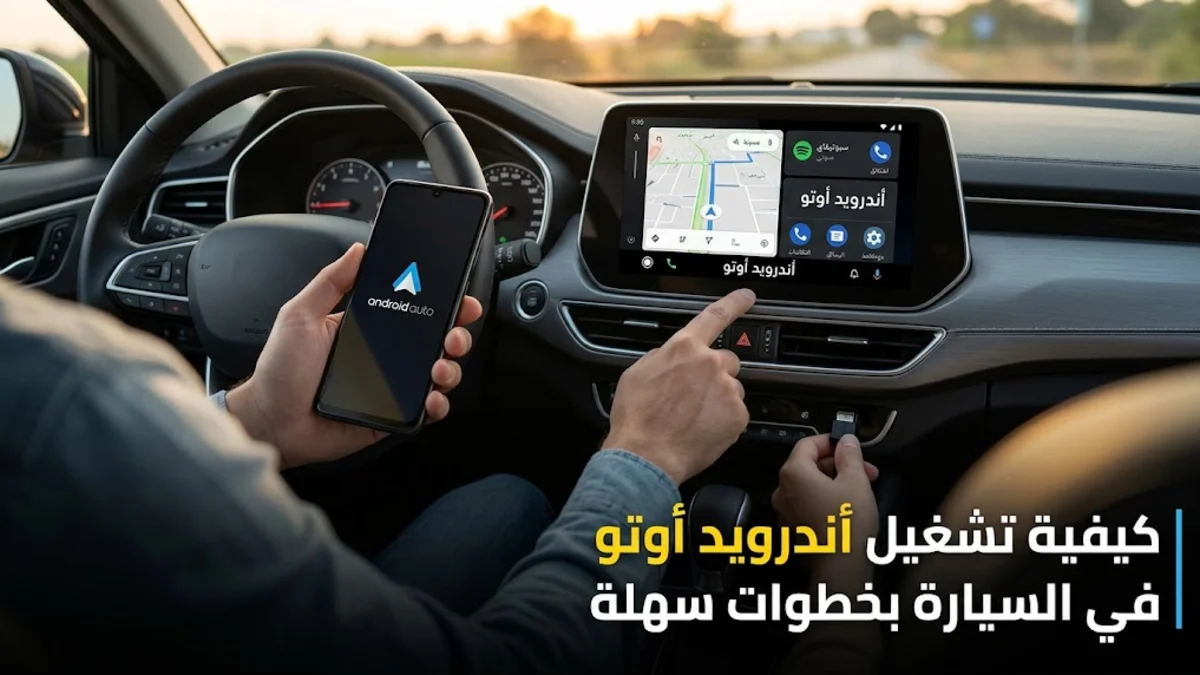
يتطلب تشغيل أندرويد أوتو في السيارة توصيل هاتف أندرويد يعمل بنظام التشغيل Android 8.0 أو أحدث بشاشة السيارة المجهزة بالنظام، إما باستخدام كابل USB عالي الجودة أو عبر الاتصال اللاسلكي. يوفر تطبيق Android Auto واجهة آمنة ومبسطة لعرض الخرائط والمكالمات والرسائل والتطبيقات الصوتية مباشرة على شاشة القيادة دون الحاجة للمس الهاتف أثناء السير.
في هذا الشرح من TechBridge، ستتعلم بالتفصيل جميع المتطلبات والخطوات العملية اللازمة لتفعيل النظام بجميع طرقه، بالإضافة إلى كيفية ضبط الإعدادات للحصول على أفضل أداء، وحل كافة المشكلات الشائعة التي قد تواجهك أثناء الاقتران والتوصيل.
المتطلبات الأساسية لتشغيل أندرويد أوتو في السيارة
قبل البدء في عملية التوصيل، يجب التأكد من توفر مجموعة من الشروط الأساسية في الهاتف والسيارة لضمان عمل النظام بدون انقطاع. يأتي نظام Android Auto مدمجاً بشكل افتراضي داخل إعدادات النظام في جميع الهواتف التي تعمل بنظام Android 10 أو الإصدارات الأحدث، بينما تتطلب الهواتف القديمة التي تعمل بنظام Android 8.0 أو Android 9.0 تحميل التطبيق بشكل يدوي من متجر التطبيقات.
من جانب السيارة، يلزم أن تكون الشاشة الرئيسية (Head Unit) داعمة لنظام Android Auto من المصنع أو من خلال شاشة خارجية مضافة تدعم النظام. بالنسبة للاتصال السلكي، يجب استخدام كابل نقل بيانات عالي الجودة يدعم معايير USB 3.0، حيث إن الكابلات المخصصة للشحن فقط لن تنجح في نقل البيانات بين الهاتف والشاشة. أما بالنسبة للاتصال اللاسلكي، فيجب أن تدعم شاشة السيارة تقنية Wi-Fi بتردد 5 جيجاهرتز إلى جانب بلوتوث (Bluetooth).
خطوات تشغيل أندرويد أوتو عبر الكابل (USB)
تعتبر طريقة التوصيل السلكي هي الأكثر استقراراً وسرعة في نقل البيانات، وتعد الخيار المفضل لمنع استهلاك بطارية الهاتف أثناء القيادة. ابدأ بتشغيل محرك السيارة وتأكد من أن السيارة في وضع التوقف الآمن (Park). قم بفك قفل شاشة الهاتف الذكي، ثم وصل طرف الكابل بمأخذ USB المخصص لنقل البيانات في السيارة، والذي غالبًا ما يحمل رمز أندرويد أوتو أو رمز الهاتف.
عند توصيل الكابل لأول مرة، تظهر رسالة إرشادات على شاشة الهاتف تطلب منح الأذونات المطلوبة للنظام. اتبع الخطوات واضغط على موافقة (Accept) للسماح بالوصول إلى الموقع والمكالمات والرسائل. ستظهر إشعارات على شاشة السيارة تسألك عما إذا كنت تريد تفعيل Android Auto، اضغط على موافق (OK) أو تشغيل، وستتحول شاشة السيارة فوراً إلى واجهة التطبيق الرئيسية التي تعرض الخرائط والتطبيقات المدعومة.
طريقة تشغيل أندرويد أوتو لاسلكياً بدون كابل
يتيح الاتصال اللاسلكي (Wireless Android Auto) ربط الهاتف بشاشة السيارة تلقائياً بمجرد ركوب السيارة دون الحاجة لتوصيل أسلاك. لتشغيل هذه الميزة، يتطلب الهاتف إصدار Android 11 أو أحدث، إضافة إلى دعم شاشة السيارة لهذه التقنية. قم بتفعيل تقنية Bluetooth وWi-Fi على هاتفك الذكي، ثم توجه إلى قائمة إعدادات الشاشة في السيارة واختر إضافة جهاز جديد عبر البلوتوث.
ابحث عن اسم سيارتك في قائمة البلوتوث على الهاتف واضغط عليه للاقتران. بعد تأكيد رمز الاقتران (PIN) على الشاشتين، سيظهر إشعار يسألك عن استخدام Android Auto لاسلكياً. اضغط على استخدام أندرويد أوتو (Use Android Auto). سيتولى النظام بعد ذلك إنشاء شبكة Wi-Fi Direct بين الهاتف والشاشة لنقل البيانات وسائط العرض عالية الدقة تلقائياً في كل مرة تبدأ فيها تشغيل السيارة.
ضبط الإعدادات الأساسية للنظام للحصول على أفضل تجربة
بعد التوصيل بنجاح، يمكنك تخصيص إعدادات التطبيق للحصول على أداء سلس ومخصص لاحتياجاتك. للوصول إلى الإعدادات، افتح تطبيق الإعدادات (Settings) على هاتفك، ثم انتقل إلى قسم الأجهزة المتصلة (Connected Devices)، ثم اختر تفضيلات التوصيل (Connection Preferences) واضغط على أندرويد أوتو (Android Auto).
يمكنك من خلال هذه القائمة تخصيص واجهة المشغل (Customize Launcher) لتريب إيقونات التطبيقات وإخفاء التطبيقات غير الضرورية. كما يُوصى بتفعيل خيار البدء التلقائي (Start Android Auto Automatically) وضبطه على خيار دائماً (Always) ليعمل النظام فور توصيله دون تدخل منك. يمكنك أيضاً تفعيل إشعارات الرسائل أو كتمها لضمان تركيزك التام أثناء القيادة على الطريق.
حل مشكلة عدم التعرف على الهاتف أو رفض الاتصال
إذا واجهت مشكلة عدم التعرف على الهاتف عند توصيله بالشاشة، فإن السبب الأول والأكثر شيوعاً هو استخدام كابل USB غير مناسب أو تالف. جرب استخدام الكابل الأصلي المرفق مع الهاتف أو كابل معتمد لنقل البيانات بسرعة عالية. قم بتنظيف منفذ الشحن في الهاتف ومأخذ USB في السيارة من أي أتربة قد تعيق الاتصال المستقر.
في حال استمرار المشكلة، توجه إلى إعدادات الهاتف (Settings) ثم التطبيقات (Apps) واعرض تطبيقات النظام (System Apps). ابحث عن Android Auto واضغط على التخزين والمؤقت (Storage & Cache)، ثم اختر مسح التخزين المؤقت (Clear Cache) ومسح البيانات (Clear Data). أعد تشغيل الهاتف وشاشة السيارة وحاول التوصيل مرة أخرى من جديد.
إصلاح مشاكل الصوت والمساعد الصوتي Google Assistant
في بعض الأحيان قد يعمل النظام على الشاشة بينما لا يخرج الصوت من سماعات السيارة أو لا يستجيب المساعد الصوتي لأمر "Ok Google". للحل، تحقق من إعدادات البلوتوث في الهاتف وتأكد من تفعيل بروفايل الوسائط (Media Audio) وبروفايل المكالمات (Phone Calls) للجهاز المقترن بالسيارة.
تأكد أيضاً من إعطاء إذن الميكروفون (Microphone Permission) لتطبيق Google وتطبيق Android Auto من خلال إعدادات أذونات التطبيقات. يمكنك إعادة تدريب المساعد الصوتي على التعرف على صوتك بالانتقال إلى إعدادات المساعد الصوتي (Google Assistant) وتفعيل ميزة مطابقة الصوت (Voice Match)، مما يضمن استجابة الأوامر الصوتية للقيادة بمهام التوجيه وتشغيل الصوتيات وإرسال الرسائل.
أهم التطبيقات المتوافقة مع أندرويد أوتو وطريقة إدارتها
يدعم نظام Android Auto مجموعة واسعة من التطبيقات المخصصة المعتمدة من شركة Google لضمان استخدامها بأمان. تشمل تطبيقات الملاحة خرائط جوجل (Google Maps) وتطبيق ويز (Waze)، بينما تشمل تطبيقات الوسائط والموسيقى تطبيقات مثل سبوتيفاي (Spotify) وساوند كلاود (SoundCloud) وتطبيق بودكاست. بالنسبة للرسائل، يدعم النظام واتساب (WhatsApp) وتليجرام (Telegram) وتطبيق الرسائل النصية القادرة على قراءة الرسائل بصوت عالي وإرسال الردود بالأمر الصوتي.
جدول توضيحي لفئات التطبيقات وتوافقها:
| فئة التطبيق | أبرز التطبيقات المدعومة | طريقة التفاعل والتحكم |
|---|---|---|
| الملاحة والخرائط | Google Maps, Waze | اللمس على الشاشة أو الأوامر الصوتية للبحث عن الاتجاهات |
| الوسائط والصوتيات | Spotify, YouTube Music, Pocket Casts | التحكم عبر أزرار المقود أو الشاشة أو المساعد الصوتي |
| الترسل والتواصل | WhatsApp, Telegram, Messages | قراءة الرسائل آلياً واستقبال الردود بالصوت دون كتابة |
الخلاصة
يقدم نظام أندرويد أوتو حلولاً ذكية وآمنة لاستخدام إمكانيات الهاتف الذكي أثناء القيادة دون التشتت عن الطريق. بفضل خطوات ضبط التوصيل السلكي أو اللاسلكي والتأكد من استخدام كابلات وإعدادات سليمة، يمكنك الاستمتاع بخرائط الملاحة الدقيقة والموسيقى والتواصل الصوتي بسهولة تامة داخل سيارتك.
أسئلة شائعة
هل يتطلب تشغيل أندرويد أوتو الاتصال بالإنترنت؟
نعم، يتطلب النظام اتصالاً نشطاً بالإنترنت على الهاتف لتشغيل الخرائط الحية وتحديثات الحركة المرورية واستخدام المساعد الصوتي Google Assistant والبث الصوتي.
لماذا لا يعمل أندرويد أوتو لاسلكياً في سيارتي رغم توفره في الهاتف؟
يتطلب الاتصال اللاسلكي دعم شاشة السيارة لنظام Android Auto Wireless ونظام Wi-Fi بتردد 5GHz، فإذا كانت الشاشة تدعم الاتصال السلكي فقط فلن يعمل لاسلكياً إلا باستخدام محول لاسلكي خارجي (Dongle).
كيف أحل مشكلة انقطاع اتصال أندرويد أوتو المستمر؟
تأكد من استبدال كابل USB بكابل أصلي قصير وداعم لنقل البيانات، وقم بإلغاء تفعيل خيارات توفير البطارية لتطبيق Android Auto من إعدادات الهاتف.
هل يمكن تشغيل فيديوهات يوتيوب على أندرويد أوتو؟
لا يدعم النظام الرسمي تشغيل مقاطع الفيديو مثل YouTube لأسباب تتعلق بالسلامة والأمان أثناء القيادة وتجنب تشتيت انتباه السائق.