حل مشاكل هاتف سامسونج A14 الشائعة 2026
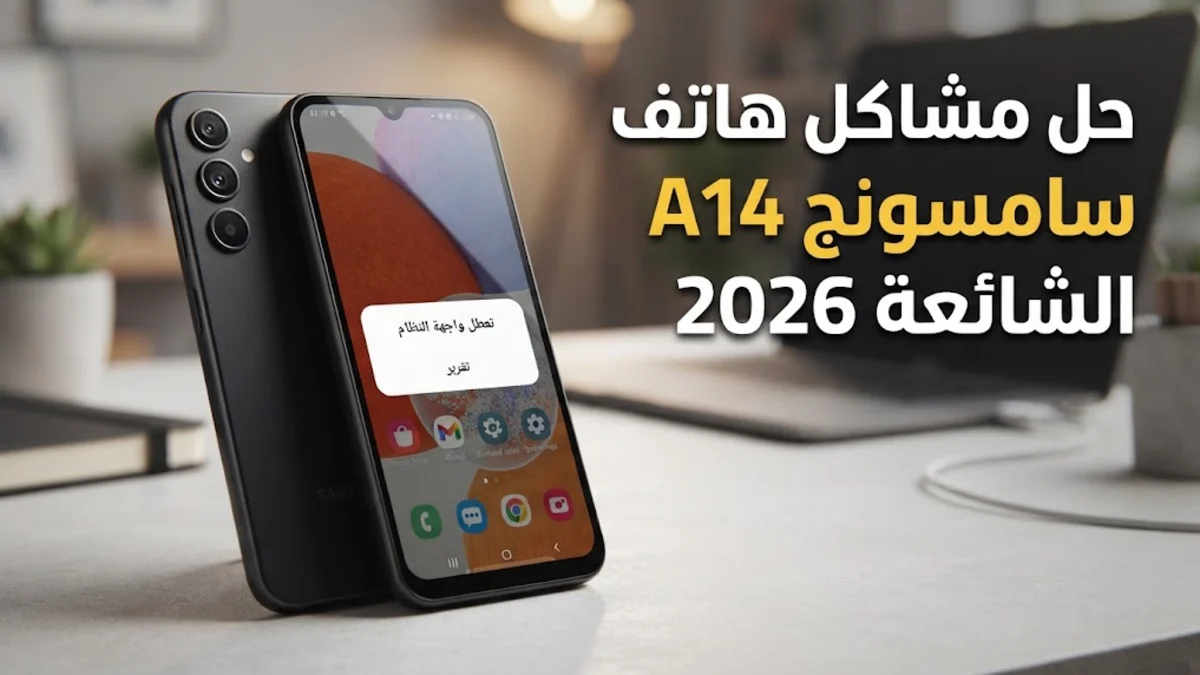
سنستعرض في الفقرات القادمة طرقاً احترافية للتعامل مع مشكلات البطء، وتوقف التطبيقات المفاجئ، وضعف استقبال الإشارة، بالإضافة إلى نصائح حول كيفية تحسين عمر البطارية التي قد تبدأ في التراجع بعد سنوات من الاستخدام. إن فهم طبيعة نظام Android 14 وOne UI المحدث في 2026 هو المفتاح لتطبيق هذه الحلول بشكل صحيح وآمن دون المساس ببياناتك الشخصية.
علاج بطء الأداء والتعليق في سامسونج A14
Wipe cache partition من وضع الاسترداد Recovery Mode. هذه العملية لا تحذف ملفاتك الشخصية، بل تخلص النظام من بقايا التحديثات القديمة التي قد تسبب تضارباً في العمليات البرمجية. كما ينصح بتقليل سرعة الرسوم المتحركة من خيارات المطور Developer options عبر ضبط Window animation scale و Transition animation scale إلى قيمة 0.5x بدلاً من 1x، مما يعطي إيحاءً فورياً بسرعة الاستجابة. بالإضافة إلى ذلك، تلعب ميزة RAM Plus (رام بلس) دوراً مزدوجاً؛ فبينما تزيد من سعة الذاكرة العشوائية افتراضياً باستخدام مساحة التخزين الداخلية، قد تتسبب في بطء لبعض الأجهزة القديمة نسبياً في 2026 نظراً لأن سرعة الذاكرة الافتراضية أقل من الذاكرة الحقيقية. توجه إلى Settings (الإعدادات) ثم Battery and device care (البطارية والعناية بالجهاز) واضغط على Memory (الذاكرة) لتعطيل هذه الميزة أو تقليلها إذا لاحظت ثقلاً في التنقل بين التطبيقات. تأكد أيضاً من وجود مساحة فارغة لا تقل عن 15% من سعة التخزين الإجمالية، حيث إن امتلاء الذاكرة يمنع النظام من إجراء عمليات القراءة والكتابة بسلاسة.
حل مشكلة استنزاف البطارية بسرعة
Settings ثم Battery and device care واطلع على قائمة Battery usage لمعرفة التطبيقات الأكثر استهلاكاً. استخدم ميزة Background usage limits (حدود استخدام الخلفية) لوضع التطبيقات التي لا تستخدمها بشكل متكرر في وضع Deep sleeping apps (تطبيقات النوم العميق)، مما يمنعها نهائياً من العمل في الخلفية إلا عند فتحها يدوياً. علاوة على ذلك، يفضل تفعيل ميزة Adaptive battery (البطارية التكيفية) التي تستخدم الذكاء الاصطناعي في 2026 لتخصيص الطاقة للتطبيقات الهامة فقط. من الناحية التقنية، ينصح أيضاً بخفض سطوع الشاشة واستخدام Dark mode (الوضع الداكن) بشكل دائم لتقليل الضغط على لوحة الشاشة. إذا استمرت المشكلة، قم بتعطيل ميزات الاتصال غير المستخدمة مثل NFC و Bluetooth و Nearby Share عندما لا تكون بحاجة إليها، حيث إن البحث المستمر عن أجهزة قريبة يستهلك طاقة المعالج بشكل غير مرئي ويؤدي إلى نفاد الشحن بشكل أسرع من المعتاد.
إصلاح مشاكل الاتصال بالواي فاي والبيانات
Reset network settings (إعادة ضبط إعدادات الشبكة) عبر الدخول إلى Settings ثم General management (الإدارة العامة) واختيار Reset. هذا الإجراء سيعيد ضبط كافة إعدادات الواي فاي، البلوتوث، والبيانات إلى حالتها المصنعية، وهو كفيل بحل أغلب المشاكل الناتجة عن أخطاء البرمجيات أو التكوينات الخاطئة التي حدثت أثناء التحديثات. إذا استمرت المشكلة في الواي فاي تحديداً، حاول تغيير نطاق التردد في جهاز الراوتر الخاص بك بين 2.4 GHz و 5 GHz، حيث إن هاتف A14 قد يواجه تداخلاً في الأماكن المزدحمة بالشبكات. تأكد أيضاً من تعطيل ميزة Switch to mobile data التلقائية في إعدادات الواي فاي المتقدمة، لأنها قد تفصل الاتصال بالراوتر بمجرد حدوث تذبذب بسيط في الإشارة. أما بالنسبة لمشاكل بيانات الهاتف، فتأكد من تحديث إعدادات APN (أسماء نقاط الوصول) بما يتوافق مع مزود الخدمة لديك في 2026، حيث إن الإعدادات القديمة قد لا تدعم بروتوكولات الشبكة الحديثة بشكل كامل.
حل مشكلة تعليق الكاميرا وجودة الصور
Warning: Camera Failed، فالمشكلة غالباً برمجية. ابدأ بالدخول إلى Settings ثم Apps وابحث عن تطبيق Camera، وقم بعمل Clear cache و Clear data. هذا سيعيد ضبط إعدادات الكاميرا للوضع الافتراضي ويمسح أي ملفات مؤقتة تالفة قد تعيق تشغيل المستشعر. تأكد أيضاً من عدم وجود تطبيقات أخرى تستخدم الكاميرا في الخلفية، مثل تطبيقات التواصل الاجتماعي التي قد تترك جلسة الكاميرا مفتوحة وتمنع النظام من تشغيلها مرة أخرى. من ناحية جودة الصور، تأكد من تنظيف عدسة الكاميرا الخلفية بقطعة قماش ناعمة، حيث إن تراكم البصمات يؤدي إلى ضبابية واضحة خاصة في ظروف الإضاءة الضعيفة. في عام 2026، قد تتطلب تحديثات النظام الجديدة معالجة أقوى للصور، لذا تأكد من إيقاف ميزة Scene optimizer (محسن المشهد) إذا لاحظت بطءً كبيراً في التقاط الصور، حيث إن هذه الميزة تستهلك موارد المعالج لتحليل المشهد وتعديل الألوان برمجياً فورياً. إذا ظل التطبيق الرسمي بطيئاً، يمكنك تجربة تطبيقات كاميرا خفيفة من متجر Play لضمان استقرار الأداء.
علاج مشكلة ارتفاع درجة حرارة الجهاز
Settings ثم Battery and device care لمعرفة ما إذا كان هناك تطبيق يعمل بشكل غير طبيعي ويستهلك CPU بنسبة عالية. في بيئات العمل الحارة، يفضل نزع غطاء الحماية (الجراب) لتسهيل عملية تبديد الحرارة من جسم الهاتف البلاستيكي. كما ينصح بتعطيل ميزة Always On Display و High brightness mode مؤقتاً عند ملاحظة ارتفاع الحرارة. من الجانب التقني، تأكد من تحديث جميع التطبيقات من متجر Google Play و Galaxy Store، حيث إن المطورين يصدرون تحديثات دورية في 2026 لتحسين استهلاك الموارد وتقليل الضغط على المعالج، مما ينعكس إيجاباً على درجة حرارة الجهاز الكلية واستقرار أدائه.
إصلاح مشاكل استجابة شاشة اللمس
Touch sensitivity (حساسية اللمس) من إعدادات Display (الشاشة)، حيث تم تصميم هذا الخيار لزيادة حساسية المستشعرات عند وجود طبقة حماية إضافية. إذا كانت المشكلة تظهر فقط عند توصيل الشاحن، فهذا يشير إلى وجود
تحديث النظام وحل أخطاء البرمجيات المفاجئة
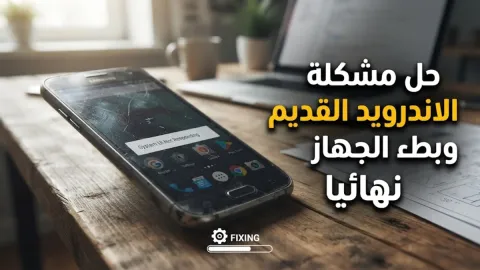
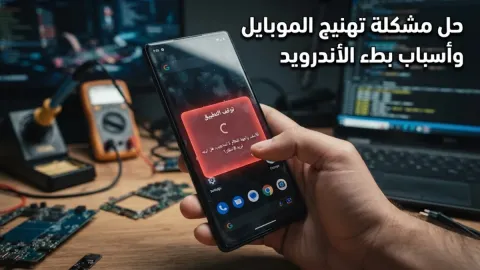
System UI isn't responding، فتوجه فوراً إلى Settings ثم Software update واضغط على Download and install. في حال كان الهاتف محدثاً بالفعل ولا تزال المشكلة قائمة، يمكنك تجربة الدخول في Safe Mode (الوضع الآمن) عبر الضغط المطول على زر الطاقة ثم الضغط المطول على أيقونة إيقاف التشغيل. في الوضع الآمن، يعمل الهاتف فقط مع التطبيقات الأساسية التي جاءت مع الجهاز. إذا اختفت المشكلة في هذا الوضع، فهذا يعني أن أحد التطبيقات التي قمت بتثبيتها مؤخراً هو المسبب للخلل، وعليك البحث عنه وحذفه. أما إذا استمرت المشاكل حتى في الوضع الآمن، فقد يكون هناك عطل في ملفات النظام الأساسية يتطلب تدخلات برمجية أعمق مثل إعادة تثبيت الفيرموير الرسمي أو اللجوء للحل الأخير وهو إعادة ضبط المصنع الشامل بعد أخذ نسخة احتياطية من كافة بياناتك الهامة.
إعادة ضبط المصنع كحل نهائي وجذري
Factory Data Reset (إعادة ضبط بيانات المصنع) كحل نهائي يعيد الهاتف لحالته الأولى. قبل القيام بهذه الخطوة، من الضروري استخدام تطبيق Samsung Smart Switch لنسخ صورك، جهات اتصالك، ورسائلك إلى جهاز كمبيوتر أو بطاقة ذاكرة خارجية. تذكر أن إعادة الضبط ستمسح كل شيء موجود على الذاكرة الداخلية للهاتف، لذا تأكد من تذكر حساب Google وكلمة مرور Samsung الخاصين بك لتجاوز قفل الحماية FRP بعد إعادة التشغيل. للقيام بذلك، اذهب إلى Settings ثم General management ثم Reset واختر Factory data reset. اتبع التعليمات على الشاشة وسيستغرق الهاتف عدة دقائق لإتمام العملية وإعادة التشغيل. بعد الانتهاء، ابدأ بإعداد الهاتف كجهاز جديد وتجنب استعادة كافة التطبيقات دفعة واحدة، بل قم بتثبيت التطبيقات الضرورية فقط واختبار أداء الهاتف تدريجياً للتأكد من أن المشكلة التي كنت تعاني منها قد انتهت تماماً، وهو ما يحدث في 90% من الحالات المتعلقة بالمشاكل البرمجية المستعصية.
الخلاصة
في الختام، فإن التعامل مع مشاكل سامسونج A14 في عام 2026 يتطلب صبراً واتباعاً دقيقاً للخطوات التقنية المذكورة. معظم المشكلات التي قد تواجهها هي مشكلات برمجية يمكن حلها من خلال الإعدادات أو تنظيف الذاكرة، وقليلاً ما تكون هناك أعطال مادية تستوجب الذهاب لمركز الصيانة. من خلال الصيانة الدورية وتحديث النظام، يمكنك الحفاظ على هاتفك يعمل بكفاءة لسنوات إضافية.
أسئلة شائعة
لماذا يستهلك نظام أندرويد مساحة كبيرة في سامسونج A14؟
يعود ذلك إلى تراكم ملفات الكاش وتحديثات النظام. يمكنك تقليل هذه المساحة عبر مسح التخزين المؤقت للتطبيقات الكبيرة واستخدام ميزة تحسين الجهاز في الإعدادات.
هل سيحصل هاتف سامسونج A14 على تحديثات في عام 2026؟
سامسونج تلتزم بتقديم تحديثات أمنية دورية، ولكن قد يكون الهاتف قد وصل إلى نهاية دورة تحديثات الأندرويد الرئيسية بحلول 2026، لذا فالتحديثات ستتركز على الأمان والاستقرار.
كيف يمكنني تسريع شحن هاتف سامسونج A14؟
تأكد من استخدام شاحن بقوة 15 واط (الحد الأقصى المدعوم)، وقم بإيقاف تشغيل الهاتف أو تفعيل وضع الطيران أثناء الشحن لتقليل استهلاك الطاقة.
شاشة الهاتف تومض أحياناً، ما السبب؟
قد يكون السبب هو ضبط السطوع التلقائي أو تداخل برمجيات. جرب تعطيل السطوع التلقائي، وإذا استمرت المشكلة، فقد يكون هناك خلل في كابل الشاشة الداخلي.