حل مشكلة جوجل كروم لا يفتح أي صفحة: دليل شامل وشرح بالخطوات
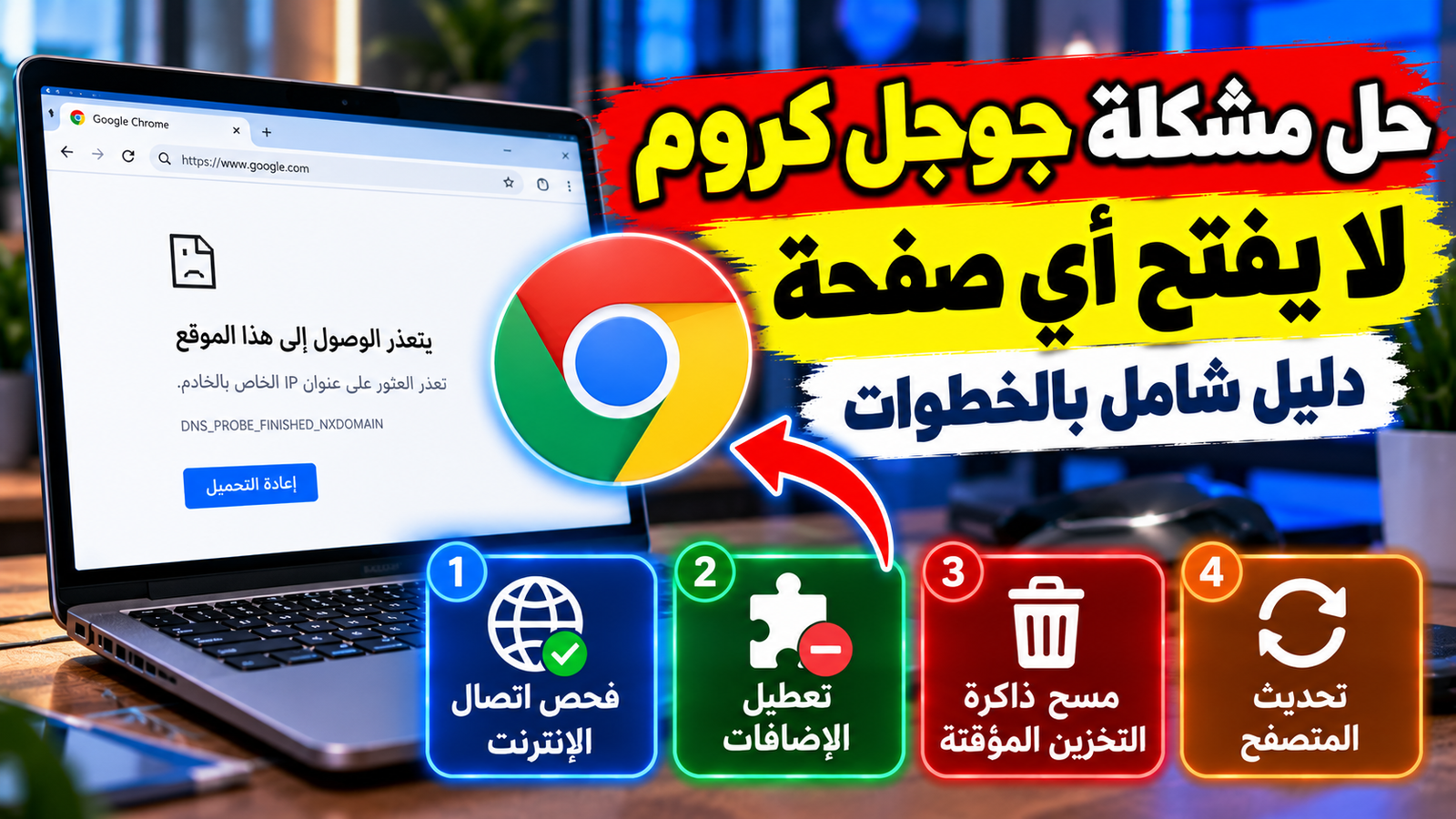
تعتبر مشكلة جوجل كروم لا يفتح أي صفحة من أكثر المشكلات التقنية إزعاجاً التي قد تواجه المستخدم، حيث يظهر المتصفح كأنه فارغ تماماً ولا يستجيب لأي طلبات بحث أو فتح مواقع حتى مع وجود اتصال قوي بالإنترنت. ترجع هذه المشكلة في الغالب إلى تعارض في ملفات النظام، أو تراكم البيانات المؤقتة، أو حتى تداخل مع برامج الحماية الخارجية التي تمنع المتصفح من الوصول إلى الشبكة بشكل صحيح، مما يجعل المستخدم يشعر بالعجز عن أداء مهامه اليومية.
في هذا الدليل الشامل من TechBridge، سنستعرض معكم مجموعة من الحلول التقنية المتدرجة التي تبدأ من الإجراءات البسيطة وتصل إلى الإعدادات المتقدمة، لمساعدتكم في تشخيص السبب الحقيقي وراء توقف المتصفح عن العمل. سواء كنت تستخدم ويندوز 10 أو ويندوز 11، ستجد هنا خطوات عملية ومجربة لإعادة تنشيط متصفح Google Chrome وضمان عودته للعمل بكفاءة وسرعة، مع شرح تفصيلي لكل خطوة باللغة العربية والمصطلحات الإنجليزية المقابلة لها.
تجربة وضع التصفح المتخفي وتشخيص الإضافات
الخطوة الأولى والأكثر أهمية عند مواجهة مشكلة جوجل كروم لا يفتح أي صفحة هي محاولة فتح المتصفح في وضع التصفح المتخفي (Incognito Mode). يساعد هذا الإجراء في تحديد ما إذا كانت المشكلة ناتجة عن إحدى الإضافات (Extensions) المثبتة أم أنها مشكلة في المحرك الأساسي للمتصفح. يمكنك الدخول إلى هذا الوضع عن طريق الضغط على اختصار Ctrl + Shift + N. إذا نجح المتصفح في فتح الصفحات في هذا الوضع، فهذا يعني بالتأكيد أن إحدى الإضافات هي المسؤولة عن العطل.
في حال تأكدت أن الإضافات هي السبب، يجب عليك العودة إلى الوضع العادي والتوجه إلى قائمة الإضافات عبر كتابة chrome://extensions/ في شريط العنوان. قم بتعطيل جميع الإضافات واحدة تلو الأخرى (Disable) مع إعادة تحميل الصفحة بعد كل عملية تعطيل. هذه الطريقة التقليدية ستكشف لك عن الإضافة الضارة أو التي تسبب تعارضاً مع تحديثات كروم الأخيرة، وبمجرد العثور عليها قم بإزالتها فوراً (Remove) لضمان عدم تكرار المشكلة مستقبلاً.
مسح بيانات التصفح والملفات المؤقتة بشكل كامل
تراكم ملفات تعريف الارتباط (Cookies) والملفات المخزنة مؤقتاً (Cached images and files) لفترات طويلة قد يؤدي إلى تلف في قاعدة بيانات المتصفح، مما يمنعه من تحميل الصفحات الجديدة. لحل هذه المشكلة، اذهب إلى الإعدادات (Settings) ثم اختر الخصوصية والأمان (Privacy and security) وانقر على خيار مسح بيانات التصفح (Clear browsing data). تأكد من اختيار النطاق الزمني جميع الأوقات (All time) لضمان تنظيف المتصفح من أي ملفات تالفة قديمة.
يُنصح بشدة بتحديد الخيارات الثلاثة الأساسية: سجل التصفح، ملفات تعريف الارتباط، والصور والملفات المخزنة مؤقتاً. بعد الضغط على زر مسح البيانات (Clear data)، قم بإغلاق المتصفح نهائياً وأعد تشغيله. هذه العملية لا تحل مشكلة عدم فتح الصفحات فحسب، بل تساهم أيضاً في تحسين سرعة استجابة المتصفح وتقليل استهلاكه لموارد الجهاز مثل الرام والمعالج، وهي خطوة صيانة دورية يوصي بها خبراء التقنية دائماً.
تعطيل خاصية تسريع الأجهزة Hardware Acceleration
خاصية تسريع الأجهزة (Hardware Acceleration) مصممة لنقل بعض مهام المعالجة من المعالج الرئيسي (CPU) إلى معالج الرسوميات (GPU) لتحسين الأداء، ولكن في كثير من الأحيان، وبسبب عدم توافق تعريفات كارت الشاشة مع إصدار كروم، قد يتسبب ذلك في تجميد المتصفح ومنعه من عرض أي محتوى. للوصول إلى هذا الخيار، افتح الإعدادات (Settings) ثم من القائمة الجانبية اختر النظام (System).
ستجد خياراً يسمى استخدام تسريع الأجهزة عند توفره (Use hardware acceleration when available)، قم بإيقاف تفعيله ثم اضغط على زر إعادة التشغيل (Relaunch) الذي سيظهر بجانبه. إذا بدأت الصفحات في التحميل بشكل طبيعي بعد هذه الخطوة، فهذا يشير إلى ضرورة تحديث تعريفات كارت الشاشة (Graphic Drivers) على جهازك. يمكنك لاحقاً محاولة إعادة تفعيل الخاصية بعد تحديث التعريفات للتأكد من استقرار النظام.
إعادة ضبط إعدادات المتصفح إلى الوضع الافتراضي
إذا لم تنجح الحلول السابقة، فقد يكون هناك تغيير عميق في إعدادات المتصفح أو تلاعب من قبل برمجيات خبيثة في سجل النظام. يوفر جوجل كروم خياراً قوياً يسمى استعادة الإعدادات إلى الإعدادات الأصلية التلقائية (Restore settings to their original defaults). يمكنك العثور على هذا الخيار في قسم إعادة الضبط والتنظيف (Reset and clean up) داخل قائمة الإعدادات.
عند الضغط على إعادة ضبط الإعدادات (Reset settings)، سيقوم المتصفح بتعطيل كافة الإضافات، ومسح البيانات المؤقتة، وإعادة تعيين محرك البحث والصفحة الرئيسية إلى وضعها الأصلي. لا تقلق، فهذه الخطوة لن تحذف الإشارات المرجعية (Bookmarks) أو كلمات المرور المحفوظة. هذه العملية تعتبر بمثابة "إنعاش" شامل للمتصفح وتزيل أي تعديلات غير مرغوب فيها قد تكون هي السبب في حجب الاتصال عن الصفحات.
فحص الجهاز باستخدام أداة تنظيف الكمبيوتر
يحتوي متصفح جوجل كروم على أداة داخلية متطورة لفحص البرامج الضارة التي قد تستهدف المتصفح بشكل خاص. انتقل إلى الإعدادات (Settings) ثم إعادة الضبط والتنظيف (Reset and clean up) واختر تنظيف الكمبيوتر (Clean up computer). اضغط على زر بحث (Find) ليبدأ المتصفح في فحص جهازك بحثاً عن أي برمجيات مشبوهة قد تعيق عمله أو تسبب بطء في فتح الصفحات.
تعمل هذه الأداة على كشف الإضافات الخفية والبرامج التي تغير إعدادات المتصفح دون إذنك. إذا وجدت الأداة أي برمجيات ضارة، ستطلب منك إزالتها فوراً. نوصي أيضاً بالتأكد من أن برنامج الحماية الأساسي في ويندوز (Windows Security) يعمل بشكل صحيح ولا يحظر تطبيق Chrome.exe من الوصول إلى الشبكة من خلال إعدادات جدار الحماية (Firewall & network protection).
تغيير خوادم DNS وتنظيف ذاكرة التخزين المؤقت للشبكة
أحياناً تكون المشكلة خارج نطاق المتصفح وتتعلق بنظام أسماء النطاقات (DNS) الذي يستخدمه جهازك. إذا كان خادم DNS الخاص بمزود الخدمة يعاني من مشاكل، فلن يتمكن كروم من ترجمة عناوين المواقع إلى عناوين IP، وبالتالي لن تفتح الصفحات. يمكنك تجربة استخدام DNS جوجل العالمي (8.8.8.8 و 8.8.4.4) عبر إعدادات الشبكة في لوحة التحكم، أو تغييرها من داخل كروم عبر الخصوصية والأمان ثم أمان (Security) واختيار استخدام DNS آمن (Use secure DNS).
بالإضافة إلى ذلك، ينصح بتنظيف ذاكرة DNS على نظام الويندوز نفسه. قم بفتح موجه الأوامر (Command Prompt) كمسؤول، ثم اكتب الأمر التالي: ipconfig /flushdns واضغط Enter. هذا الأمر سيقوم بمسح أي سجلات قديمة أو تالفة لأسماء النطاقات قد تكون هي السبب في فشل المتصفح في الوصول إلى المواقع، وهي خطوة فعالة جداً في حل مشاكل الاتصال المستعصية.
إعادة تثبيت متصفح جوجل كروم كحل أخير
عند استنفاد كافة الحلول البرمجية داخل المتصفح واستمرار مشكلة عدم فتح الصفحات، يصبح من الضروري حذف المتصفح وإعادة تثبيته من جديد لضمان الحصول على نسخة نظيفة وخالية من أي ملفات نظام تالفة. ابدأ بإلغاء تثبيت البرنامج من لوحة التحكم (Control Panel) تحت قسم البرامج والميزات (Programs and Features). تأكد من وضع علامة على خيار حذف بيانات التصفح أيضاً أثناء عملية إلغاء التثبيت.
بعد الحذف، يفضل الذهاب إلى مسار المجلدات المؤقتة في الويندوز عبر الضغط على Win + R وكتابة %localappdata% ثم حذف مجلد Google الموجود هناك. بعد ذلك، توجه إلى الموقع الرسمي لجوجل كروم باستخدام متصفح آخر مثل Microsoft Edge وقم بتحميل أحدث إصدار متاح. التثبيت الجديد سيضمن لك تجاوز أي أخطاء في ملفات التكوين (Configuration files) التي قد تكون قد استعصت على الحلول التقليدية.
الخلاصة
في الختام، فإن حل مشكلة جوجل كروم لا يفتح أي صفحة يتطلب تسلسلاً منطقياً في الفحص، يبدأ من التأكد من الإضافات والبيانات المؤقتة وصولاً إلى إعدادات الشبكة والنظام. في معظم الحالات، تكون المشكلة بسيطة وتتعلق بملفات مخزنة مؤقتاً أو تعارض مع إضافة معينة. نأمل أن يكون هذا الدليل قد ساعدكم في استعادة نشاط متصفحكم المفضل والعودة إلى تصفح الإنترنت بكل سهولة وأمان.
أسئلة شائعة
هل مسح بيانات التصفح سيؤدي لحذف كلمات المرور الخاصة بي؟
لا، عند اختيار مسح بيانات التصفح، يمكنك تحديد ما تريد حذفه بالضبط. طالما لم تقم بتحديد خيار 'كلمات المرور وبيانات تسجيل الدخول الأخرى'، ستظل كلمات مرورك محفوظة في المتصفح.
لماذا يفتح كروم المواقع في وضع التصفح المتخفي فقط؟
هذا يعني بوضوح أن المشكلة ناتجة عن إحدى الإضافات (Extensions) المثبتة أو ملفات تعريف الارتباط التالفة، حيث أن وضع التصفح المتخفي يعمل بدون إضافات وبدون استخدام ملفات الكوكيز القديمة.
ماذا أفعل إذا استمرت المشكلة حتى بعد إعادة تثبيت المتصفح؟
في هذه الحالة، غالباً ما تكون المشكلة في نظام التشغيل نفسه أو في إعدادات جدار الحماية (Firewall) أو برنامج الأنتي فيرس. تأكد من تحديث الويندوز وفحص الجهاز من الفيروسات ببرنامج خارجي.
هل يؤثر تغيير الـ DNS على سرعة الإنترنت؟
تغيير DNS إلى خوادم سريعة مثل Google DNS أو Cloudflare (1.1.1.1) يمكن أن يحسن سرعة استجابة المتصفح عند فتح المواقع لأول مرة، لكنه لا يزيد من سرعة التحميل الأساسية التي يقدمها مزود الخدمة.