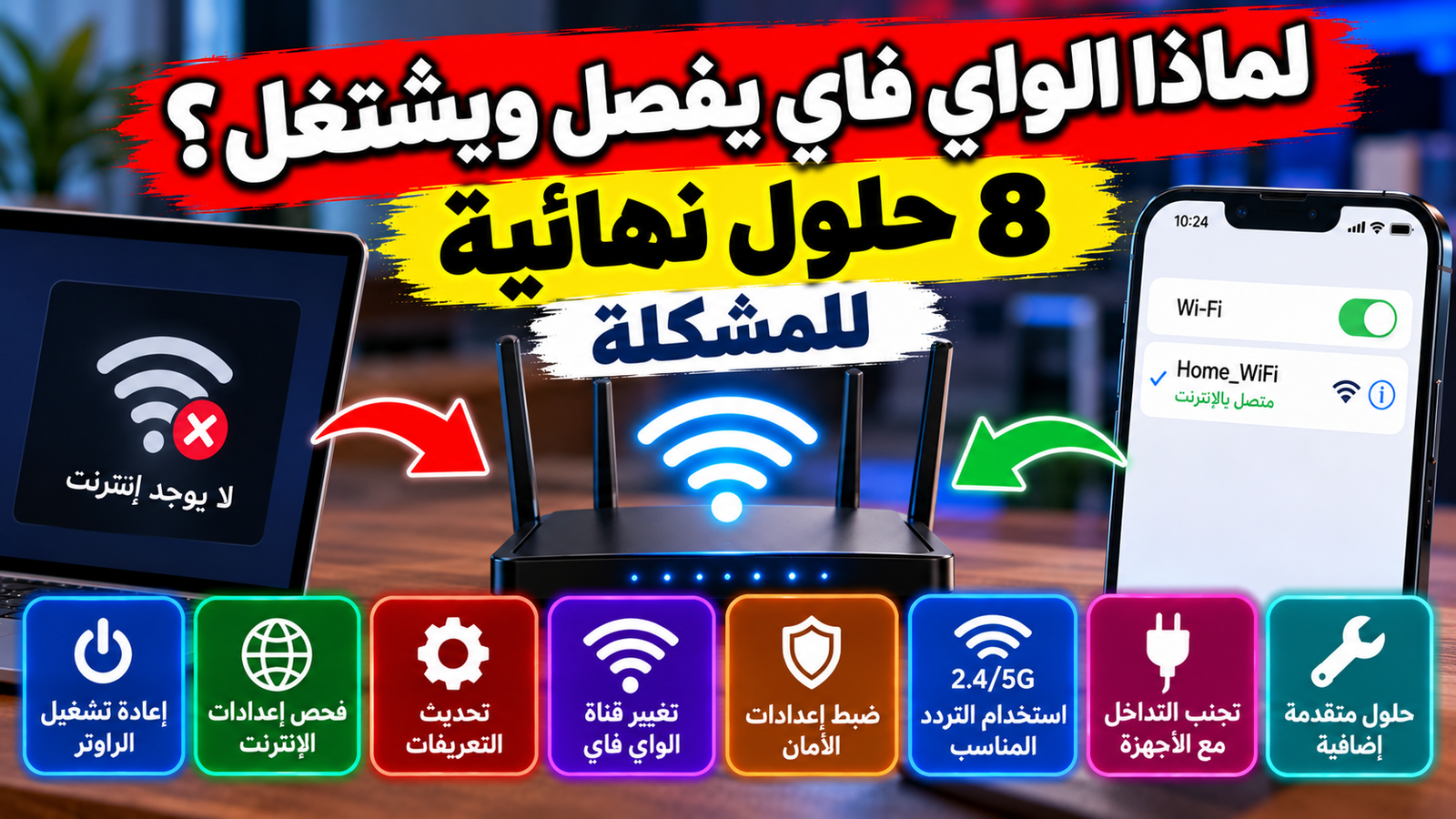
لماذا الواي فاي يفصل ويشتغل؟ 8 حلول نهائية للمشكلة
تعد مشكلة الواي فاي يفصل ويشتغل بشكل متكرر من أكثر المشكلات التقنية إزعاجاً، حيث تعيق استمرارية العمل، الدراسة، أو حتى الترفيه عبر الإنترنت. تعود أسباب هذه المشكلة غالباً إلى تداخل الترددات اللاسلكية، أو وجود تعارض في إعدادات الراوتر الداخلية، أو ربما مشاكل في تعريفات الأجهزة المتصلة بالشبكة.
في هذا الدليل الشامل من TechBridge، سنغوص في التفاصيل التقنية العميقة لفهم لماذا يحدث هذا الانقطاع المفاجئ، وسنقدم لك مجموعة من الحلول العملية والمجربة التي تغطي كافة الجوانب، بدءاً من تغيير قنوات البث اللاسلكي وصولاً إلى ضبط إعدادات الطاقة في نظام الويندوز، لضمان استقرار اتصالك بالإنترنت بشكل نهائي.
تداخل الترددات اللاسلكية والازدحام في القنوات
يعتبر تداخل الترددات Signal Interference السبب الأول والرئيسي وراء فصل الواي فاي المتكرر، خاصة في المناطق السكنية المزدحمة. تعمل معظم أجهزة الراوتر القديمة والعديد من الأجهزة المنزلية مثل الميكروويف والهواتف اللاسلكية على تردد 2.4 جيجاهرتز (2.4GHz). عندما تتداخل هذه الإشارات مع إشارة الواي فاي، يحدث فقدان في الحزم البياناتيّة (Packet Loss)، مما يؤدي إلى انقطاع الاتصال مؤقتاً ثم عودته.
لحل هذه المشكلة، يجب الدخول إلى إعدادات الراوتر وتغيير القناة اللاسلكية Wireless Channel من الوضع التلقائي (Auto) إلى قناة أقل ازدحاماً. في تردد 2.4 جيجاهرتز، يفضل دائماً استخدام القنوات 1، 6، أو 11 لأنها قنوات غير متداخلة (Non-overlapping). يمكنك استخدام تطبيقات تحليل الشبكة لتحديد القناة الأقل استخداماً في محيطك واختيارها يدوياً لضمان استقرار الإشارة.
الفرق بين تردد 2.4 جيجاهرتز و5 جيجاهرتز
فهم الفرق بين الترددات يساعدك في اختيار الأنسب لجهازك وتجنب الانقطاعات. يوفر تردد 5GHz سرعات أعلى وتداخلاً أقل، لكنه يعاني من مدى تغطية قصير وصعوبة في اختراق الجدران. أما تردد 2.4GHz فيوفر تغطية أوسع لكنه أبطأ وأكثر عرضة للتشويش. إليك مقارنة بسيطة تساعدك على التمييز:
| الميزة | تردد 2.4GHz | تردد 5GHz |
|---|---|---|
| المدى والتغطية | واسع جداً | محدود |
| تداخل الإشارات | مرتفع (مزدحم) | منخفض جداً |
| السرعة | أقل | عالية جداً |
| اختراق الحواجز | ممتاز | ضعيف |
إذا كنت قريباً من الراوتر وتواجه مشكلة الانقطاع، جرب الاتصال بتردد 5GHz. أما إذا كنت في غرفة بعيدة، فاستخدم 2.4GHz وتأكد من ضبط عرض القناة Channel Width على 20 ميجاهرتز بدلاً من 40 ميجاهرتز لزيادة استقرار الإشارة وتقليل الحساسية تجاه التشويش المحيط.
إعدادات الطاقة في الويندوز والأجهزة المحمولة
في كثير من الأحيان، لا يكون الراوتر هو المذنب، بل الجهاز المتصل نفسه. في نظام تشغيل ويندوز، توجد ميزة تسمى إدارة الطاقة Power Management لمحول الشبكة اللاسلكية. هذه الميزة قد تقوم بإيقاف تشغيل محول الواي فاي (Wi-Fi Adapter) مؤقتاً لتوفير الطاقة، مما يتسبب في فصل الإنترنت وعودته بشكل مفاجئ عند إعادة تنشيط الجهاز.
لحل هذه المشكلة، اذهب إلى إدارة الأجهزة Device Manager، ثم ابحث عن Network adapters، واضغط بزر الماوس الأيمن على اسم محول الواي فاي الخاص بك واختر Properties. انتقل إلى تبويب Power Management وقم بإزالة علامة الصح من أمام خيار Allow the computer to turn off this device to save power. سيضمن هذا بقاء المحول نشطاً طوال الوقت بغض النظر عن حالة البطارية أو استهلاك الطاقة.
مشاكل بروتوكول DHCP وتعارض عناوين IP
بروتوكول التكوين الديناميكي للمضيف DHCP هو المسؤول عن توزيع عناوين IP Address للأجهزة المتصلة بالشبكة. أحياناً، يحدث تعارض عندما يحاول جهازان الحصول على نفس العنوان، أو عندما تنتهي فترة صلاحية العنوان (Lease Time) ولا يتم تجديدها بسرعة، مما يسبب انقطاعاً لحظياً. يظهر هذا بوضوح عندما يفصل الواي فاي بمجرد دخول جهاز جديد إلى الشبكة.
يمكنك تحسين هذا الوضع من خلال زيادة مدة Address Lease Time في إعدادات LAN بالراوتر إلى أسبوع أو أكثر، أو عبر تعيين عنوان IP ثابت (Static IP) للأجهزة الرئيسية مثل الكمبيوتر الشخصي أو البلايستيشن. هذا الإجراء يمنع الراوتر من محاولة إعادة تعيين العناوين بشكل متكرر ويقلل من احتمالية حدوث تعارضات تؤدي لفصل الخدمة.
تحديث البرنامج الثابت للراوتر وتأثيره
البرنامج الثابت Firmware هو نظام التشغيل الذي يدير كافة عمليات الراوتر. النسخ القديمة قد تحتوي على أخطاء برمجية (Bugs) تتسبب في انهيار خدمة الواي فاي أو إعادة تشغيل الوحدة اللاسلكية بشكل تلقائي عند الضغط العالي. تحديث هذا البرنامج ضروري جداً للحفاظ على الأمان واستقرار الأداء.
قم بزيارة الموقع الرسمي للشركة المصنعة للراوتر (مثل TP-Link أو D-Link)، وابحث عن رقم الموديل وإصدار العتاد Hardware Version المكتوب أسفل الجهاز. قم بتحميل أحدث ملف تحديث وارفعه عبر لوحة تحكم الراوتر في قسم System Tools ثم Firmware Upgrade. احذر من فصل الطاقة عن الراوتر أثناء هذه العملية لتجنب تلف الجهاز بشكل دائم.
تلف الكابلات ومحول الطاقة (Power Adapter)
الأسباب الفيزيائية غالباً ما يتم تجاهلها رغم أهميتها. إذا كان محول الطاقة (الشاحن) الخاص بالراوتر تالفاً أو لا يوفر الجهد الكهربائي (Voltage) المستقر المطلوب، فقد يعمل الراوتر بشكل طبيعي ظاهرياً ولكن تفشل الدائرة اللاسلكية في البث عند زيادة الحمل، مما يفسر لماذا الواي فاي يفصل ويشتغل بشكل عشوائي.
تأكد أيضاً من كابل الهاتف أو كابل الألياف الضوئية المتصل بفتحة DSL أو WAN. وجود أي تآكل أو قطع في الأسلاك يؤدي إلى فقدان التزامن مع مزود الخدمة، وهو ما يظهر للمستخدم كأن الواي فاي قد انقطع. جرب استبدال كابل الشبكة وتأكد من أن الراوتر موجود في مكان جيد التهوية لأن الحرارة المرتفعة تؤدي أيضاً إلى توقف المكونات الداخلية عن العمل بشكل صحيح.
إعدادات الأمان والتشفير القديمة
بروتوكولات الأمان القديمة مثل WEP أو WPA-TKIP لم تعد آمنة فحسب، بل إنها تتسبب في عدم استقرار الاتصال مع الأجهزة الحديثة (أندرويد، آيفون، ويندوز 11). الأجهزة الحديثة مصممة للعمل مع تشفير WPA2-AES أو WPA3. إذا كان الراوتر يستخدم تشفيراً قديماً، فقد يحدث فشل في المصافحة اللاسلكية (Handshake) مما يؤدي لفصل الاتصال.
ادخل إلى إعدادات Wireless Security في الراوتر وتأكد من اختيار WPA2-PSK [AES] كخيار أساسي. تجنب خيار TKIP لأنه يبطئ السرعة ويؤدي لمشاكل في التوافق. هذا التغيير البسيط يضمن لك تشفيراً أقوى واتصالاً أكثر ثباتاً وسرعة مع كافة أجهزتك الذكية.
إعادة ضبط المصنع كحل أخير
إذا قمت بتجربة كافة الحلول السابقة ولا تزال المشكلة قائمة، فقد يكون هناك خطأ في ملفات الإعدادات العميقة داخل الراوتر لا يمكن إصلاحه يدوياً. هنا تبرز أهمية إعادة ضبط المصنع Factory Reset، والتي تعيد الجهاز إلى حالته الأولى عند الشراء. تذكر أن هذه الخطوة ستمسح كافة الإعدادات بما في ذلك اسم الشبكة وكلمة المرور واشتراك الإنترنت.
للقيام بذلك، ابحث عن ثقب صغير خلف الراوتر مكتوب بجانبه Reset، واستخدم دبوساً للضغط عليه لمدة 10 ثوانٍ أثناء تشغيل الجهاز. بعد إعادة التشغيل، قم ببرمجة الإعدادات من جديد. إذا استمرت المشكلة بعد هذه الخطوة، فمن المحتمل جداً أن يكون هناك عيب مصنعي في الهوائيات (Antennas) أو اللوحة الأم للراوتر، وهنا قد تحتاج لاستبدال الجهاز بآخر جديد.
الخلاصة
إن حل مشكلة الواي فاي يفصل ويشتغل يتطلب نهجاً تدريجياً يبدأ من التأكد من التوصيلات المادية والبيئة المحيطة، ثم الانتقال إلى الإعدادات البرمجية داخل الراوتر والجهاز. من خلال تطبيق نصائح تغيير القنوات وضبط إعدادات الطاقة وتحديث البرامج الثابتة، يمكنك استعادة استقرار الإنترنت والاستمتاع بتجربة تصفح خالية من الانقطاع.
أسئلة شائعة
لماذا يفصل الواي فاي في الموبايل فقط دون الكمبيوتر؟
قد يكون السبب هو تفعيل خاصية (Battery Saver) في الموبايل التي تغلق الواي فاي عند سكون الشاشة، أو وجود تعارض في إعدادات (MAC Address) العشوائي. جرب تعطيل توفير الطاقة أو مسح الشبكة وإعادة الاتصال بها (Forget Network).
هل يؤثر عدد الأجهزة المتصلة على استقرار الواي فاي؟
نعم، أجهزة الراوتر المنزلية العادية لها سعة محددة (غالباً بين 10 إلى 20 جهازاً). عند تجاوز هذا الحد، لا يستطيع المعالج معالجة كافة الطلبات، مما يؤدي لفصل بعض الأجهزة بشكل تلقائي لتخفيف الحمل.
هل مكان الراوتر له علاقة بفصل الاتصال؟
بالتأكيد، وضع الراوتر بالقرب من الأسطح المعدنية، المرايا، أو داخل الخزانات المغلقة يضعف الإشارة ويجعلها عرضة للتلاشي، مما يسبب انقطاعاً متكرراً للأجهزة البعيدة.
ماذا أفعل إذا كان الواي فاي يفصل عند إجراء المكالمات؟
هذا يشير إلى تداخل كهرومغناطيسي قوي أو مشكلة في (Splitter) الخاص بالهاتف الأرضي. تأكد من جودة الفلتر المستخدم وتأكد من بعد الراوتر عن قواعد الهواتف اللاسلكية.
هل يمكن لبرامج الحماية (Antivirus) أن تسبب انقطاع الواي فاي؟
نعم، بعض جدران الحماية (Firewalls) القوية قد تعتبر تبديل القنوات أو تجديد عنوان IP نشاطاً مشبوهاً وتقوم بقطع الاتصال. جرب تعطيل جدار الحماية مؤقتاً للتأكد من أنه ليس السبب.