حل مشكلة الايفون غير متوفر بدون كمبيوتر: دليل شامل 2024
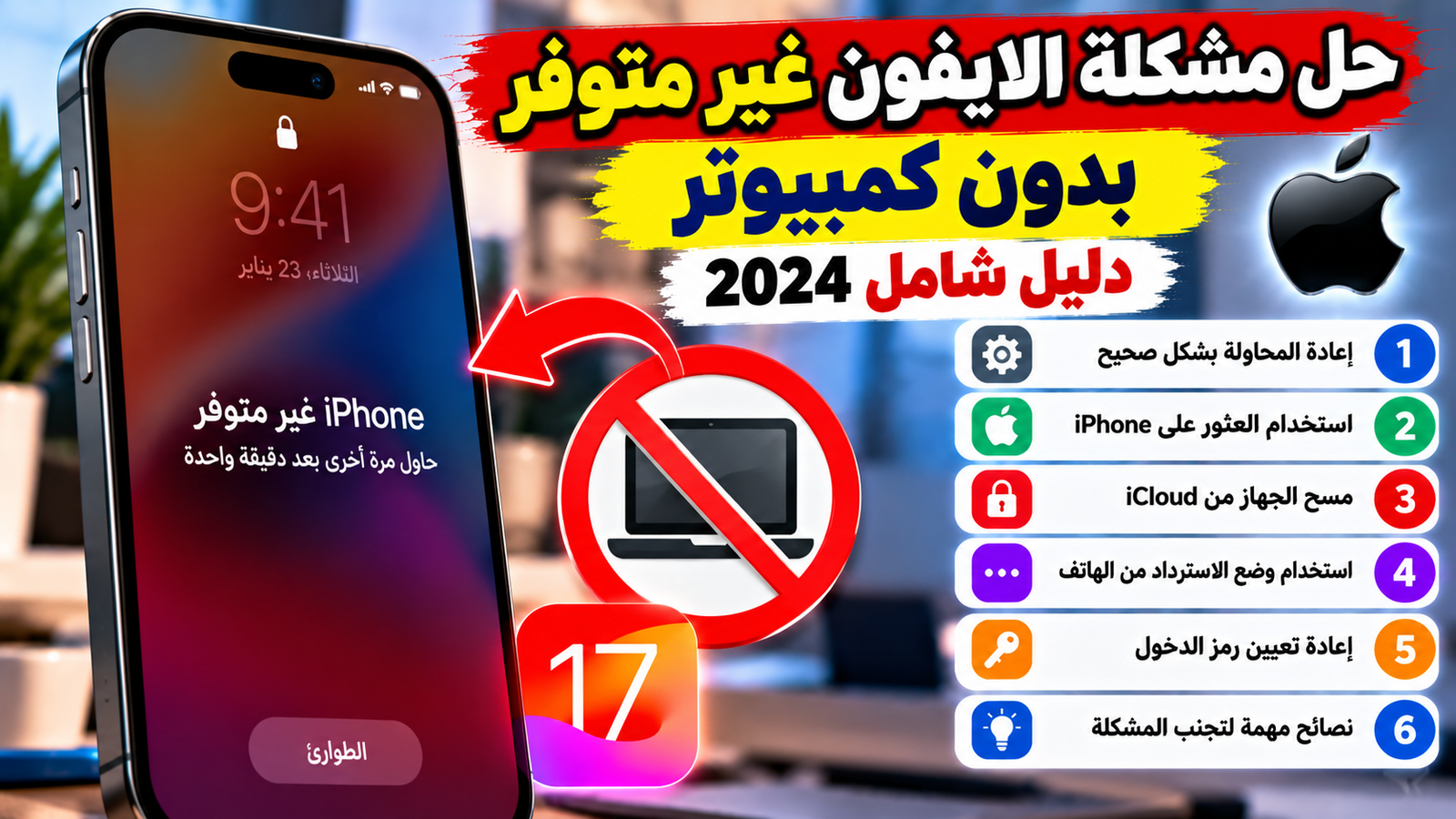
يمكنك حل مشكلة الايفون غير متوفر بدون كمبيوتر باستخدام ميزة "مسح الأيفون" المدمجة التي تظهر على شاشة القفل في إصدارات iOS 15.2 والأحدث، بشرط توفر اتصال بالإنترنت ومعرفة كلمة سر Apple ID. تظهر رسالة "iPhone Unavailable" أو "Security Lockout" عندما يتم إدخال رمز الدخول بشكل خاطئ لعدة مرات متتالية، مما يؤدي إلى قفل الجهاز تماماً لحماية خصوصيتك وبياناتك من المتطفلين.
في السابق، كان حل هذه المشكلة يتطلب بالضرورة توصيل الهاتف بجهاز كمبيوتر واستخدام برنامج iTunes، ولكن آبل قامت بتسهيل الأمر لمساعدة المستخدمين الذين لا يملكون وصولاً فورياً للحواسيب. في هذا الدليل، سنشرح لك كافة الطرق الرسمية والمجربة لاستعادة السيطرة على هاتفك، مع توضيح الشروط اللازمة لنجاح كل طريقة والأسباب التقنية التي تؤدي إلى ظهور هذه الرسالة المزعجة وكيفية تجنبها مستقبلاً.
لماذا تظهر رسالة الأيفون غير متوفر؟
تعد رسالة iPhone Unavailable جزءاً من نظام الحماية القوي الذي توفره شركة آبل لمستخدميها. عندما يحاول شخص ما تخمين رمز الدخول Passcode الخاص بك، يقوم النظام بفرض فترات انتظار تصاعدية. بعد المحاولة الخامسة الخاطئة، سيتم قفل الجهاز لمدة دقيقة، ثم تزداد المدة لتصل إلى 5 دقائق، ثم 15 دقيقة، وصولاً إلى القفل الدائم الذي يتطلب تهيئة الجهاز بالكامل.
الهدف الأساسي من هذه الخاصية هو منع هجمات القوة الغاشمة التي تحاول كسر الرموز السرية. بمجرد وصول الجهاز إلى مرحلة "غير متوفر"، يتم تشفير البيانات بشكل أعمق ويغلق النظام كافة المنافذ البرمجية باستثناء مكالمات الطوارئ وميزة المسح الذاتي. من المهم أن تدرك أن هذه العملية ستؤدي إلى حذف كافة محتويات الجهاز، وهذا هو الثمن الذي تفرضه آبل لضمان عدم وصول أي شخص غريب إلى بياناتك الشخصية في حال سرقة الهاتف أو ضياعه.
متطلبات حل المشكلة بدون كمبيوتر
قبل البدء في تنفيذ خطوات الحل، يجب التأكد من استيفاء هاتفك لمجموعة من الشروط التقنية الأساسية. بدون هذه الشروط، لن تظهر لك خيارات المسح المباشر وسيكون عليك اللجوء إلى جهاز كمبيوتر. المتطلبات هي كالتالي:
- أن يعمل الجهاز بنظام تشغيل iOS 15.2 أو أي إصدار أحدث.
- أن يكون الهاتف متصلاً بشبكة Wi-Fi أو بيانات الخلية (الإنترنت ضروري للتحقق من هوية Apple ID).
- أن تكون ميزة "العثور على الأيفون" Find My iPhone مفعلة مسبقاً على الجهاز.
- معرفة البريد الإلكتروني وكلمة السر الخاصة بحساب Apple ID المسجل على الهاتف.
إذا كان هاتفك قديماً جداً أو يعمل بإصدار نظام قديم، فإن خيار "مسح الأيفون" لن يظهر على الشاشة، وفي هذه الحالة ستضطر لاستخدام وضع الاسترداد Recovery Mode عبر حاسوب يعمل بنظام ويندوز أو ماك. كما يجب أن يكون شحن البطارية كافياً لإتمام العملية، حيث يفضل توصيل الجهاز بالشاحن أثناء البدء.
خطوات استخدام ميزة مسح الأيفون (Erase iPhone)
إذا كانت كافة الشروط السابقة متوفرة، اتبع هذه الخطوات بدقة لاستعادة هاتفك:
- استمر في إدخال رمز الدخول الخاطئ حتى تظهر لك رسالة
Security LockoutأوiPhone Unavailableوبجانبها خيار في الزاوية السفلية يسمى مسح الأيفون Erase iPhone. - اضغط على خيار مسح الأيفون Erase iPhone مرة أخرى للتأكيد.
- سيطلب منك النظام إدخال كلمة سر حساب Apple ID الخاص بك لتسجيل الخروج من الحساب وتعطيل قفل التنشيط.
- بمجرد إدخال كلمة السر بنجاح، سيبدأ الجهاز في حذف كافة البيانات والإعدادات بشكل نهائي.
- بعد انتهاء العملية، سيعاد تشغيل الجهاز وكأنه جديد تماماً، حيث يمكنك البدء في إعداده من الصفر.
هذه الطريقة هي الأسرع والأكثر أماناً لأنها تتم مباشرة من خوادم آبل الرسمية دون الحاجة لبرامج طرف ثالث. تذكر أنك بعد إعادة التشغيل، يمكنك استعادة بياناتك إذا كان لديك نسخة احتياطية سابقة على iCloud أو من خلال جهاز كمبيوتر كنت قد ربطت الهاتف به سابقاً.
حل المشكلة عبر خدمة Find My من جهاز آخر
في حال لم يظهر لك زر المسح على الشاشة ولكنك متأكد من اتصال الهاتف بالإنترنت، يمكنك استخدام جهاز آخر (هاتف صديق، آيباد، أو حتى متصفح إنترنت) للقيام بنفس المهمة:
- قم بزيارة موقع iCloud.com من أي متصفح وسجل دخولك باستخدام حساب Apple ID الموجود على الهاتف المقفل.
- اختر قسم العثور على الأجهزة Find Devices.
- من قائمة الأجهزة، اختر الأيفون الذي يظهر عليه رسالة "غير متوفر".
- اضغط على خيار مسح هذا الجهاز Erase This Device.
- اتبع التعليمات وأدخل كلمة السر لتأكيد العملية.
بمجرد إرسال الطلب، وإذا كان الهاتف المقفل متصلاً بالإنترنت، سيبدأ فوراً في عملية الفورمات الذاتي. هذه الطريقة مفيدة جداً إذا كانت شاشة الهاتف مكسورة جزئياً أو إذا كان الزر البرمجي للمسح لا يستجيب لأي سبب من الأسباب التقنية.
الفرق بين iPhone Unavailable و Security Lockout
قد تلاحظ ظهور رسالتين مختلفتين، والحقيقة أن الفرق بينهما بسيط ويتعلق بنسخة النظام وحالة الاتصال. رسالة iPhone Unavailable هي الرسالة العامة التي تظهر فور تجاوز عدد المحاولات المسموح بها. أما رسالة Security Lockout أو "قفل الأمان"، فتظهر غالباً عندما يتوفر اتصال بالإنترنت وتكون ميزة المسح متاحة للاستخدام.
| الحالة | الوصف | الإجراء المتاح |
|---|---|---|
| المحاولة 5-6 | انتظار لمدة 1-5 دقائق | المحاولة مرة أخرى بعد الوقت |
| المحاولة 7-9 | انتظار لمدة 15-60 دقيقة | ظهور خيار المسح (أحياناً) |
| المحاولة 10 | قفل نهائي | المسح عبر الشاشة أو الكمبيوتر |
في كلتا الحالتين، لا توجد طريقة رسمية لاسترجاع البيانات دون الرمز القديم، والحل الوحيد هو المسح الكامل. آبل تصمم أنظمتها بحيث يكون المستخدم هو المسؤول الأول عن حفظ رمز الدخول الخاص به، ولا تملك الشركة نفسها صلاحية فتح الجهاز لك حفاظاً على التشفير الخاص بالمستخدم.
كيفية استعادة البيانات بعد حل المشكلة
بعد انتهاء عملية المسح بنجاح، ستصل إلى شاشة الترحيب "Hello". هنا تبدأ مرحلة استعادة حياتك الرقمية. عند الوصول إلى خطوة "التطبيقات والبيانات" Apps & Data، سيكون أمامك خياران رئيسيان:
- الاستعادة من نسخة iCloud الاحتياطية: قم بتسجيل الدخول بحسابك واختيار أحدث نسخة متوفرة، وسيقوم الهاتف بتنزيل الصور وجهات الاتصال والتطبيقات تلقائياً.
- الإعداد كجهاز جديد: إذا لم تكن تملك نسخة احتياطية، فستفقد ملفاتك، ولكن يمكنك دائماً إعادة تحميل التطبيقات المشتراة من متجر App Store واستعادة الأسماء والصور المزامنة مسبقاً مع iCloud.
نصيحة تقنية هامة: تأكد دائماً من تفعيل خيار iCloud Backup في الإعدادات بشكل يومي، حيث يتم أخذ نسخة تلقائية عندما يكون الهاتف متصلاً بالشاحن والواي فاي، وهذا سيجنبك خسارة البيانات في حال تكرر وقوعك في مشكلة النسيان أو القفل المفاجئ.
نصائح لتجنب قفل الأيفون مستقبلاً
لتفادي الوقوع في مشكلة "الأيفون غير متوفر" مرة أخرى، ينصح خبراء التقنية في TechBridge باتباع بعض الخطوات الوقائية البسيطة:
- تفعيل ميزات الحماية الحيوية مثل Face ID أو Touch ID، مما يقلل حاجتك لإدخال الرمز يدوياً وبالتالي يقلل فرص نسيانه.
- كتابة رمز الدخول في مكان آمن مادياً (مذكرة ورقية في المنزل مثلاً) وليس داخل الهاتف نفسه.
- تحديث نظام iOS باستمرار للحصول على أحدث ميزات الأمان وخيارات الاسترداد التي تضيفها آبل.
- في حال كان لديك أطفال، يفضل تفعيل ميزة
Guided Accessعند إعطائهم الهاتف لمنعهم من الضغط العشوائي على لوحة الأرقام وقفل الجهاز.
تذكر أن رمز الدخول المكون من 6 أرقام أصعب في التخمين ولكنه أيضاً أصعب في التذكر لبعض الأشخاص، لذا اختر رمزاً ذا دلالة بالنسبة لك بعيداً عن أعياد الميلاد الواضحة أو الأرقام المتكررة مثل 000000.
الخلاصة
حل مشكلة الايفون غير متوفر بدون كمبيوتر أصبح ممكناً وسهلاً بفضل تحديثات آبل الأخيرة. من خلال ميزة المسح المباشر أو استخدام حساب iCloud، يمكنك إعادة تشغيل هاتفك في دقائق معدودة. المفتاح الأساسي دائماً هو الاحتفاظ بنسخة احتياطية محدثة ومعرفة بيانات Apple ID الخاصة بك لضمان أسرع استجابة لهذه المواقف الطارئة.
أسئلة شائعة
هل يمكنني فتح الأيفون دون حذف البيانات؟
للأسف، لا توجد طريقة رسمية أو آمنة لفتح أيفون تظهر عليه رسالة 'غير متوفر' دون مسح البيانات بالكامل. هذا الإجراء مصمم لحماية خصوصيتك ومنع الوصول غير المصرح به للملفات.
لماذا لا يظهر خيار 'مسح الأيفون' على شاشتي؟
قد يكون السبب عدم تحديث الجهاز إلى iOS 15.2 أو أحدث، أو أن الهاتف غير متصل بالإنترنت، أو أن ميزة 'Find My' كانت معطلة قبل قفل الجهاز. في هذه الحالة، يجب استخدام كمبيوتر.
كم عدد المحاولات الخاطئة قبل قفل الأيفون نهائياً؟
يتم قفل الجهاز نهائياً (بدون وقت انتظار) بعد المحاولة العاشرة الخاطئة. ستحتاج بعدها للقيام بعملية المسح (Restore) لاستعادة عمل الهاتف.
هل تنجح هذه الطريقة إذا نسيت كلمة سر Apple ID؟
لا، ميزة مسح الأيفون من الشاشة تتطلب إدخال كلمة سر Apple ID للتحقق من ملكيتك للجهاز. إذا نسيتها، يجب استعادتها أولاً عبر موقع iforgot.apple.com.