حل مشكلة اللابتوب لا يعمل ولا يستجيب للتشغيل
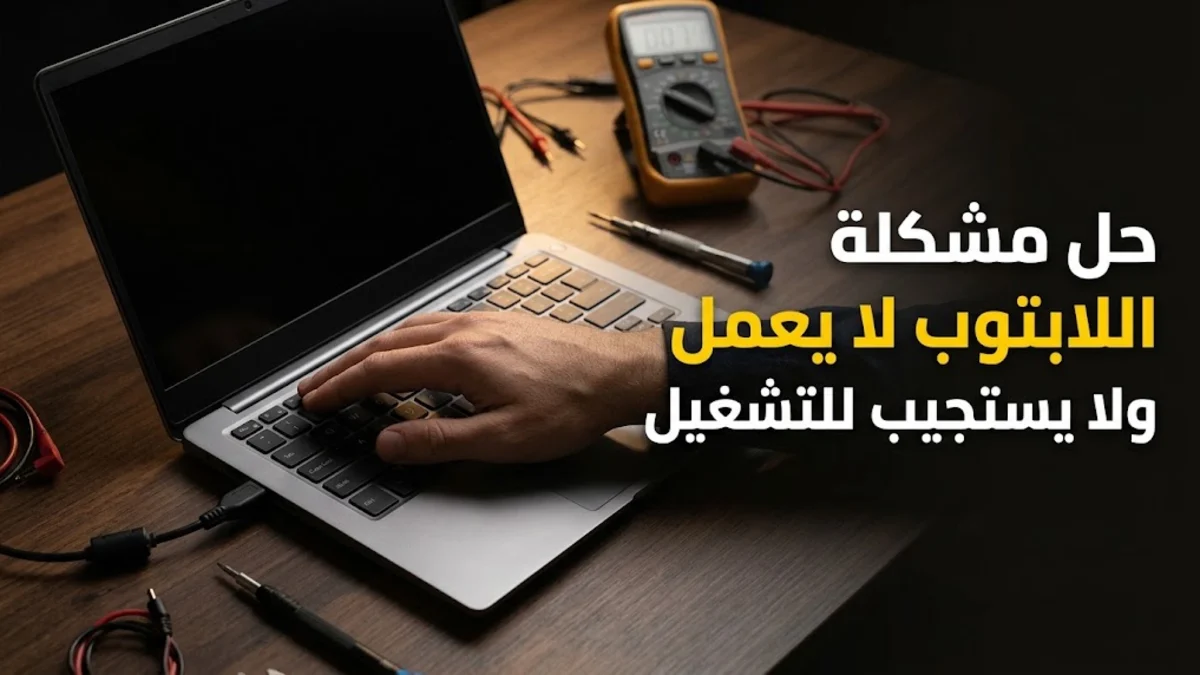
تواجه أحياناً موقفاً مزعجاً عندما تحاول تشغيل حاسوبك المحمول فلا تظهر أي استجابة على الشاشة أو الأضواء المؤشرة. تعود هذه المشكلة في الغالب إلى أسباب بسيطة تتعلق بالطاقة أو البطارية أو الشاحن، ويمكنك حلها بنفسك دون الحاجة لزيارة مركز الصيانة.
في هذا المقال، سنستعرض بالتفصيل أبرز الأسباب التي تؤدي إلى توقف اللابتوب عن العمل، وخطوات عملية ومدروسة لفحص الجهاز وإصلاحه بنفسك لضمان عودته للعمل بأمان تام.
فحص مصدر الطاقة والشاحن
يعد التأكد من وصول التيار الكهربائي إلى اللابتوب أول وأهم خطوة يجب القيام بها عند مواجهة هذه المشكلة. قد يكون السبب ببساطة تضرر كابل الشاحن أو عدم تثبيته بشكل محكم في منفذ الشحن الخاص بالجهاز. قم بفحص الكابل جيداً بحثاً عن أي قطع أو تلف ظاهر، وتأكد من أن مقبس الحائط يعمل بشكل سليم عن طريق تجربة جهاز آخر فيه.
بالإضافة إلى ذلك، احرص على استخدام الشاحن الأصلي المرفق مع الجهاز، حيث إن الشواحن تجارية الصنع قد لا توفر الطاقة الكافية لتشغيل اللابتوب أو قد تسبب أضراراً بالغة للوحة الأم والمعالجات الداخلية. إذا لاحظت أن مؤشر الشحن لا يضيء، جرب شاحناً آخر متوافقاً للتأكد مما إذا كانت المشكلة في الشاحن نفسه أم في مدخل الجهاز.
إجراء عملية إعادة تعيين طاقة الجهاز
تحتفظ اللوحات الأم أحياناً بشحنات كهربائية ساكنة تؤدي إلى تجميد النظام ومنع تشغيله نهائياً. لحل هذه المشكلة، يجب تفريغ الشحنات الكهربائية تماماً عبر إجراء ما يُعرف بعملية إعادة تعيين الطاقة. ابدأ بفصل الشاحن عن الجهاز وإزالة أي ملحقات خارجية متصلة مثل الفأرة اللاسلكية، أو فلاشات الـ USB، أو الأقراص الصلبة الخارجية.
بعد ذلك، اضغط مع الاستمرار على زر التشغيل (Power Button) لمدة تتراوح بين 30 إلى 40 ثانية متواصلة. هذه الخطوة تساعد على تفريغ أي طاقة متبقية في المكثفات الداخلية للوحة الأم. بعد انتهاء المدة، قم بتوصيل الشاحن فقط بالجهاز ثم حاول تشغيله مرة أخرى بالطريقة الاعتيادية لتلاحظ ما إذا كان النظام قد استجاب.
فحص البطارية وإزالتها إن أمكن
تلعب البطارية التالفة دوراً أساسياً في منع اللابتوب من الإقلاع تماماً، حتى وإن كان متصلاً بالتيار الكهربائي في بعض الأنواع. إذا كان حاسوبك يحتوي على بطارية قابلة للإزالة بشكل خارجي، قم بفكها بحذر بعد فصل الشاحن، ثم حاول تشغيل اللابتوب بالاعتماد على الشاحن المباشر فقط. إذا عمل الجهاز، فهذا يعني أن البطارية تالفة وتتطلب استبدالاً فورياً.
أما إذا كان اللابتوب يمتلك بطارية داخلية غير قابلة للإزالة بسهولة، فقد تحتاج إلى فك الغطاء الخلفي بحذر شديد وفصل موصل البطارية عن اللوحة الأم مؤقتاً لاختبار التشغيل. احرص دائماً على تفريغ الشحنات الكاتبة والتعامل برفق مع المكونات الداخلية لتجنب إحداث أي تلف دائم في الدوائر الإلكترونية الحساسة.
التحقق من سلامة الشاشة ومؤشرات الإضاءة
في بعض الأحيان لا تكون المشكلة في عدم تشغيل اللابتوب نهائياً، بل في عمل الجهاز بشكل خفي بينما تظل الشاشة سوداء تماماً لا تعرض شيئاً. يمكنك التأكد من ذلك عبر الاستماع إلى أصوات المراوح الداخلية، أو دوران القرص الصلب، أو ملاحظة إضاءة مؤشرات لوحة المفاتيح وأزرار التشغيل. إذا كانت المؤشرات تعمل وتسمع صوت المروحة، فالمشكلة منحصرة في الشاشة أو كابل التوصيل الخاص بها (Flex Cable).
لتأكيد ذلك، قم بتوصيل شاشة خارجية أو تلفاز ذكي عبر منفذ HDMI أو DisplayPort الخاص باللابتوب. إذا ظهرت الصورة على الشاشة الخارجية، فهذا يثبت أن الجهاز يعمل بكفاءة ولكن هناك خلل في شاشة اللابتوب الأصلية أو في إعدادات العرض وبطاقة الرسوميات المدمجة.
مشاكل الذاكرة العشوائية (RAM) ووحدات التخزين
تعتبر ذكريات الوصول العشوائي ومكونات التخزين الداخلية عناصر أساسية لعملية الإقلاع الأولي. إذا تعرضت شرائح الذاكرة العشوائية (RAM) لترسبات الأتربة أو لم يتم تركيبها بشكل صحيح في مكانها داخل اللوحة الأم، فقد يرفض اللابتوب الإقلاع نهائياً أو يصدر أصوات تنبيه (Beep Codes) متقطعة. قم بفتح غطاء الرام الخلفي، وأخرج الشرائح ونظف نقاط التوصيل برفق، ثم أعد تركيبها بإحكام.
وبالمثل، فإن تلف القرص الصلب الأساسي الذي يحتوي على نظام التشغيل قد يمنع اللابتوب من تجاوز شاشة شعار الشركة المصنعة (BIOS). تأكد من توصيل وحدات التخزين بشكل سليم، وفي حال استمرار المشكلة قد يلزم فحص القرص الصلب باستخدام أدوات خارجية أو استبداله.
التوجه إلى مركز الصيانة المتخصص
إذا قمت بتطبيق كافة الخطوات السابقة بدقة ولم يظهر اللابتوب أي استجابة تذكر، فقد تكون المشكلة أعمق وترتبط بتلف في مكونات الهاردوير الداخلية مثل تلف معالج الطاقة (IC Power)، أو حدوث قصر كهربائي (Short Circuit) على اللوحة الأم نتيجة ارتفاع مفاجئ في التيار الكهربائي. في هذه الحالة، يصبح التدخل اليدوي خطيراً وقد يؤدي إلى تفاقم الأعطال.
من الأفضل في هذه المرحلة التوجه إلى مركز صيانة معتمد وموثوق لفحص اللابتوب بأجهزة قياس متخصصة مثل الملتيميتر وكاميرات الفحص الحراري. سيتمكن الفني المختص من تحديد القطعة التالفة بدقة وإصلاحها أو استبدالها بقطع أصلية تضمن عودة الجهاز للعمل بأمان تام.
الخلاصة
في النهاية، تعتبر مشكلة توقف اللابتوب عن العمل أمراً شائعاً يمكن تجاوزه غالباً باتباع خطوات الفحص السريع للطاقة والبطارية والشاشات الخارجية. احرص دائماً على حماية جهازك باستخدام منظم جهد كهربائي لتفادي الأضرار الناتجة عن تذبذب التيار.
أسئلة شائعة
لماذا تضيء مؤشرات اللابتوب ولا تعمل الشاشة؟
يدل ذلك غالباً على أن الجهاز يعمل من الداخل ولكن هناك مشكلة في الشاشة نفسها، أو في كابل التوصيل الداخلي، أو في بطاقة الرسوميات.
كيف أعرف إن كانت البطارية هي سبب عدم التشغيل؟
قم بفصل البطارية إن كانت قابلة للإزالة وحاول تشغيل اللابتوب مباشرة باستخدام الشاحن، أو جرب شاحناً آخر موثوقاً للتأكد من استجابة الجهاز.
هل يمكن تشغيل اللابتوب بدون بطارية؟
نعم، تعمل معظم أجهزة اللابتوب بشكل طبيعي عند توصيلها بمصدر الطاقة المباشر عبر الشاحن ودون وجود البطارية.
ماذا أفعله إذا سكب سائل على اللابتوب وتوقف عن العمل؟
افصل الشاحن فوراً، وأزل البطارية إن أمكن، واقلب الجهاز بحذر لإفريغه من السائل، ولا تحاول تشغيله نهائياً قبل جفافه تماماً في مركز الصيانة.