مميزات وإعدادات افضل ويندوز 10 برو للكمبيوتر
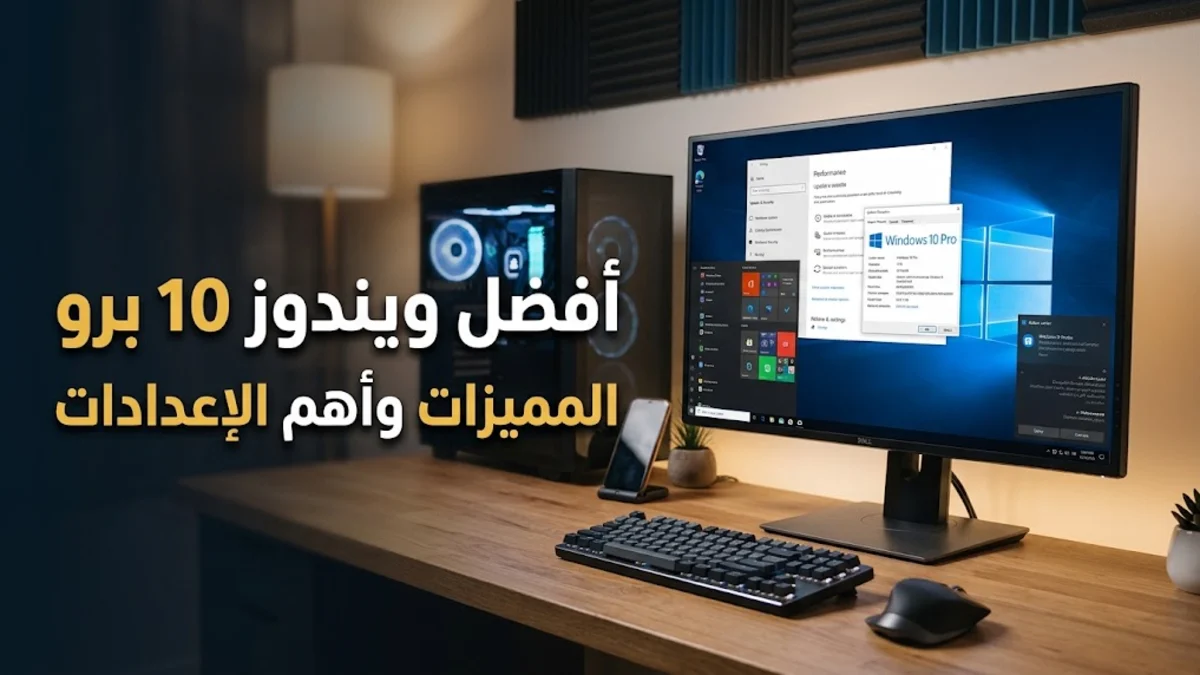
يُعد نظام التشغيل الاحترافي الخيار الأمثل للمستخدمين الباحثين عن أعلى مستويات الأمان والأداء المتقدم في بيئة العمل اليومية والمنزلية على حد سواء. يتميز هذا الإصدار بتوفير مجموعة واسعة من أدوات الإدارة المتقدمة التي تلبي احتياجات المحترفين والشركات، مما يجعله المحور الأساسي للكثير من مستخدمي الحواسيب الشخصية الذين يسعون لاستقرار النظام.
في هذا المقال، سنستعرض بالتفصيل أبرز الخصائص والميزات التي تجعل هذا الإصدار يتفوق على النسخ العادية، وكيف يمكنك الاستفادة من إعداداته المختلفة لرفع كفاءة جهازك المكتبي أو المحمول والحفاظ على بياناتك محمية بشكل كامل طوال الوقت دون تعقيد.
لماذا يُعد الإصدار الاحترافي الخيار الأول للمهنيين
يحظى الإصدار الاحترافي بشعبية واسعة بين المهنيين والمطورين بفضل قدرته العالية على التعامل مع مهام المعالجة الثقيلة وتشغيل البرامج الهندسية والبرمجية المعقدة بكفاءة متناهية. يوفر نظام التشغيل هذا توافقاً ممتازاً مع مختلف قطع الأجهزة والمعالجات الحديثة، مما يقلل من احتمالية حدوث توقف مفاجئ أو أخطاء في النظام. كما تساهم التحديثات المستقرة التي تتلقاها النسخة الاحترافية في سد الثغرات الأمنية بسرعة أكبر مقارنة بالإصدارات المنزلية، مما يمنح المستخدم راحة البال أثناء تصفح الإنترنت أو إنجاز المهام الحساسة. إضافة إلى ذلك، يتيح النظام إمكانية تشغيل بيئات العمل الافتراضية بسهولة تامة، وهو أمر ضروري للمطورين الذين يحتاجون إلى اختبار تطبيقاتهم على أنظمة مختلفة داخل نفس الجهاز المكتبي أو المحمول دون الحاجة لشراء جهاز إضافي.
من الناحية العملية، تمنح الأدوات المدمجة في النظام المستخدمين القدرة على تخصيص تجربة الاستخدام بشكل عميق يتناسب مع متطلبات العمل الفردية. يمكنك التحكم الكامل في وقت تثبيت التحديثات وتأجيلها بما لا يتعارض مع أوقات عملك الحرجة، وهو خيار افتقده الكثيرون في النسخ الأقل تقدماً. كما يوفر النظام بيئة مستقرة لتشغيل الألعاب وبرامج المونتاج الضخمة، مما يجعل الاستثمار في هذا الإصدار خطوة ذكية لمن يمتلكون أجهزة بمواصفات متوسطة إلى عالية ويرغبون في استغلال كامل طاقة أجهزتهم دون إهدار للموارد أو بطء ملحوظ في الاستجابة.
أهم مميزات الأمان والحماية المتقدمة في النظام
تعتبر حماية البيانات والخصوصية من أبرز العوامل التي تفصل بين النسخ العادية والإصدارات الاحترافية، حيث يضم النظام أدوات تشفير قوية مثل BitLocker لتأمين الأقراص الصلبة بالكامل ضد السرقة أو الوصول غيرAuthorized. عندما تقوم بتفعيل هذه الميزة من داخل لوحة Settings (الإعدادات)، يتم تشفير كافة الملفات الموجودة على القرص تلقائياً بحيث لا يمكن قراءتها في حال إخراج القرص وصله بجهاز آخر. إلى جانب ذلك، يوفر النظام حماية متقدمة ضد البرمجيات الخبيثة وبرامج الفدية عبر ميزة Windows Defender Application Guard، والتي تقوم بعزل جلسات التصفح غير الموثوقة في بيئة افتراضية آمنة تحمي النظام الأساسي من أي اختراق محتمل قد يتعرض له المتصفح أثناء تصفح شبكة الإنترنت.
علاوة على ذلك، يتيح الإصدار الاحترافي للمستخدمين إمكانية التحكم الصارم في صلاحيات الحسابات والوصول إلى المجلدات الحساسة عبر إعدادات Local Group Policy Editor (محرر سياسة المجموعة المحلية). تتيح هذه الأداة القوية للمستخدم تخصيص سياسات الأمان ومنع تثبيت التطبيقات غير المرغوب فيها، وهو أمر مفيد للغاية إذا كان الجهاز يُستخدم من قبل عدة أشخاص في المنزل أو العمل. كما يوفر النظام تكاملاً سلساً مع خدمات الحوسبة السحابية وحلول الأمان المؤسسية، مما يضمن بقاء ملفاتك الشخصية والمهنية في مأمن تام ضد التهديدات السيبرانية الحديثة التي تتطور يوماً بعد يوم.
أدوات الإدارة والتحكم في الشبكة وأنظمة النطاق
يمتاز الإصدار الاحترافي بقدرته الفائقة على الاتصال بشبكات العمل والشركات من خلال ميزتي Domain Join وAzure Active Directory، مما يسهل على الموظفين ربط أجهزتهم بشبكة المؤسسة المركزية والوصول إلى الموارد المشتركة بسهولة. يمكن للمسؤولين التحكم في أجهزة متعددة عن بعد عبر ميزة Remote Desktop المدمجة بقوة في النظام، والتي تتيح لك الدخول إلى جهازك المكتبي من أي مكان آخر وبشكل آمن تماماً دون الحاجة لتثبيت برامج خارجية قد تشكل خطراً أمنياً. هذه الميزة موجهة بشكل خاص لأصحاب الأعمال الحرة والموظفين الذين يعملون بنظام الهجين، حيث توفر لهم بيئة عمل مرنة تحاكي المكتب الحقيقي.
إضافة إلى ما سبق، يشتمل النظام على ميزة Hyper-V الافتراضية التي تمكنك من إنشاء وتشغيل أنظمة تشغيل وهمية متعددة داخل جهازك الفعلي بكل مرونة. سواء كنت تريد تجربة توزيعة لينكس جديدة أو اختبار برامج مشكوك في أمانها، فإن بيئة Hyper-V تعزل هذه التجارب تماماً عن نظامك الأساسي. كما تتوفر أدوات مراقبة الأداء المتقدمة مثل Resource Monitor وTask Manager المحسن، والتي تمنحك رؤية تفصيلية لاستهلاك المعالج والذاكرة العشوائية والشبكة، مما يساعدك على اكتشاف أي برنامج يستنزف موارد الجهاز ومعالجته فوراً.
مقارنة شاملة بين ويندوز 10 هوم وإصدار برو
لكي تتضح الصورة بشكل كامل، من المهم معرفة الفروق الجوهرية بين الإصدار المنزلي والإصدار الاحترافي قبل اتخاذ قرار التثبيت أو الترقية. يوضح الجدول التالي أبرز الخصائص التي تفصل بين النسختين من حيث الأمان وأدوات الإدارة المتقدمة:
| الميزة أو الأداة | الإصدار المنزلي Home | الإصدار الاحترافي Pro |
|---|---|---|
| تشفير الأقراص BitLocker | غير متاح | متاح بالكامل |
| أداة Hyper-V الافتراضية | غير متاحة | متاحة |
| التحكم عن بعد Remote Desktop | استقبال فقط (محدود) | إرسال واستقبال كامل |
| محرر سياسة المجموعة | غير متاح | متاح (Group Policy) |
| الانضمام للنطاق Domain Join | غير متاح | متاح |
يتضح من خلال هذه المقارنة أن الإصدار الاحترافي يقدم قيمة مضافة حقيقية للمستخدمين الذين يحتاجون إلى أمان مضاعف وأدوات تحكم تقنية لا توفرها النسخة العادية. إذا كانت احتياجاتك تقتصر على التصفح ومشاهدة الوسائط والألعاب الخفيفة، فقد يكفيك الإصدار المنزلي، أما إذا كنت تبحث عن استقرار احترافي وإمكانيات إدارة متقدمة، فإن الإصدار الاحترافي يظل هو الخيار الأفضل بلا شك.
إعدادات الأداء وتحسين استجابة النظام لتجربة أسرع
حتى تعمل النسخة الاحترافية بأفضل كفاءة ممكنة، يجب ضبط بعض الإعدادات الأساسية لتقليل استهلاك الموارد غير الضرورية. يمكنك البدء بالدخول إلى قسم Apps ثم Startup من إعدادات النظام لتعطيل البرامج التي تعمل تلقائياً عند بدء تشغيل الجهاز، مما يقلل بشكل ملحوظ من الوقت المستغرق لفتح الوظائف الأساسية. كما يُنصح بتفعيل ميزة Storage Sense من قسم System والتي تقوم تلقائياً بحذف الملفات المؤقتة والملفات المهملة في سلة المحذوفات، مما يحافظ على مساحة القرص الصلب نظيفة وخالية من المخلفات التي تسبب بطء النظام بمرور الوقت.
بالإضافة إلى ذلك، يمكنك تحسين استجابة الرسوميات عبر تعديل إعدادات التأثيرات البصرية من خلال البحث عن Advanced system settings ثم الانتقال إلى خيارات الأداء واختيار تحسين الأداء Adjust for best performance في حال كان جهازك بمواصفات ضعيفة. تساعد هذه الخطوة البسيطة على إيقاف الرسوم المتحركة غير الضرورية وتوفير استهلاك الذاكرة العشوائية للمعالج الرسومي. كما يُفضل دائماً الحفاظ على تحديث تعريفات الأجهزة Drivers باستمرار عبر أداة التحديثات لضمان توافق تام بين قطع الأجهزة ونظام التشغيل للحصول على أقصى سرعة واستقرار ممكنين.
متطلبات التشغيل الرسمية وكيفية الترقية الآمنة
قبل الشروع في تثبيت أو ترقية جهازك إلى الإصدار الاحترافي، يجب التأكد من مطابقة الجهاز للمتطلبات الرسمية التي حددتها شركة مايكروسوفت لضمان عمل النظام بسلاسة. يتطلب التشغيل معالجاً بسرعة 1 جيगाहرتز أو أسرع مع نواتين على الأقل، وذاكرة وصول عشوائي RAM بسعة 4 جيجابايت لنظام 64-بت، بالإضافة إلى مساحة خالية على القرص الصلب لا تقل عن 20 جيجابايت. كما يجب أن يدعم اللوحة الأم تقنية UEFI مع وجود شريحة الأمان TPM 2.0 لضمان استيفاء معايير الأمان الحديثة التي يتطلبها النظام لتشغيل ميزات الحماية المتقدمة بكفاءة عالية دون مواجهة رسائل خطأ أثناء التثبيت.
أما فيما يتعلق بطريقة الترقية، فإذا كنت تستخدم الإصدار المنزلي بالفعل، فلا داعي لإعادة تثبيت النظام بالكامل، حيث يمكنك الانتقال إلى Activation من داخل قائمة الإعدادات وإدخال مفتاح المنتج الخاص بالإصدار الاحترافي ليقوم النظام بترقية نفسه تلقائياً خلال دقائق معدودة مع الاحتفاظ بكافة ملفاتك وبرامجك المثبتة مسبقاً دون أي فقدان للبيانات. احرص دائماً على الحصول على النسخ الأصلية من المصادر الرسمية لتجنب البرامج المعدلة التي قد تحتوي على ملفات ضارة تعرض خصوصيتك وأمان جهازك للخطر.
الخلاصة
في الختام، يمثل الإصدار الاحترافي الحل الأمثل لكل من يبحث عن الاستقرار والأمان المتقدم والتحكم الكامل في إعدادات جهازه. من خلال تطبيق النصائح والإعدادات المذكورة، يمكنك ضمان حصولك على تجربة استخدام خالية من المشاكل وبأعلى أداء ممكن.
أسئلة شائعة
هل يمكن ترقية ويندوز 10 هوم إلى برو دون فقدان الملفات؟
نعم، يمكنك الترقية بسهولة من خلال إدخال مفتاح المنتج الخاص بالإصدار الاحترافي في إعدادات التفعيل دون الحاجة لحذف ملفاتك أو إعادة تثبيت البرامج.
ما هي أبرز ميزة يوفرها الإصدار الاحترافي ولا توجد في المنزلي؟
أبرز ميزتين هما تشفير الأقراص عبر BitLocker وأداة إدارة الأجهزة الافتراضية Hyper-V بجانب مححر سياسة المجموعة.
هل يتطلب ويندوز 10 برو مواصفات جهاز عالية؟
لا، يتطلب نفس المتطلبات الأساسية للإصدار المنزلي، وهي معالج بسرعة 1 جيجابايت وذاكرة وصول عشوائي 4 جيجابايت على الأقل لنظام 64-بت.
كيف يمكنني تسريع أداء ويندوز 10 برو؟
يمكنك تسريع النظام عبر تعطيل برامج بدء التشغيل غير الضرورية، وتفعيل ميزة التنظيف التلقائي للملفات المؤقتة، وتحديث تعريفات الأجهزة بانتظام.