طريقة تفعيل واستخدام وضع الاستعداد StandBy في الآيفون
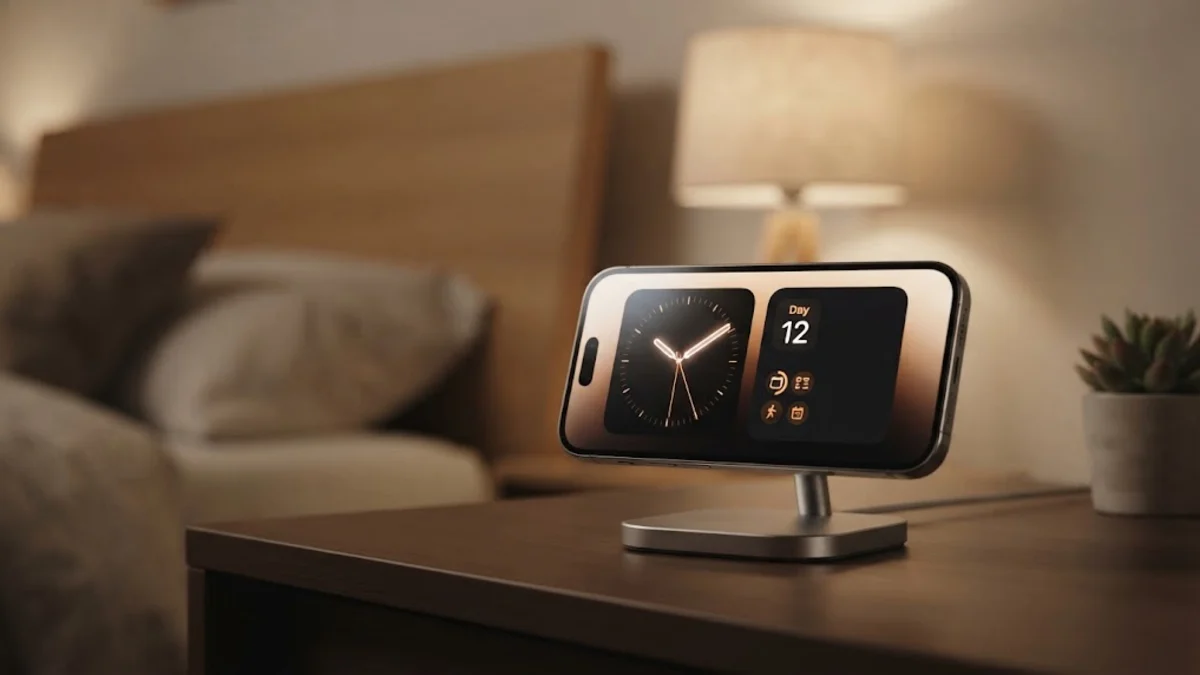
يمكنك تفعيل واستخدام وضع الاستعداد StandBy في الآيفون بسهولة من خلال إعدادات النظام للحصول على شاشة ذكية تفاعلية تعرض الوقت، التقويم، والصور أثناء شحن الهاتف أفقياً. تتيح لك هذه الميزة الاستفادة القصوى من جهازك عندما يكون موضوعاً على حامل شحن أو موصولاً بكابل الشحن في وضعية الأفقي.
في هذا المقال، سنستعرض بالتفصيل متطلبات تشغيل هذه الميزة، خطوات ضبطها وإعدادها، وكيفية تخصيص الواجهات المختلفة لعرض الأدوات والمعلومات بالطريقة التي تناسب احتياجاتك اليومية.
متطلبات وشروط تفعيل وضع الاستعداد StandBy
لكي تعمل ميزة وضع الاستعداد StandBy بالشكل الصحيح على هاتفك، يجب التأكد من توفر بعض الشروط الأساسية في النظام والأجهزة المتوافقة. تتطلب هذه الميزة تشغيل نظام iOS 17 أو الإصدارات الأحدث المتوفرة حالياً في عام 2026، حيث تم تقديم هذه الإمكانية لأول مرة لتتحول شاشة الآيفون إلى شاشة ذكية شبيهة بالأجهزة المنزليّة الذكية عند الشحن.
بالإضافة إلى ذلك، يجب أن يكون الهاتف موجهاً في وضع أفقي Landscape وموضوعاً على سطح ثابث أو حامل شحن، مع توصيله بمصدر طاقة عبر كابل أو شاحن لاسلكي مثل MagSafe. بالنسبة لهواتف آيفون التي تدعم ميزة الشاشة الدائمة Always On Display، ستظل الشاشة مضاءة طوال الوقت لعرض المعلومات، بينما في الأجهزة الأخرى ستحتاج إلى النقر على الشاشة أو تحريك الهاتف قليلاً لإظهار المحتوى.
خطوات تفعيل وضع الاستعداد من إعدادات النظام
لبدء استخدام الميزة، يجب أولاً التأكد من تفعيلها من داخل لوحة التحكم والإعدادات العامة لجهازك. افتح تطبيق الإعدادات Settings في جهاز الآيفون الخاص بك، ثم قم التمرير للأسفل حتى تصل إلى خيار وضع الاستعداد StandBy واضغط عليه لفتح لوحة التحكم الخاصة بالميزة.
داخل هذه اللوحة، قم بالتأكد من تفعيل مفتاح StandBy الرئيسي ليصبح باللون الأخضر. يمكنك أيضاً تفعيل خيار الشاشة الدائمة Always On إذا كان هاتفك يدعمه لضمان ظهور المعلومات باستمرار، بالإضافة إلى تفعيل ميزة الوضع الليلي Night Mode التي تعمل تلقائياً في الإضاءة المنخفضة عبر تحويل لون العرض إلى درجات اللون الأحمر لتجنب الإزعاج البصري ليلاً.
تخصيص الشاشات الرئيسية والأدوات في وضع الاستعداد
يوفر وضع الاستعداد ثلاثة طرق عرض رئيسية يمكن التبديل بينها بسهولة عبر سحب الشاشة يميناً أو يساراً. العرض الأساسي يتضمن عرض الساعات الرقمية أو التناظرية مع الأدوات المصغرة Widgets التفاعلية، حيث يمكنك الضغط مطولاً على أي أداة لتعديل محتواها أو استبدالها بأخرى مثل حالة الطقس، تذكيرات المهام، أو التحكم بالأجهزة الذكية في المنزل.
تتيح لك ميزة المكدس الذكي Smart Stack تصفح عدة أدوات داخل نفس المساحة عبر التمرير لأعلى أو لأسفل داخل الأداة نفسها. يتيح لك هذا التخصيص الكامل عرض المعلومات الأكثر أهمية بالنسبة لك بأسلوب بصري سلس ومنظم دون الحاجة لفتح التطبيقات بشكل متكرر أثناء وقت العمل أو الاستراحة.
استخدام وضع الاستعداد لعرض الساعات والتقويم الذكي
تعتبر واجهة الساعات في وضع الاستعداد من أكثر الواجهات استخداماً، حيث تتوفر عدة تصاميم عصرية تقليدية ورقمية وعالمية تناسب مختلف الأذواق. يمكنك الاختيار بين تصميم الساعة الرقمية الكبيرة، أو الساعة التناظرية التقليدية، أو حتى التصاميم الفنية الحديثة التي تعرض الوقت بطرق مبتكرة وجذابة بصرياً.
إلى جانب الساعات، يوفر قسم التقويم عرضاً مباشراً لأهم المواعيد والأحداث المجدولة في تقويم آبل Apple Calendar. يتيح لك هذا التنظيم معرفة جدولك اليومي بنظرة سريعة أثناء العمل على مكتبك، مما يعزز الإنتاجية ويجعلك على اطلاع دائم بمواعيدك القادمة دون إشغال يدك بالهاتف.
عرض الصور الذكية والذكريات عبر ميزة StandBy
إذا كنت تفضل استخدام الآيفون كإطار صور إلكتروني متحرك أثناء الشحن، فإن واجهة الصور في وضع الاستعداد تقدم خياراً رائعاً لذلك. تقوم هذه الواجهة بعرض الصور المفضلة لديك من تطبيق الصور Photos بشكل تلقائي، مع تحديثها باستمرار واختيار أجمل اللقطات والذكريات عبر تقنيات التعرف على الصور الذكية في النظام.
يمكنك التبديل بين مجموعات الصور المختلفة مثل الطبيعة، الأشخاص، أو الألبومات المخصصة عبر سحب الشاشة أفقياً، كما يمكنك استبعاد أي صورة لا ترغب في ظهورها مباشرة من خلال واجهة التخصيص، مما يمنحك تحكماً كاملاً وخصوصية تامة في المحتوى المعروض على الشاشة.
حل مشكلة عدم عمل وضع الاستعداد والأسباب الشائعة
قد تواجه أحياناً مشكلة في عدم ظهور وضع الاستعداد بالشكل المطلوب، وغالباً ما ترجع الأسباب إلى وضعية الهاتف أو إعدادات الطاقة. تأكد أولاً أن الهاتف محطوط في وضع أفقي تماماً وليس مائلاً بزاوية كبيرة، حيث تعتمد حساسية المستشعرات على استقرار الجهاز في الاتجاه الأفقي أثناء الاتصال بالشاحن.
إذا استمرت المشكلة، قم بإعادة تشغيل الآيفون وتأكد من تفعيل خيار StandBy من الإعدادات مرة أخرى. كما يجب التحقق من توصيل الكابل بشكل سليم، حيث أن الشواحن الضعيفة أو غير الأصلية قد لا تنقل إشارات الطاقة والبيانات بالشكل الذي تطلبه بعض ميزات النظام المتقدمة في أحدث إصدارات آبل.
نصائح عملية لتحسين تجربة استخدام وضع الاستعداد ليلاً
للحصول على أفضل تجربة ممكنة عند استخدام وضع الاستعداد خلال ساعات النوم، يُنصح بتفعيل ميزة الوضع الليلي Night Mode من إعدادات الميزة لتقليل سطوع الشاشة وتحويل الإضاءة إلى اللون الأحمر الخافت الذي لا يزعج العين في الغرف المظلمة.
من المفيد أيضاً تفعيل وضع الإزعاج Do Not Disturb أو تركيز النوم لتجنب إضاءة الشاشة المفاجئة بسبب الإشعارات الواردة خلال الليل. بهذه الطريقة، يمكنك الاستفادة من مظر الساعة والتنبيهات الصباحية بهدوء وبدون أي إزعاج ضوئي مزعج.
الخلاصة
يعد وضع الاستعداد StandBy إضافة ممتازة لهواتف الآيفون تحول جهازك إلى شاشة ذكية مفيدة أثناء الشحن. باتباع الخطوات والتعليمات المذكورة في هذا المقال، يمكنك تخصيص الواجهة والإشعارات بما يلبي احتياجاتك اليومية بشكل كامل.
أسئلة شائعة
هل يعمل وضع الاستعداد StandBy على جميع هواتف الآيفون؟
يعمل وضع الاستعداد على جميع الهواتف التي تدعم تحديث نظام iOS 17 أو أحدث، ولكن ميزة الشاشة الدائمة Always On Display تتوفر فقط في الإصدارات الأحدث مثل آيفون 14 برو وما بعده.
لماذا ينطفئ وضع الاستعداد تلقائياً بعد فترة قصيرة؟
إذا كان هاتفك لا يدعم الشاشة الدائمة، ستنطفئ الشاشة تلقائياً بعد فترة من عدم النشاط لتوفير الطاقة. يمكنك إظهار المحتوى مرة أخرى بالنقر على الشاشة أو تحريك الهاتف.
كيف يمكنني تفعيل الوضع الليلي في وضع الاستعداد؟
يمكنك الانتقال إلى إعدادات StandBy ثم الضغط على خيار الوضع الليلي Night Mode وتفعيله ليتكيف تلقائياً مع الإضاءة المنخفضة.
هل يستهلك وضع الاستعداد الكثير من طاقة البطارية؟
لا، لأن الميزة تعمل حصرياً عندما يكون الهاتف متصلاً بمصدر طاقة وشاحناً بالفعل، مما يعني أن الجهاز يشحن في نفس الوقت الذي يعرض فيه المعلومات.
كيف أقوم بتغيير الأدوات المعروضة على الشاشة؟
يمكنك الضغط مطولاً على أي أداة مصغرة Widget في شاشة الاستعداد حتى تهتز، ثم تعديلها أو اختيار أداة أخرى بحرية تامة.