طريقة تأمين الإشعارات على شاشة القفل في أندرويد
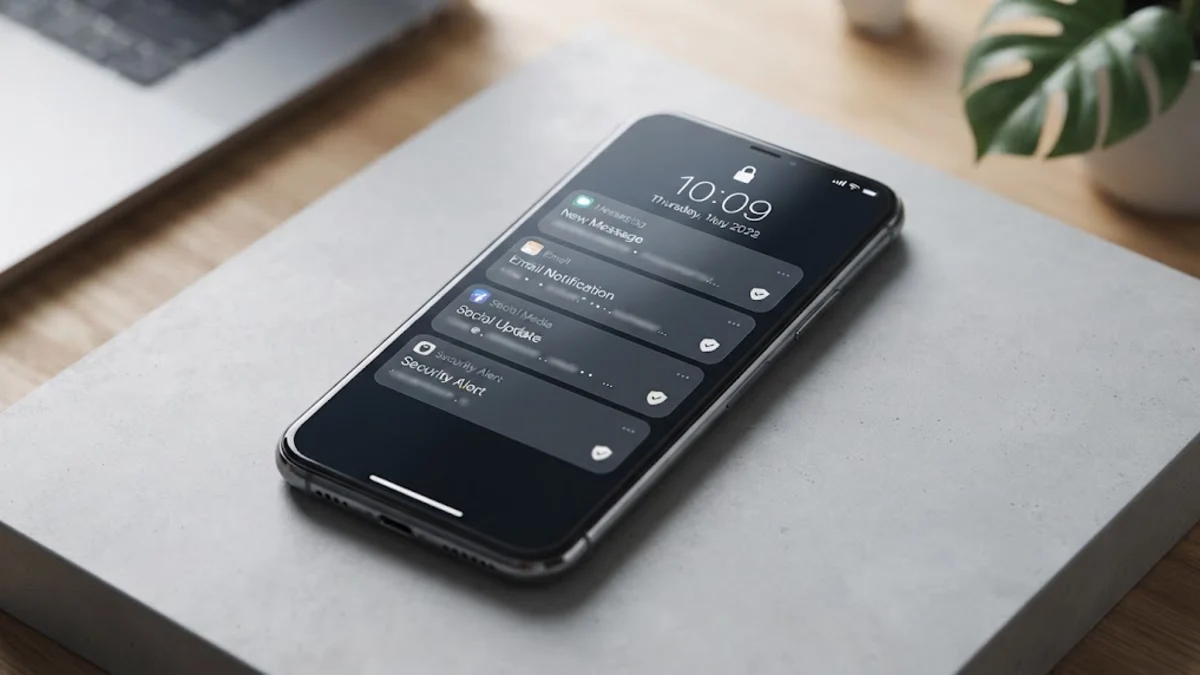
لتأمين الإشعارات على شاشة القفل في أندرويد وحماية خصوصيتك من المتطفلين، يمكنك إخفاء المحتوى الحساس أو تقييد ظهور رسائل التطبيقات عبر إعدادات النظام الرسمية بسهولة تامة.
تعتبر شاشة القفل أول ما يراه أي شخص يحمل هاتفك، وغالباً ما تظهر عليها رسائل نصية أو رموز تحقق بنكية حساسة قد تعرض خصوصيتك للخطر إذا لم تكن مؤمنة بشكل صحيح وفقاً لأحدث معايير الأمان في نظام أندرويد الحديث.
الوصول إلى إعدادات الإشعارات في النظام
للبدء في تأمين الإشعارات وحماية بياناتك الشخصية على هاتف أندرويد، يجب عليك أولاً الانتقال إلى قائمة الإعدادات الرئيسية Settings في هاتفك الذكي. قم بسحب شريط الإشعارات العلوي إلى أسفل مرتين لتظهر لك أيقونة الترس الخاصة بالإعدادات، أو ابحث عن تطبيق الإعدادات Settings في قائمة التطبيقات الخاصة بك وانقر عليه لفتح لوحة التحكم الكاملة لخيارات النظام.
بعد فتح تطبيق الإعدادات، قم بالتمرير إلى أسفل القائمة حتى تصل إلى خيار الإشعارات Notifications أو التطبيقات والإشعارات Apps & notifications بحسب إصدار نظام أندرويد المثبت على هاتفك. انقر على هذا الخيار لتظهر لك نافذة إدارة الإشعارات التي تتيح لك التحكم الكامل في كيفية ظهور التنبيهات والرسائل على الشاشة الرئيسية وشاشة القفل، وهو الأساس الذي سنعتمد عليه لتنفيذ الخطوات القادمة وتأمين جهازك بشكل احترافي ودون الحاجة لتثبيت أي برامج خارجية.
إخفاء المحتوى الحساس للإشعارات على شاشة القفل
بمجرد دخولك إلى قسم الإشعارات Notifications في إعدادات الهاتف، ابحث عن خيار إشعارات على شاشة القفل Notifications on lock screen أو خيار محتوى شاشة القفل Lock screen. يمنحك نظام أندرويد عدة خيارات افتراضية للتعامل مع التنبيهات عندما يكون الهاتف مقفلاً، وغالباً ما تكون الإعدادات الافتراضية مضبوطة على عرض محتوى الرسائل بالكامل، وهو ما يمثل ثغرة خصوصية واضحة لأي شخص ينظر إلى هاتفك الموضوع على الطاولة.
لحل هذه المشكلة وتأمين هاتفك، قم بتغيير الخيار إلى إخفاء محتوى الإشعارات الحساسة Hide sensitive notification content أو عرض الإشعارات مع إخفاء المحتوى Show sensitive content only when unlocked. من خلال تفعيل هذا الخيار، سيتمكن النظام من إخعار نص الرسالة الواردة من تطبيقات المراسلة أو البنوك، والاكتفاء بعرض اسم التطبيق فقط مثل واتساب أو تيليجرام دون إظهار تفاصيل المحادثة أو كود التحقق السريع، مما يضمن سرية تامة لمعلوماتك الشخصية حتى في حال ترك الهاتف في مكان عام.
تعطيل الإشعارات تماماً لتطبيقات محددة على شاشة القفل
في بعض الأحيان قد ترغب في حجب ظهور إشعارات بعض التطبيقات الحساسة كلياً عن شاشة القفل، بحيث لا يظهر حتى اسم التطبيق للمتطفلين. لتنفيذ ذلك، يمكنك الدخول إلى قسم إدارة التطبيقات App settings من داخل إعدادات الإشعارات، ثم اختيار التطبيق الذي تريد تقييد ظهوره على شاشة القفل مثل التطبيقات المصرفية أو تطبيقات البريد الإلكتروني أو تطبيقات المحادثات الخاصة.
بعد تحديد التطبيق المطلوب، ابحث عن إذن عرض الإشعارات على شاشة القفل Lock screen notifications لهذا التطبيق بالذات، وقم بإلغاء تفعيله تماماً أو نقله من حالة العرض على شاشة القفل إلى العرض داخل مركز الإشعارات فقط بعد فتح القفل بكلمة المرور أو البصمة. هذه الخطوة تمنع ظهور أي تنبيه صادر من هذه التطبيقات بشكل قاطع عندما يكون الهاتف مغلقاً، مما يرفع مستوى الأمان والحماية ضد أي محاولات للاطلاع على محتويات رسائلك الواردة دون إذنك.
إدارة فقاعات المحادثات والتنبيهات المنبثقة
إلى جانب الإشعارات التقليدية على شاشة القفل، تحتوي الهواتف الحديثة على ميزات مثل الفقاعات Bubbles أو الإشعارات العائمة التي قد تظهر أحياناً على الشاشة حتى لو كانت مغلقة جزئياً أو أثناء استخدام تطبيقات أخرى. لتأمين هذه الميزات، يجب عليك مراجعة إعدادات الإشعارات المتقدمة Advanced settings والتحقق من تعطيل فقاعات المحادثات العائمة للتطبيقات الحساسة.
قم بالدخول إلى قسم الإشعارات المتقدمة في إعدادات النظام، وابحث عن خيار فقاعات المحادثات Chat bubbles وقم بإيقافه تماماً أو تخصيصه ليقتصر على تطبيقات الدردشة غير الهامة فقط. يساعد هذا الإجراء في منع ظهور محتويات الرسائل بشكل مفاجئ أمام الأشخاص المحيطين بك أثناء عملك على الهاتف، ويضمن عدم تسريب أي معلومات خاصة أو كلمات مرور مؤقتة قد تصلك عبر الرسائل النصية القصيرة SMS أو تطبيقات التحقق الثنائي.
استخدام ميزة قفل التطبيقات لحماية إضافية
إذا كانت واجهة نظام هاتفك تدعم ميزة قفل التطبيقات App Lock المدمجة، فيمكنك الاستفادة منها بشكل كبير كخط دفاع ثانٍ بعد تأمين شاشة القفل. تتطلب هذه الميزة إدخال رمز المرور أو استخدام بصمة الإصبع أو الوجه خصيصاً عند محاولة فتح أي تطبيق معين، حتى وإن كان الهاتف نفسه غير مقفل أو تم تجاوز شاشة القفل بطريقة ما.
لإعداد هذه الميزة، توجه إلى إعدادات الحماية والأمان Security أو الخصوصية Privacy في هاتفك، وابحث عن خيار قفل التطبيقات أو إخفاء التطبيقات App Lock. قم بتحديد التطبيقات التي تحتوي على بيانات حساسة مثل تطبيقات البنوك ومحافظ الدفع الإلكتروني وتطبيقات المراسلة الفورية، وقم بتفعيل القفل البيومتري عليها. هذا يضمن أنه حتى لو تمكن شخص ما من رؤية الإشعار أو فتح الهاتف، فلن يتمكن من الدخول إلى محتوى التطبيق نفسه إلا بصممتك الشخصية.
نصائح عملية للحفاظ على خصوصية الهاتف بانتظام
لت,ضمن بقاء هاتفك محميأ ونظام الإشعارات آمناً على المدى الطويل، يجب عليك اتباع بعض الممارسات الاحترازية الدورية. أولاً، احرص دائماً على تحديث نظام التشغيل أندرويد وتطبيقاتك إلى أحدث إصدار متوفر لضمان سد أي ثغرات أمنية قد تسمح بتجاوز شاشة القفل أو قراءة الإشعارات بطرق غير مرغوب فيها. ثانياً، قم بمراجعة صلاحيات التطبيقات الجديدة التي تقوم بتثبيتها وتأكد من عدم منحها صلاحيات مفرطة للوصول إلى مركز الإشعارات أو إدارة النظام.
أخيراً، تجنب تماماً تثبيت تطبيقات الطرف الثالث الوهمية التي تزعم أنها تقدم ميزات قفل أو إخفاء متطورة للإشعارات، واعتمد حصراً على الإعدادات الأصلية المدمجة في النظام لأنها الأضمن والأكثر أماناً على بياناتك الشخصية وحساباتك المصرفية. الحفاظ على هذه الإعدادات سيمنحك راحة بال كاملة وخصوصية مطلقة عند استخدام هاتفك في الأماكن العامة والعمل.
الخلاصة
في النهاية، يعد تأمين الإشعارات على شاشة القفل في أندرويد خطوة أساسية للحفاظ على خصوصيتك ومنع الآخرين من الاطلاع على بياناتك الشخصية وحساباتك البنكية دون إذنك، وذلك باتباع خطوات إخفاء المحتوى الحساس وإدارة صلاحيات التطبيقات بذكاء.
أسئلة شائعة
كيف يمكنني إخفاء نص الرسائل على شاشة القفل في أندرويد؟
يمكنك ذلك عبر الانتقال إلى الإعدادات ثم الإشعارات، واختيار إشعارات شاشة القفل، ثم تعيينها على إخفاء محتوى الإشعارات الحساسة.
هل تؤثر إفخاء الإشعارات على تلقي الرسائل في الخلفية؟
لا، إخفاء الإشعارات يؤدي فقط إلى منع ظهور المحتوى على شاشة القفل، لكن التطبيق يستقبل الرسائل بشكل طبيعي وتراها عند فتح قفل الهاتف.
هل أحتاج إلى برامج خارجية لتأمين الإشعارات؟
لا تحتاج لأي برامج خارجية، حيث يوفر نظام أندرويد إعدادات مدمجة وكافية تماماً لإخفاء الإشعارات وتأمينها بكفاءة عالية.
كيف أحمي تطبيقات البنوك من ظهور إشعاراتها؟
يمكنك الدخول إلى إعدادات إشعارات التطبيق المحدد من قائمة الإشعارات في النظام وتعطيل ميزة الظهور على شاشة القفل تماماً.