حل مشكلة الايفون غير متوفر بدون كمبيوتر

يمكن حل مشكلة الايفون غير متوفر بدون كمبيوتر بالاعتماد بشكل أساسي على خدمة تحديد الموقع iCloud Find My أو باستخدام خيار مسح الجهاز المتاح مباشرة على شاشة القفل في الإصدارات الحديثة من نظام التشغيل iOS. تظهر هذه الرسالة المزعجة عادة عندما يتم إدخال رمز المرور بشكل خاطئ عدة مرات متتالية، مما يدفع النظام إلى قفل الهاتف حماية لخصوصية المستخدم ومعلوماته الشخصية من أي محاولات اختراق أو وصول غير مصرح به.
في هذا المقال التقني، سنوضح لك بالتفصيل الطرق الرسمية المعتمدة من شركة أبل للتعامل مع هذه الحالة الحرجة، مع التركيز على الخطوات اللازمة لتجاوز قفل الشاشة واستعادة إمكانية استخدام الهاتف مرة أخرى، بالإضافة إلى كيفية استرجاع ملفاتك وصورك من النسخ الاحتياطي السحابي لضمان عدم ضياع بياناتك الهامة.
أسباب ظهور رسالة الآيفون غير متوفر على الشاشة
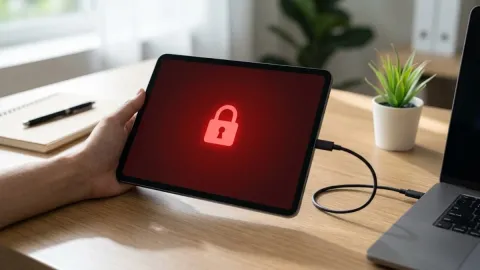
تظهر رسالة الايفون غير متوفر أو شاشة القفل الأمني لأسباب أمنية بحتة وضعها نظام iOS لحماية بيانات المستخدم. عندما يحاول شخص ما فتح الهاتف باستخدام رمز المرور الخطأ عدة مرات، يتخذ النظام إجراءات تصعيدية تبدأ بتعطيل الهاتف لمدة دقيقة، ثم خمس دقائق، ثم خمس عشرة دقيقة، وتستمر في زيادة المدة مع كل محاولة خاطئة متكررة.
في حال وصول عدد المحاولات الخاطئة إلى الحد الأقصى المسموح به، يتحول القفل المؤقت إلى قفل دائم وتظهر رسالة iPhone Unavailable أو Security Lockout على الشاشة. هذا الإجراء مصمم خصيصاً لمنع هجمات التخمين الإلكترونية وبرامج فك التشفير، مما يعني أن النظام يعامل الهاتف كأنه تعرض للسرقة ويدخل في وضع الأمان الكامل الذي يتطلب إجراءات إعادة تعيين.
الحقيقة التقنية حول تجاوز القفل بدون فقدان البيانات
من الضروري معرفة الجانب التقني والواقعي المتعلق بأنظمة حماية أبل قبل البحث عن حلول. تفرض شركة أبل معايير تشفير صارمة للغاية تعتمد على شرائح الأمان ومفتاح التشفير المرتبط بررمز المرور الخاص بالمستخدم. بناءً على ذلك، لا توجد أي ثغرة أو طريقة رسمية تتيح فك قفل شاشة الآيفون أو تجاوز رسالة غير متوفر دون مسح بيانات الجهاز وإرجاعه إلى إعدادات المصنع الافتراضية في حال ضياع الرمز نهائياً.
أي ادعاءات حول وجود أدوات سرية تفتح الهاتف دون فورمات أو حذف للبيانات هي ادعاءات مضللة وغير صحيحة تقنياً. الحل الوحيد المتاح للمستخدم هو مسح الجهاز بالكامل، ولكن النقطة الإيجابية هي أنك إذا كنت تمتلك نسخة احتياطية سحابية على حساب أبل آي دي الخاص بك، فسthe يمكنك استعادة كافة بياناتك بسهولة تامة بعد الانتهاء من عملية إعادة التهيئة.
استخدام خيار مسح الجهاز مباشرة من شاشة القفل
إذا كان هاتفك يعمل بإصدار حديث من النظام ويith متصلاً بشبكة الإنترنت عبر الواي فاي أو بيانات الهاتف، فقد تظهر لك ميزة Erase iPhone في أسفل الشاشة بجوار خيار الطوارئ. هذه الميزة أضافتها أبل لتسهيل التعامل مع الحالات الطارئة دون الحاجة لاستخدام جهاز كمبيوتر أو برامج خارجية معقدة.
كل ما عليك فعله هو النقر على خيار مسح الآيفون Erase iPhone الظاهر أمامك على الشاشة، ثم إدخال كلمة سر حساب أبل آي دي الخاص بك Apple ID لتأكيد هويتك والبدء الفوري في عملية حذف كافة البيانات والإعدادات. بعد اكتمال هذه العملية، سيتم إعادة تشغيل الهاتف كأنه جديد تماماً وتظهر شاشة الإعدادات الأولية.
استخدام خدمة تحديد الموقع لإجراء مسح عن بعد
في حال عدم ظهور زر المسح على الشاشة الرئيسية للآيفون، يمكنك اللجوء إلى استخدام هاتف ذكي آخر أو جهاز لوحي للدخول إلى موقع خدمة تحديد الموقع الرسمي عبر متصفح الإنترنت. توجه إلى موقع آي كلاود آي فايند ماي وقُم بتسجيل الدخول باستخدام بيانات حساب أפל آي دي المرتبط بالهاتف المقفل.
بعد تسجيل الدخول بنجاح، انتقل إلى قائمة الأجهزة المتاحة واختر هاتفك المقفل من القائمة المنسدلة، ثم اضغط على خيار مسح الجهاز Erase This Device. سيقوم النظام بإرسال أمر سحابي مباشر لهاتفك المقفل لتنفيذ عملية المسح الشامل وحذف كلمة المرور القديمة، شريطة أن يكون الهاتف متصلاً بشبكة الإنترنت وقت تنفيذ الأمر.
خطوات إعداد الهاتف واستعادة النسخة الاحتياطية
بعد أن تنتهي عملية مسح الجهاز وإعادة تشغيله تلقائياً، ستظهر لك شاشة الترحيب البيضاء الشهيرة في نظام iOS. ابدأ في اتباع خطوات الإعداد الأولية مثل اختيار لغة العرض، والمنطقة الجغرافية، والاتصال بشبكة الإنترنت اللاسلكية، وإعداد ميزة التعرف على الوجه Face ID أو بصمة الإصبع Touch ID الجديدة.
عند الوصول إلى شاشة التطبيقات والبيانات Apps & Data، اختر خيار الاستعادة من نسخة آي كلاود الاحتياطية Restore from iCloud Backup. قم بتسجيل الدخول بحسابك، ثم اختر أحدث نسخة احتياطية محفوظة لديك تتضمن صورك ورسائلك وتطبيقاتك القديمة، وانتظر حتى يكتمل شريط التقدم ويعود هاتفك كما كان.
نصائح عملية لتجنب الوقوع في هذه المشكلة مستقبلاً
لتفادي التعرض لموقف الآيفون غير متوفر مرة أخرى، يُنصح بشدة بضرورة تذكر رمز المرور الخاص بك أو استبداله برمز مكون من ستة أرقام يسهل عليك تذكره ولكن يصعب على الآخرين تخمينه. تجنب تماماً إعطاء هاتفك لأطفال صغار قد يكررون إدخال الرموز العشوائية بطريقة تؤدي إلى قفل الجهاز أمنياً.
بالإضافة إلى ذلك، احرص دائماً على تفعيل ميزة النسخ الاحتياطي التلقائي اليومي إلى مساحة التخزين السحابية iCloud، وتأكد من عمل نسخ دورية لملفاتك الهامة لضمان قدرتك على استرجاعها في أي وقت ودون أي خسائر تذكر في حال حدوث أي طارئ تقني يخص شاشة القفل.
الخلاصة
في ختام هذا الشرح، يتضح أن حل مشكلة الايفون غير متوفر بدون كمبيوتر يعتمد بشكل أساسي على خدمة تحديد الموقع أو ميزة المسح المباشر مع ضرورة قبول حقيقة مسح البيانات، والتي يمكن استعادتها بكل سهولة إذا كنت تحافظ على تفعيل النسخ الاحتياطي السحابي بانتظام.
أسئلة شائعة
هل يمكن فتح الايفون غير متوفر بدون فقدان الصور؟
لا يمكن فتح الهاتف إذا نسيت رمز المرور دون مسح البيانات، ولكن يمكنك استعادة كافة صورك وملفاتك بكل سهولة إذا كان لديك نسخة احتياطية مفعلة مسبقاً على حساب آي كلاود.
ماذا تفعل إذا لم تظهر خيارات مسح الآيفون على الشاشة؟
إذا لم يظهر خيار المسح على شاشة القفل، يجب عليك استخدام هاتف آخر والدخول إلى موقع تحديد الموقع الرسمي لتنفيذ أمر المسح عن بعد.
هل يطلب الجهاز كلمة سر حساب أبل بعد المسح؟
نعم، بعد إتمام عملية مسح الجهاز وإعادة تشغيله، سيتطلب النظام إدخال البريد الإلكتروني وكلمة المرور الخاصة بحساب أبل آي دي المرتبط بالجهاز لتجاوز شاشة قفل التفعيل.
لماذا تظهر رسالة الآيفون غير متوفر من الأساس؟
تظهر هذه الرسالة نتيجة إدخال رمز المرور بشكل خاطئ وعدة مرات متتالية، مما يفعّل أنظمة الأمان والحماية القصوى لحظر الوصول غير المصرح به.
هل تحتاج هذه الطريقة إلى اتصال بالإنترنت؟
نعم، يتطلب تنفيذ عملية المسح عبر الشاشة أو عبر موقع تحديد الموقع أن يكون الهاتف المقفل متصلاً بشبكة الإنترنت عبر الواي فاي أو بيانات الجوال.