طريقة فرمتة الايفون وإعادة ضبط المصنع 2026
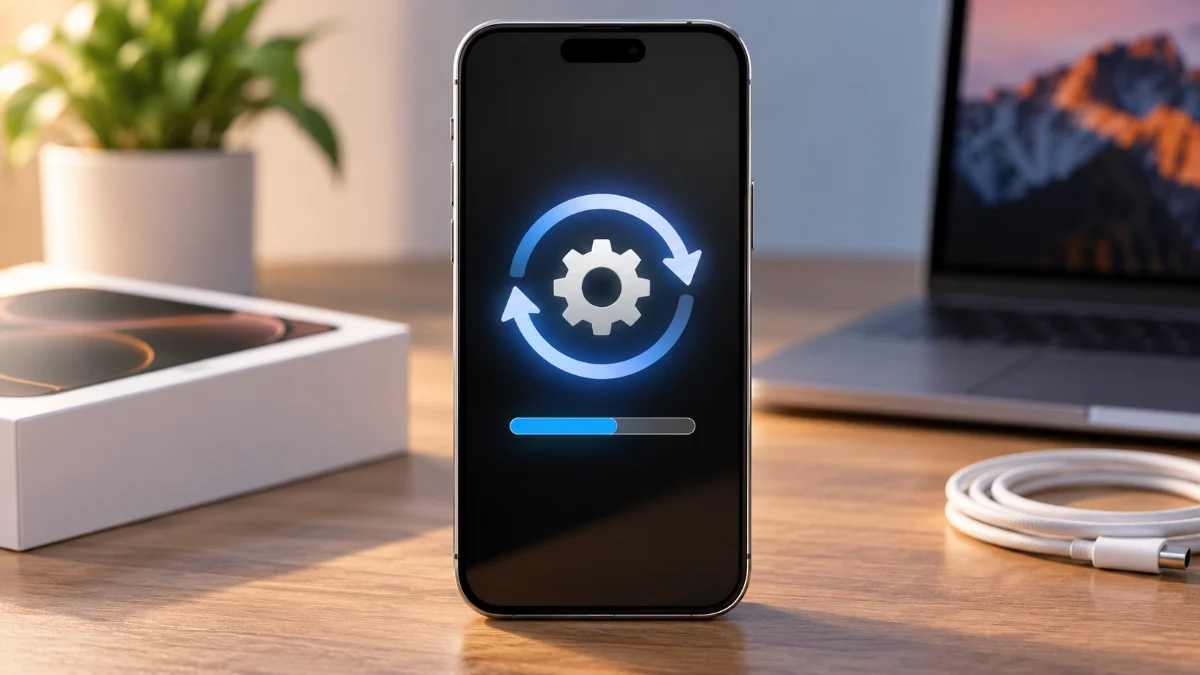
تتمثل طريقة فرمتة الايفون في التوجه إلى تطبيق الإعدادات Settings ثم اختيار عام General، تليها خطوة ترحيل أو إعادة تعيين iPhone Transfer or Reset لاستعادة ضبط المصنع بالكامل. تُعد هذه العملية الحل الجذري لمختلف المشكلات البرمجية المستعصية التي تواجه نظام iOS.
سواء كنت ترغب في بيع هاتفك القديم، أو تفريغ المساحة التخزينية، أو التخلص من التعليق والبطء الشديد، فإن إعادة ضبط المصنع تمنحك جهازاً بنسخة نظيفة وسريعة تشبه تلك التي خرج بها من المصنع، شريطة اتباع الخطوات الصحيحة لتفادي فقدان البيانات الهامة.
أسباب ومتى تحتاج إلى فرمتة الايفون
تتعدد الأسباب التي تدفع المستخدمين للبحث عن طريقة فرمتة الايفون وإعادة ضبطه بالكامل، وأبرزها الرغبة في التخلص من الملفات المؤقتة التالفة التي تتراكم بمرور الوقت وتشغل مساحة كبيرة من ذاكرة التخزين الداخلي دون فائدة تذكر. كما تلعب المشاكل البرمجية المعقدة، مثل توقف نظام التشغيل عن الاستجابة أو الأعطال المتكررة في التطبيقات، دوراً رئيسياً في جعل الفرمتة ضرورة حتمية.
بالإضافة إلى ذلك، فإن رغبة المستخدم في بيع جهازه القديم أو إهدائه لشخص آخر تحتم عليه محو كافة البيانات الشخصية والصور والحسابات المرتبطة بالجهاز بشكل نهائي وآمن لا يمكن استرجاعه، وذلك لضمان الخصوصية التامة ومنع أي طرف ثالث من الوصول إلى المعلومات الحساسة المخزنة على الذاكرة.
الخطوات الأساسية قبل بدء فرمتة الايفون لحماية بياناتك
قبل الشروع الفعلي في تنفيذ خطوات فرمتة الايفون، يجب عليك اتخاذ بعض الاحتياطات التقنية الهامة لضمان عدم ضياع صورك ومستنداتك وجهات الاتصال الخاصة بك إلى الأبد. الخطوة الأولى والأهم هي التأكد من معرفة كلمة مرور حساب أبل آي دي Apple ID الخاص بك، حيث ستلزمك بشكل إلزامي أثناء عملية إيقاف تشغيل ميزة تحديد الموقع Find My ومعالجة قفل الإactivation Lock بعد اكتمال الفرمتة.
علاوة على ذلك، ينصح بشحن بطارية الهاتف بنسبة لا تقل عن خمسين بالمائة لتجنب انقطاع التيار الكهربائي المفاجئ أثناء مسح البيانات، وهو أمر قد يسبب أضراراً بالغة في النظام البرمجي للهاتف ويحوله إلى جهاز غير قابل للاستخدام يتطلب صيانة معقدة عبر وضع الاسترداد Recovery Mode.
كيفية أخذ نسخة احتياطية للبيانات عبر iCloud
تعتبر خدمة التخزين السحابي آي كلاود iCloud الوسيلة الأسهل والأسرع لحفظ نسختك الاحتياطية قبل البدء في فرمتة الايفون. لعمل ذلك، قم بالدخول إلى الإعدادات Settings ثم اضغط على اسمك في أعلى القائمة لتنتقل إلى حساب Apple ID، ومن هناك اختر خدمة iCloud ثم اختر النسخ الاحتياطي على iCloud وتأكد من تفعيله ثم اضغط على خيار نسخ احتياطي الآن Backup Now.
يجب الانتظار حتى اكتمال شريط التقدم بنجاح والتحقق من وقت آخر نسخة احتياطية تم إجراؤها لضمان حفظ كافة الرسائل والصور والإعدادات والتطبيقات المثبتة. تتيح لك هذه الخطوة استعادة كل شيء بسهولة فائقة بمجرد تسجيل الدخول بحسابك مرة أخرى بعد الانتهاء من عملية إعادة ضبط المصنع.
خطوات فرمتة الايفون من خلال إعدادات الجهاز مباشرة
تتيح لك أنظمة iOS الحديثة إجراء فرمتة الايفون بكل مرونة ودون الحاجة إلى جهاز حاسوب عبر استخدام قوائم النظام الداخلية. ابدأ بفتح تطبيق الإعدادات Settings، ثم انتقل إلى قسم عام General، وقم بالتمرير إلى أسفل القائمة لاختيار ترحيل أو إعادة تعيين iPhone Transfer or Reset.
بعد ذلك، قم بالنقر على خيار مسح جميع المحتويات والإعدادات Erase All Content and Settings، وسيقوم النظام بعرض نافذة توضيحية تبين لك البيانات التي سيتم حذفها. اضغط على زر متابعة Continue، وأدخل رمز المرور Passcode الخاص بشاشتك، ثم أدخل كلمة مرور حساب Apple ID لتأكيد العملية والبدء في مسح الجهاز بالكامل.
استخدام الحاسوب والكمبيوتر لعمل فورمات شامل عبر Finder أو iTunes
في حال واجهتك مشاكل تعليق حادة تمنعك من الدخول إلى إعدادات الهاتف، يمكنك الاعتماد على جهاز الكمبيوتر لتنفيذ طريقة فرمتة الايفون بطريقة احترافية. قم بتوصيل هاتفك بالكمبيوتر باستخدام كابل التوصيل المناسب، ثم افتح برنامج Finder إذا كنت تستخدم حاسوب ماك Mac، أو برنامج iTunes إذا كنت تستخدم نظام ويندوز Windows.
قم بوضع هاتفك في وضع الاسترداد Recovery Mode عبر الضغط السريع على زر رفع الصوت ثم خفض الصوت ثم الاستمرار في الضغط على زر الطاقة حتى تظهر شاشة الاتصال بالحاسوب. بعد التعرف على الجهاز، اضغط على خيار استعادة الايفون Restore iPhone، وسيقوم البرنامج بتحميل أحدث إصدار نظام وتثبيته نظيفاً على الجهاز.
استعادة البيانات والإعدادات بعد الانتهاء من الفرمتة
بمجرد انتهاء عملية فرمتة الايفون وإعادة تشغيل الهاتف للمرة الأولى، ستظهر لك شاشة الترحيب الشهيرة باللون الأبيض مع عبارة مرحبًا Hello. قم باتباع خطوات الإعداد الأولية البسيطة مثل اختيار اللغة والمنطقة والاتصال بشبكة الإنترنت اللاسلكية واي فاي Wi-Fi، وتفعيل خيارات الأمان مثل بصمة الوجه Face ID.
عند الوصول إلى شاشة التطبيقات والبيانات Apps and Data، اختر خيار استعادة من نسختك الاحتياطية على iCloud واستطتع تسجيل الدخول بحسابك واستعادة ملفاتك وصور القديمة بكل سلاسة. أما إذا كنت ترغب في استخدام الهاتف كجهاز جديد تماماً، فيمكنك تخطي هذه الخطوة والبدء بتنزيل التطبيقات التي تحتاجها فقط من متجر البرامج.
الخلاصة
تساعدك طريقة فرمتة الايفون وإعادة ضبط المصنع على استعادة الأداء السريع لجهازك وحل كافة المشاكل البرمجية المستعصية بكل سهولة، شريطة الالتزام بأخذ نسخة احتياطية آمنة للبيانات قبل البدء لتفادي فقدان الملفات الشخصية الهامة.
أسئلة شائعة
هل تؤدي فرمتة الايفون إلى حذف إصدار النظام الحالي؟
لا، عملية إعادة ضبط المصنع تقوم بمسح البيانات الشخصية والإعدادات فقط مع الاحتفاظ بأحدث إصدار من نظام iOS مثبت على الهاتف.
ماذا تفعل إذا نسيت كلمة مرور حساب Apple ID أثناء الفرمتة؟
يجب عليك استعادة كلمة المرور عبر موقع أبل الرسمي أو استخدام رقم الهاتف المرتبط بالحساب قبل البدء في مسح الجهاز لتفادي قفل التنشيط.
هل تساهم الفرمتة في حل مشاكل بطء البطارية؟
نعم، في حال كانت مشاكل البطارية ناتجة عن تطبيقات خلفية خفية أو ملفات تالفة في النظام، فإن الفرمتة تحسن الأداء بشكل ملحوظ.
هل يمكن استرجاع البيانات بعد فرمتة الايفون بدون نسخة احتياطية؟
للأسف لا، بمجرد إتمام عملية مسح المحتويات والإعدادات بالكامل تصبح البيانات غير قابلة للاسترجاع إلا في حال توفر نسخة احتياطية مسبقة.
كم تستغرق عملية إعادة ضبط المصنع للآيفون؟
تستغرق العملية عادة ما بين خمس إلى عشر دقائق فقط، وقد تزيد قليلاً حسب حجم البيانات التي يتم مسحها من ذاكرة الجهاز.