خطوات تغيير ايكلاود الايفون بأمان

لتغيير ايكلاود الايفون بشكل صحيح ومضمون، يجب عليك أولاً تسجيل الخروج من الحساب الحالي عبر تطبيق الإعدادات باستخدام كلمة المرور الخاصة بك، ثم الانتقال لإدخال الحساب الجديد. تتطلب هذه العملية اتباع خطوات دقيقة ومدروسة لضمان عدم فقدان البيانات الشخصية أو التعرض لمشاكل قفل التنشيط التي قد تواجه المستخدمين عند تبديل حسابات أبل.
تعتبر هذه العملية ضرورية للغاية عند الرغبة في بيع الهاتف أو إهدائه لشخص آخر، أو عند الرغبة في فصل الحسابات الشخصية عن حسابات العمل، وسنستعرض في هذا المقال كافة التفاصيل والخطوات اللازمة لتنفيذ هذه العملية بنجاح وبدون أي تعقيدات تقنية.
التحضير قبل تغيير ايكلاود الايفون
قبل الشروع في عملية تغيير ايكلاود الايفون، من الضروري جداً التأكد من عدة أمور أساسية لضمان عدم حدوث أي خطأ قد يؤدي إلى فقدان الصور، أو جهات الاتصال، أو الرسائل المخزنة على السحابة. يجب عليك في البداية التحقق من اتصال هاتفك بشكبة إنترنت مستقرة، سواء كانت عبر شبكة الواي فاي أو بيانات الهاتف، لأن عملية مزامنة البيانات وتسجيل الخروج تتطلب اتصالاً مستمراً ودقيقاً لتجنب توقف العملية في منتصفها.
كما ينصح بشدة بتذكر أو كتابة كلمة المرور الخاصة بالحساب الحالي، حيث سيطلب منك النظام إدخالها لإيقاف ميزة العثور على الجهاز وتأكيد عملية تسجيل الخروج. إذا كنت قد نسيت كلمة المرور، فيجب عليك استعادتها أولاً عبر موقع أפל الرسمي قبل البدء في خطوات تغيير الحساب لتفادي قفل الجهاز أو الدخول في متاهة استرداد الحسابات المعقدة.
حفظ نسخة احتياطية للبيانات المهمة
يعد إنشاء نسخة احتياطية شاملة لبياناتك خطوة محورية لا يمكن تخطيها عند التفكير في تغيير ايكلاود الايفون. يمكنك القيام بذلك عبر الذهاب إلى الإعدادات، ثم الضغط على اسمك، وبعدها اختيار iCloud Backup والتأكد من أخذ نسخة حديثة تضم كافة الصور والفيديوهات والتطبيقات والبيانات المخزنة على جهازك لضمان استرجاعها بسهولة لاحقاً.
في حال كنت لست بحاجة للاحتفاظ ببيانات الحساب القديم على هذا الهاتف، يمكنك اختيار الاحتفاظ بنسخة من البيانات محلياً على الجهاز أثناء عملية تسجيل الخروج، حيث يسألك النظام عما إذا كنت تريد الاحتفاظ بنسخة من جهات الاتصال أو التقويمات أو بيانات المتصفح على الهاتف قبل إزالتها نهائياً من السحابة المرتبطة بالحساب القديم.
إيقاف ميزة العثور على الايفون
تعتبر ميزة العثور على الجهاز أو ما تعرف باسم Find My iPhone واحدة من أهم تدابير الأمان التي تعتمد عليها شركة أبل لحماية الهواتف المسروقة أو المفقودة. ولتتمكن من إتمام عملية تغيير ايكلاود الايفون بنجاح، يجب عليك أولاً إيقاف هذه الميزة يدوياً من خلال إعدادات الحساب الشخصي عبر إدخال كلمة مرور معرف أبل الخاص بك.
إذا فشلت في إيقاف هذه الميزة أو لم تكن تملك كلمة المرور الصحيحة، فلن يسمح لك النظام بمتابعة خطوات تسجيل الخروج من الحساب القديم. هذه الخطوة مصممة خصيصاً لحماية خصوصية المستخدمين ومنع أي شخص غريب من السيطرة على الهاتف أو تجاوز أقفال الأمان المدمجة في نظام التشغيل آي أو إس.
تسجيل الخروج من الحساب الحالي
بعد التأكد من حفظ النسخة الاحتياطية وإيقاف ميزة العثور على الجهاز، يمكنك الآن البدء الفعلي في تسجيل الخروج من الحساب القديم. قم بفتح تطبيق الإعدادات Settings، ثم اضغط على اسمك في أعلى القائمة الرئيسية، وانتقل إلى أسفل الصفحة حيث تجد خيار تسجيل الخروج Sign Out باللون الأحمر الواضح.
سيقوم النظام بعد ذلك بعرض رسالة تحذيرية تطالبك بتحديد البيانات التي ترغب في الاحتفاظ بنسخة منها على هاتفك مثل جهات الاتصال وبيانات المتصفح. بعد اختيار ما يناسبك، اضغط على تأكيد تسجيل الخروج، وانتظر لعدة ثوانٍ حتى يتم مسح بيانات الحساب القديم بشكل كامل وآمن من ذاكرة الجهاز الداخلية.
تسجيل الدخول بالحساب الجديد
بمجرد اكتمال خطوة تسجيل الخروج بنجاح، ستلاحظ أن مكان اسمك القديم في قائمة الإعدادات قد استبدل بعبارة تسجيل الدخول إلى الايفون Sign in to your iPhone. اضغط على هذا الخيار المباشر لإدخال بيانات الحساب الجديد الذي تريد ربطه بالهاتف، سواء كان حساباً تم إنشاؤه مسبقاً أو حساباً جديداً تماماً.
سيُطلب منك إدخال بريدك الإلكتروني المرتبط بمعرف أبل الجديد، متبوعاً بكلمة المرور الخاصة به. بعد إدخال البيانات بشكل صحيح، قد يرسل النظام رمز تحقق مكوناً من ستة أرقام إلى جهاز آخر موثوق أو رقم هاتف مرتبط بالحساب، وعليك إدخال هذا الرمز لإتمام عملية المصادقة الثنائية وتأكيد ربط الحساب بالهاتف.
مزامنة البيانات والملفات الجديدة
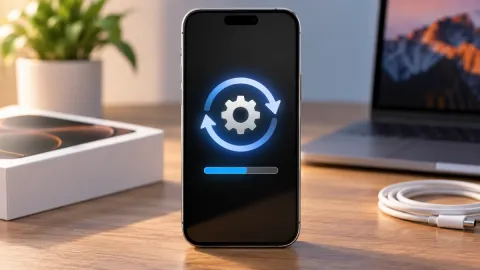
بعد الانتهاء من عملية تسجيل الدخول بنجاح، سيبدأ نظام التشغيل تلقائياً في مزامنة البيانات والملفات الخاصة بالحساب الجديد. يمكنك التحكم في نوعية البيانات التي ترغب في مزامنتها، مثل تفعيل أو إلغاء تفعيل مزامنة الصور، جهات الاتصال، الملاحظات، والبريد الإلكتروني عبر الدخول إلى إعدادات الحساب وتخصيص الخيارات المتاحة حسب رغبتك.
ننصح بترك الهاتف متصلاً بشبكة الواي فاي لفترة قصيرة بعد الانتهاء من هذه الخطوات، وذلك لضمان تحميل وتنزيل كافة الملفات الأساسية وجهات الاتصال المرتبطة بالحساب الجديد، ولتجنب حدوث أي تأخير أو تعليق في عمليات المزامنة الخلفية للنظام.
نصائح هامة لحماية حسابك الجديد
لضمان أعلى مستويات الأمان بعد تغيير ايكلاود الايفون، يجب عليك تفعيل خاصية المصادقة الثنائية Two-Factor Authentication وحفظ وسائل استعادة الحساب مثل أرقام الهواتف البديلة أو أسئلة الأمان في مكان آمن. تجنب تماماً مشاركة كلمة المرور الخاصة بك مع أي شخص آخر، واحذر من الرسائل الوهمية التي تحاول خداعك لسرقة بيانات حسابك.
كما يُفضّل دائماً تحديث نظام التشغيل إلى أحدث إصدار متوفر لضمان الحصول على كافة التحديثات الأمنية والمميزات الجديدة التي تقوي حماية جهازك وحسابك الشخصي ضد أي محاولات اختراق محتملة، مما يمنحك تجربة استخدام مستقرة وآمنة على مدار الوقت.
الخلاصة
يعد تغيير ايكلاود الايفون عملية سهلة إذا اتبعت الخطوات الصحيحة بدقة، بدءاً من حفظ البيانات وحتى تسجيل الدخول بالحساب الجديد بأمان تام.
أسئلة شائعة
هل تفقد بياناتي عند تغيير حساب الايكلاود؟
لا تفقد بياناتك الهامة طالما قمت بحفظ نسخة احتياطية مسبقاً أو اخترت الاحتفاظ بنسخة محلية على الجهاز أثناء تسجيل الخروج.
ماذا تفعل إذا نسيت كلمة مرور الايكلاود القديمة؟
يجب عليك استعادة كلمة المرور أو إعادة تعيينها عبر موقع أبل الرسمي قبل البدء بخطوات تغيير الحساب لتجنب قفل الجهاز.
هل يمكن تغيير الايكلاود بدون معرفة كلمة المرور؟
لا يمكنك تسجيل الخروج أو تغيير الحساب نهائياً دون إدخال كلمة المرور الصحيحة، وذلك لدواعٍ أمنية صارمة تفرضها شركة أبل.
ما سبب طلب رمز التحقق عند تسجيل الدخول؟
يُطلب رمز التحقق كجزء من إجراءات الأمان الإضافية ضمن خاصية المصادقة الثنائية للتأكد من هوية مالك الحساب الحقيقي.
هل يؤثر تغيير الايكلاود على التطبيقات المثبتة؟
التطبيقات تبقى على الجهاز، ولكن لتحديثها لاحقاً قد يُطلب منك إدخال كلمة مرور الحساب الذي تم تحميلها به.