طريقة فرمتة الايباد بالازرار بخطوات بسيطة
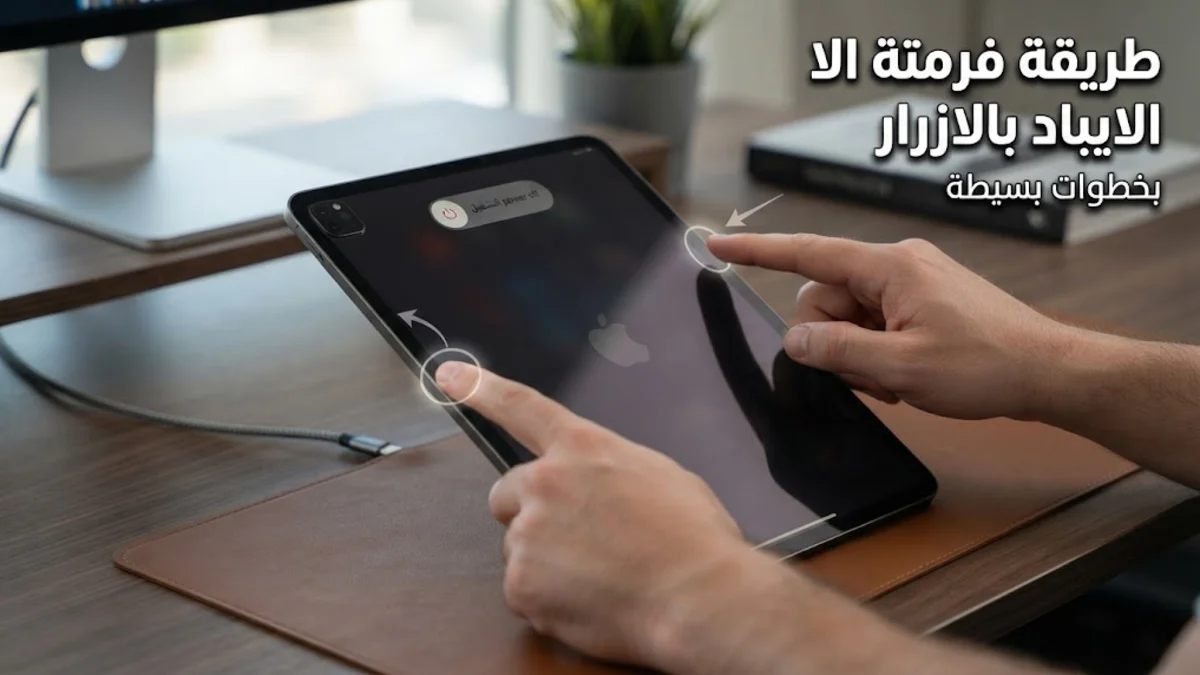
تتمثل طريقة فرمتة الايباد بالازرار في استخدام مجموعة محددة من مفاتيح الجهاز الخارجية للدخول إلى وضع الاسترداد وإعادة ضبط المصنع بالكامل. تساعد هذه الطريقة في تجاوز مشاكل النظام المستعصية أو نسيان رمز الدخول وإرجاع الجهاز لحالته الأصلية بكل أمان وسلاسة.
تعد هذه الخطوة ضرورية عندما يتوقف الايباد عن الاستجابة تماماً أو تظهر شاشة القفل بشكل دائم دون القدرة على إدخال البيانات بالشكل الطبيعي، مما يتطلب تدخلاً خارجياً عبر الأزرار لإنقاذ الجهاز وتحديث النظام.
مفهوم فرمتة الايباد والأسباب الداعية لها
تعني عملية فرمتة الايباد مسح كافة البيانات والإعدادات الموجودة على الذاكرة الداخلية وإعادة النظام إلى حالته الأصلية التي خرج بها من المصنع. تلعب هذه الخطوة دوراً رئيسياً في التخلص من الملفات التالفة والبيانات المؤقتة المتراكمة التي تسبب بطء استجابة الجهاز أو توقف التطبيقات بشكل مفاجئ دون سبب واضح.
تتعدد الأسباب التي تدفع المستخدمين لتنفيذ هذه العملية، ومن أبرزها رغبة الشخص في بيع الجهاز أو إهدائه لشخص آخر مع ضرورة حماية الخصوصية وحذف الحسابات الشخصية بالكامل. كما تشمل الأسباب رغبة المستخدم في التخلص من الفيروسات أو البرمجيات الخبيثة التي قد تصيب النظام نتيجة تصفح مواقع غير موثوقة أو تحميل تطبيقات خارج المتجر الرسمي.
الاستعدادات الضرورية قبل البدء بعملية الفرمتة
تتطلب عملية الفرمتة عبر الأزرار مسحاً تاماً لكافة محتويات الايباد، ولذلك من الضروري جداً أخذ نسخة احتياطية لبياناتك المهمة إن أمكن ذلك. يمكنك الاعتماد على خدمة iCloud السحابية لحفظ الصور ومقاطع الفيديو وجهات الاتصال والمستندات لضمان عدم ضياعها نهائياً، أو توصيل الجهاز بالكمبيوتر واستخدام برنامج iTunes أو Finder لأخذ نسخة احتياطية محلية شاملة.
يجب التأكد أيضاً من شحن بطارية الايباد بنسبة لا تقل عن خمسين بالمئة قبل الشروع في تنفيذ الخطوات، حيث قد يؤدي انقطاع التيار أو نفاد البطارية أثناء عملية إعادة التثبيت إلى تلف النظام وتوقف الجهاز عن العمل نهائياً. إضافة إلى ذلك، ينصح بتسجيل خروجك من حساب Apple ID يدوياً إذا كان الجهاز قابلاً للاستخدام الطبيعي لتجنب تفعيل قفل التنشيط بشكل معقد لاحقاً.
معرفة نوع الايباد وتحديد مجموعة الأزرار الصحيحة
تختلف طريقة الضغط على الأزرار بناءً على تصميم طراز الايباد الذي تملكه، حيث تحتوي الأجهزة الحديثة التي لا تملك زر الشاشة الرئيسي Home على توزيع مختلف للمفاتيح مقارنة بالإصدارات القديمة. بالنسبة للايبادات المزودة بزر الشاشة الرئيسي، تعتمد الطريقة على الجمع بين زر الطاقة وزر الشاشة الرئيسي معاً لفترة زمنية محددة حتى ظهور شعار الشركة.
أما بالنسبة للأجهزة التي تعتمد على تقنية التعرف على الوجه Face ID وتفتقر لزر الشاشة الرئيسي، فتتطلب العملية استخدام زري رفع وخفض الصوت مع زر الطاقة العلوي بتسلسل سريع ودقيق. معرفة طراز جهازك تضمن لك تنفيذ الخطوات بالشكل الصحيح دون إهدار الوقت في محاولات خاطئة قد تؤدي إلى نتائج عكسية أو صعوبة في التعرف على وضع الاسترداد.
خطوات الدخول إلى وضع الاسترداد Recovery Mode
لبدء عملية الدخول إلى وضع الاسترداد، قم بإيقاف تشغيل الايباد تماماً عبر الضغط المستمر على زر الطاقة وسحب شريط إيقاف التشغيل إذا كانت الشاشة مستجيبة. بعد التأكد من انطفاء الشاشة بشكل كامل، قم بتوصيل كابل الشحن USB بين الايباد وجهاز الكمبيوتر الخاص بك سواء كان يعمل بنظام ويندوز أو ماك.
أثناء توصيل الكابل، اضغط باستمرار على الأزرار المخصصة لطراز جهازك ولا تقم برفع يدك عنها نهائياً حتى يظهر على شاشة الايباد رمز الكمبيوتر بجوار كابل التوصيل. يشير ظهور هذا الرمز بوضوح إلى نجاحك في الدخول إلى وضع الاسترداد وجاهزية الجهاز لاستقبال أوامر الفرمتة وإعادة تثبيت النظام من خلال الكمبيوتر.
استخدام الكمبيوتر لإنهاء عملية الفرمتة والتثبيت
بمجرد ظهور شاشة الاسترداد على الايباد واتصاله بالكمبيوتر، افتح برنامج iTunes على أجهزة ويندوز أو نافذة Finder على أجهزة ماك الحديثة. سيتعرف البرنامج تلقائياً على وجود جهاز متصل في وضع الاسترداد، وتظهر لك رسالة تفيد بوجود مشكلة تتطلب تحديث الجهاز أو استعادته إلى إعدادات المصنع.
قم باختيار خيار استعادة الجهاز Restore ثم أكد العملية للموافقة على تنزيل أحدث نسخة رسمية من نظام التشغيل الملائمة لجهازك. سيبدأ الكمبيوتر في عملية تحميل الملفات اللازمة وتثبيتها تلقائياً على الايباد، وقد يستغرق ذلك بعض الوقت بناءً على سرعة اتصالك بالانترنت وحجم الملف المطلوب.
الخطوات الأولى بعد اكتمال الفرمتة وإعداد الجهاز
بعد انتهاء عملية التثبيت بنجاح، سيقوم الايباد بإعادة تشغيل نفسه تلقائياً وتظهر شاشة الترحيب باللغة الإف افتتاحية للاختيار. ابدأ في تحديد لغتك المفضلة وبلد الإقامة، ثم قم بربط الجهاز بشبكة الواي فاي المنزلية المتاحة لتفعيل الاتصال بالانترنت ومتابعة إعدادات الأمان والحماية.
خلال خطوات الإعداد، سيطلب منك النظام إدخال بيانات حساب Apple ID وكلمة المرور الخاصة بك لتخطي قفل التنشيط الأمني والتأكد من ملكيتك للجهاز. بعد تجاوز هذه المرحلة، يمكنك اختيار استعادة بياناتك السابقة من النسخة الاحتياطية أو البدء في استخدام الايباد كجهاز جديد كلياً وبشكل نظيف تماماً.
حل المشاكل الشائعة أثناء عملية فرمتة الايباد
قد تواجه أحياناً بعض المشاكل البسيطة أثناء محاولة فرمتة الايباد بالازرار، مثل انقطاع الاتصال بالكمبيوتر أو فشل البرنامج في التعرف على الجهاز. لحل هذه المشكلة، تأكد من استخدام كابل توصيل أصلي وغير تالف، وتحديث برنامج iTunes أو نظام تشغيل الكمبيوتر إلى أحدث إصدار متوفر لتجنب مشاكل توافق التعريفات.
إذا علق الجهاز في شاشة شعار آبل أثناء محاولة الدخول لوضع الاسترداد، قم بإلغاء التوصيل وكرر تسلسل الضغط على الأزرار بدقة أكبر وبسرعة متسارعة. الصيانة البرمجية الدقيقة تضمن لك تجاوز أي عقبة تقنية والوصول إلى النتيجة المطلوبة دون الحاجة للتوجه إلى مراكز الصيانة الخارجية ودفع تكاليف مالية إضافية.
الخلاصة
تعتبر طريقة فرمتة الايباد بالازرار حلاً جذرياً وفعالاً لمختلف المشاكل البرمجية ونسيان كلمات المرور، بشرط الالتزام التابع للخطوات بدقة وأخذ نسخة احتياطية مسبقة للبيانات للحفاظ على سلامة معلوماتك الشخصية.
أسئلة شائعة
هل تؤدي فرمتة الايباد بالازرار إلى مسح جميع البيانات؟
نعم، تؤدي هذه العملية إلى مسح كافة الملفات والصور والإعدادات الموجودة على الذاكرة الداخلية وإعادة الجهاز كالجديد.
ماذا أعلل ظهور خطأ أثناء عملية الاستعادة عبر الكمبيوتر؟
يرجع ذلك غالباً إلى عدم تحديث برنامج iTunes أو وجود مشكلة في كابل التوصيل، ويُنصح بتحديث البرامج واستخدام كابل أصلي.
هل أحتاج إلى اتصال بالانترنت أثناء الفرمتة؟
نعم، يحتاج الكمبيوتر إلى اتصال بالانترنت لتنزيل أحدث نسخة رسمية من نظام التشغيل وتثبيتها على الايباد.
كيف أتخطى قفل حساب Apple ID بعد الفرمتة؟
يجب عليك إدخال بريدك الإلكتروني وكلمة المرور الخاصة بحساب Apple ID الذي كان مفعلاً على الجهاز قبل عملية الفرمتة.
هل تختلف طريقة الأزرار باختلاف طراز الايباد؟
نعم، تختلف الأزرار المستخدمة بين الأجهزة القديمة التي تحتوي على زر الشاشة الرئيسي والأجهزة الحديثة المزودة ببصمة الوجه.