كيفية تغيير ايكلاود الايفون بخطوات بسيطة
تعتبر عملية تغيير ايكلاود الايفون الخطوة الأساسية التي يحتاجها المستخدمون عند الانتقال إلى حساب جديد أو الرغبة في فصل الحسابات الشخصية عن حسابات العمل داخل نظام آي أو إس. يتيح لك نظام التشغيل إدارة حسابات أبل بكل سهولة، ولكن تنفيذ هذه العملية يتطلب اتباع تسلسل دقيق لضمان عدم فقدان أي بيانات هامة مخزنة على الجهاز أو مرتبطة بالخدمات السحابية.
في هذا المقال التقني، سنشرح بالتفصيل الخطوات الصحيحة لتسجيل الخروج من الحساب الحالي وإدخال حساب جديد، مع توضيح أهم الاحتياطات اللازم اتخاذها لحماية ملفاتك وصورك وجهات الاتصال الخاصة بك طوال مراحل العملية.
التحضير لعملية تغيير حساب الايكلاود
قبل الشروع في تغيير ايكلاود الايفون، يجب التأكد من عدة أمور أساسية لضمان سلاسة العملية وعدم حدوث أي أخطاء برمجية قد تعيق إتمام الخطوات. أولاً، تأكد من معرفتك التامة بكلمة المرور الخاصة بحساب أبل الحالي، حيث يطلب النظام إدخالها لإيقاف ميزة Find My iPhone قبل السماح بتسجيل الخروج من الحساب القديم، وهو إجراء أمني ضروري تحرص عليه شركة أبل لحماية الأجهزة المسروقة.
ثانياً، يُفضل بشدة إجراء نسخة احتياطية محلية أو سحابية للتأكد من حفظ جميع الصور ومقاطع الفيديو والرسائل المهمة. يمكنك التحقق من حالة النسخ الاحتياطي عبر الدخول إلى تطبيق Settings ثم الضغط على اسمك في الأعلى، واختيار iCloud ثم iCloud Backup للتأكد من اكتمال آخر عملية مزامنة للبيانات بشكل كامل وسليم قبل بدء الخطوات الفعلية للفصل.
خطوات تسجيل الخروج من الحساب الحالي
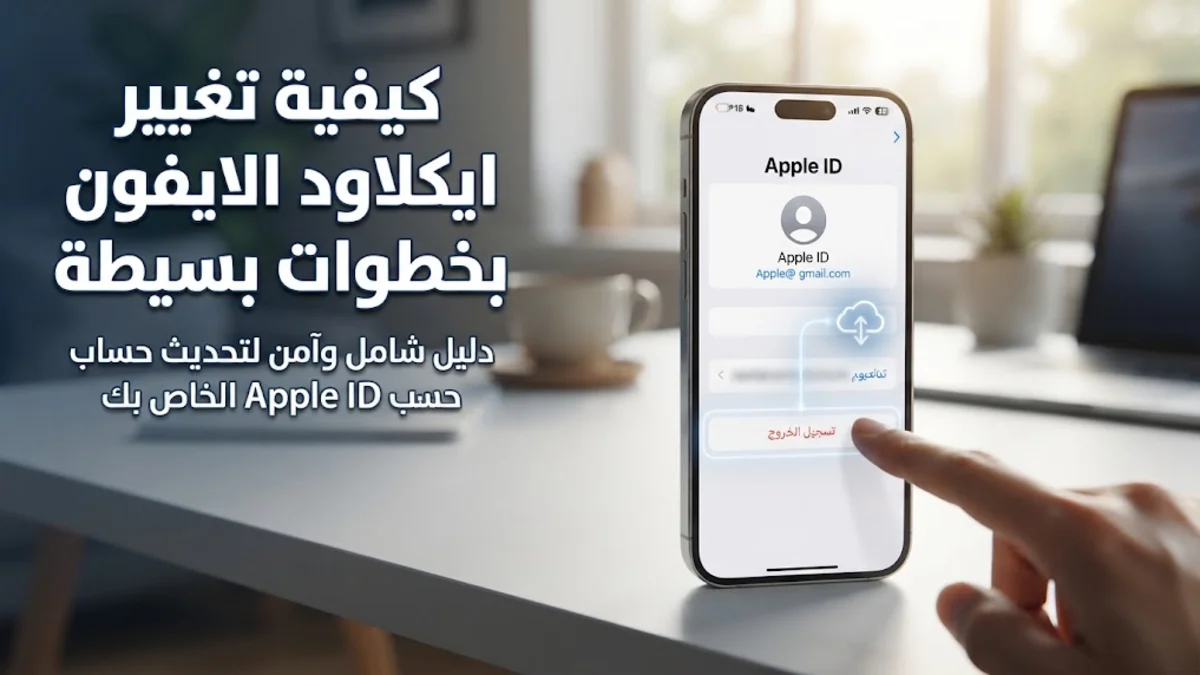
لتنفيذ عملية تغيير ايكلاود الايفون، يجب أولاً إزالة الحساب القديم من الجهاز بصورة كاملة. ابدأ بفتح تطبيق Settings من الشاشة الرئيسية لهاتفك الآيفون، ثم اضغط على اسمك الحركي أو صورة الملف الشخصي التي تظهر في أعلى القائمة الرئيسية للوصول إلى إعدادات حساب أبل آي دي الخاص بك.
قم بالتمرير إلى أسفل الصفحة تماماً حتى تجد خيار Sign Out باللون الأحمر، ثم اضغط عليه. سيطلب منك النظام إدخال كلمة المرور الخاصة بحسابك الحالي لتأكيد تعطيل ميزة العثور على الآيفون. بعد إدخال كلمة المرور الصحيحة، سيظهر لك خيار يسألك عما إذا كنت تريد الاحتفاظ بنسخة من البيانات على هذا الجهاز، قم بتحديد البيانات التي ترغب في الاحتفاظ بها ثم أكد عملية تسجيل الخروج.
التعامل مع البيانات المحلية أثناء تسجيل الخروج
عند محاولة تغيير ايكلاود الايفون وتسجيل الخروج، ستظهر لك نافذة منبثقة تطلب منك اختيار البيانات التي ترغب في الاحتفاظ بنسخة منها محلياً على ذاكرة الهاتف. تشمل هذه البيانات عادةً أسماء جهات الاتصال، والتقويم، وبيانات متصفح سفاري، والتذكيرات، وغيرها من المعلومات الشخصية الهامة التي تم مزامنتها مسبقاً مع السحابة.
إذا كنت تخطط للبدء بحساب جديد تماماً، يمكنك اختيار الاحتفاظ بنسخ محلية لتجنب فقدانها، ثم دمجها لاحقاً أو حذفها بحسب رغبتك. احرص على مراجعة هذه الخيارات بعناية فائقة قبل النقر على تأكيد الخروج، لأن بعض البيانات التي لا تحتفظ بها قد توجد حصرياً على السحابة وتتطلب اتصالاً بالإنترنت لاسترجاعها لاحقاً عبر الحساب الجديد أو القديم.
تسجيل الدخول بحساب ايكلاود الجديد
بعد إتمام عملية تسجيل الخروج بنجاح واختفاء الحساب القديم من واجهة الإعدادات، يمكنك الآن البدء في ربط الآيفون بالحساب الجديد. توجه مرة أخرى إلى تطبيق Settings، وستلاحظ ظهور خيار يطلب منك تسجيل الدخول إلى هاتفك الآيفون، قم بالنقر عليه لإدخال بيانات الاعتماد الجديدة الخاصة بك.
أدخل البريد الإلكتروني المرتبط بحساب أبل الجديد، ثم اضغط على التالي وقم بإدخال كلمة المرور الخاصة به. قد يطلب منك النظام إدخال رمز التحقق المكون من ستة أرقام والذي يتم إرساله إلى الأجهزة الأخرى الموثوقة المرتبطة بنفس الحساب أو إلى رقم الهاتف المرتبط به، وذلك كجزء من إجراءات الأمان الإضافية لحماية الحساب من محاولات الاختراق.
مزامنة البيانات والخدمات بعد التغيير
بمجرد إتمام تسجيل الدخول بنجاح بحساب الايكلاود الجديد، سيعرض عليك النظام خيار دمج البيانات المحلية الموجودة على الهاتف مع البيانات الموجودة على الحساب الجديد. يمكنك اختيار دمج جهات الاتصال والبيانات الأخرى إذا كنت ترغب في نقلها، أو تركها منفصلة بحسب طبيعة استخدامك للحساب الجديد.
بعد ذلك، قم بمراجعة إعدادات المزامنة المفضلة لديك داخل قائمة iCloud، حيث يمكنك تفعيل أو تعطيل مزامنة الصور، والرسائل، والملاحظات، وتطبيقات النسخ الاحتياطي بناءً على المساحة المتاحة في حسابك الجديد واحتياجاتك الشخصية اليومية لضمان عمل الجهاز بأعلى كفاءة ممكنة ودون ازعاج.
حل المشاكل الشائعة أثناء تغيير الايكلاود
قد تواجه أحياناً بعض العقبات التقنية أثناء محاولة تغيير ايكلاود الايفون، ومن أبرزها ظهور رسالة تفيد بتعذر إتمام العملية بسبب مشكلات في الاتصال بالإنترنت أو عدم تطابق بيانات الاعتماد. في هذه الحالة، تحقق من جودة اتصال شبكة الواي فاي أو بيانات الهاتف المحمول، وأعد تشغيل الجهاز لضمان مسح الذاكرة المؤقتة وإلغاء أي تعليق في النظام.
مشكلة أخرى شائعة تتمثل في استمرار تفعيل قفل التنشيط أو طلب كلمة مرور الحساب القديم بشكل متكرر. لحل هذه المشكلة، تأكد من إيقاف ميزة العثور على الجهاز بشكل يدوي من إعدادات الخصوصية والأمان، أو قم بزيارة موقع أبل الرسمي عبر المتصفح لإزالة الجهاز المذكور من قائمة الأجهزة الموثوقة المرتبطة بالحساب القديم لإتمام الخطوات بسلاسة.
الخلاصة
يعد تغيير ايكلاود الايفون عملية سهلة ومرنة طالما تم الالتزام بالخطوات الصحيحة والاحتياطات الأمنية اللازمة لحماية البيانات. من خلال اتباع الإرشادات المذكورة في هذا المقال، يمكنك الانتقال إلى حسابك الجديد بأمان تام مع الحفاظ على ملفاتك الشخصية واستقرار النظام.
أسئلة شائعة
هل تؤدي عملية تغيير ايكلاود الايفون إلى حذف صور الهاتف؟
لا يتم حذف الصور المحلية تلقائياً إذا قمت باختيار الاحتفاظ بنسخة منها على الجهاز أثناء تسجيل الخروج، ولكن الصور المخزنة حصرياً على السحابة القديمة ستبقى مرتبطة بالحساب القديم.
ماذا تفعل إذا نسيت كلمة مرور حساب الايكلاود القديم؟
يجب عليك استعادة كلمة المرور أو إعادة تعيينها عبر موقع أبل الرسمي أو باستخدام رقم الهاتف الموثوق قبل محاولة تسجيل الخروج من الجهاز.
هل يمكنني استخدام حساب ايكلاود مختلف لمتجر التطبيقات App Store؟
نعم، يتيح لك نظام iOS فصل حساب ايكلاود الخاص بالمزامنة والنسخ الاحتياطي عن حساب App Store المخصص لشراء وتنزيل التطبيقات.
لماذا يطلب مني النظام إدخال كلمة المرور عند محاولة تسجيل الخروج؟
يطلب النظام كلمة المرور لإيقاف ميزة Find My iPhone والتأكد من أن صاحب الجهاز هو من يقوم بعملية تغيير الحساب لأسباب أمنية.