كيفية فتح الايباد اذا نسيت الرقم السري
يمكنك فتح الايباد اذا نسيت الرقم السري من خلال مسح بيانات الجهاز بالكامل واستعادة إمكانية الوصول إليه باستخدام حاسوب مكتبي أو عبر ميزات الأمان المدمجة في نظام التشغيل iPadOS. عندما تتكرر محاولات إدخال رمز المرور الخاطئ، يتعرض الجهاز لقفل أمني لحمايتك، مما يجعل الحل الوحيد المتاح هو إعادة ضبط المصنع ومسح كافة المحتويات والإعدادات المسجلة.
في هذا الدليل، نوضح لك الطرق الرسمية والآمنة التي تتيح لك تجاوز شاشة القفل واستعادة جهازك للعمل بكفاءة، سواء كنت تمتلك جهاز كمبيوتر يعمل بنظام ويندوز أو جهاز ماك، مع ضرورة تذكر بيانات حسابك Apple ID لاستكمال عملية التنشيط بنجاح بعد الانتهاء من عملية الفتح.
الخيارات المتاحة عند نسيان رمز مرور الايباد
عندما تتعرض لموقف نسيان رمز المرور الخاص بجهاز الايباد، يجب أن تعلم أن شركة آبل لا توفر طريقة سحرية لمعرفة الرمز القديم لأسباب أمنية بحتة وحماية لخصوصية المستخدمين. البديل الوحيد المتاح هو مسح الجهاز بالكامل وإعادة إعداده من جديد، ويمكنك بعد ذلك استعادة بياناتك وملفاتك الشخصية من أحدث نسخة احتياطية قمت بحفظها مسبقاً على حسابك في خدمة التخزين السحابي iCloud أو عبر جهاز الكمبيوتر.
تختلف طريقة الفتح بناءً على إصدار نظام التشغيل iPadOS المثبت على جهازك؛ فإذا كان جهازك يعمل بإصدار حديث، فقد تظهر لك خيارات مباشرة على الشاشة لمسح الجهاز دون الحاجة لربطه بكمبيوتر، بينما تتطلب الإصدارات الأقدم أو الحالات المعقدة استخدام وضع الاسترداد Recovery Mode وتوصيل الايباد بجهاز حاسوب يحتوي على برنامج iTunes أو Finder.
استخدام خاصية مسح الايباد Erase iPad المباشرة
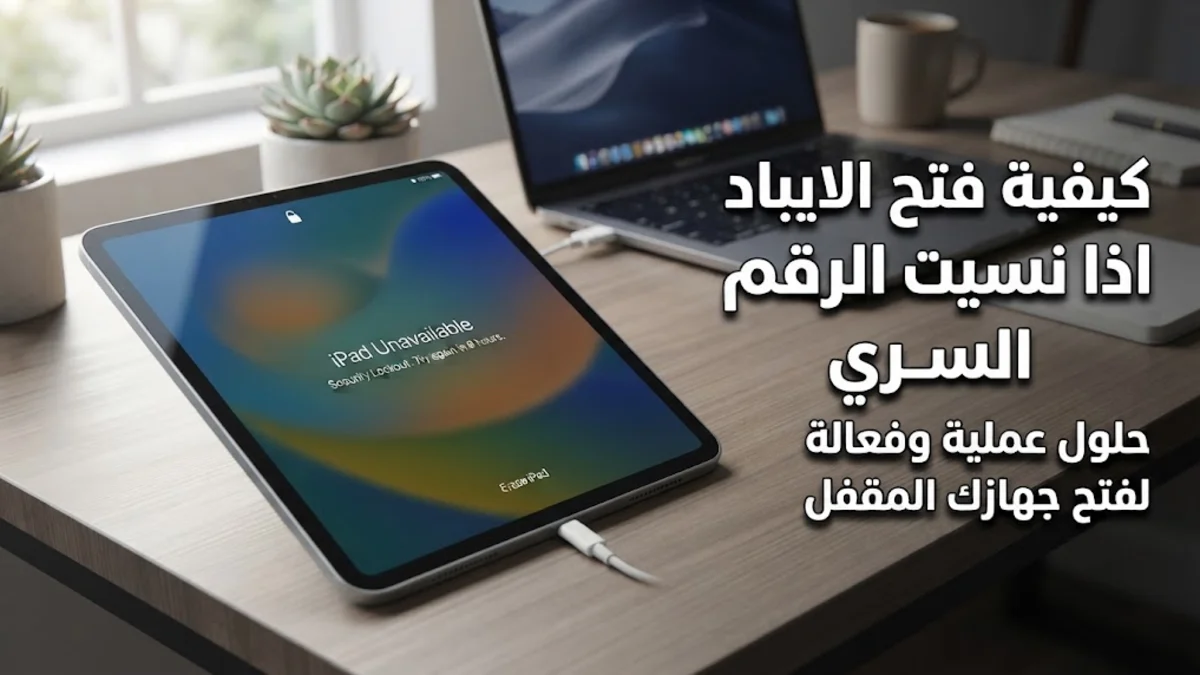
إذا كان جهاز الايباد الخاص بك متصلاً بشبكة إنترنت لاسلكية Wi-Fi ويدعم إصداراً حديثاً من نظام التشغيل، فقد تلاحظ ظهور خيار يسمى مسح الايباد Erase iPad أسفل شاشة قفل الأمان بعد إدخال رمز خاطئ عدة مرات. يتيح لك هذا الخيار البدء في عملية إعادة ضبط المصنع مباشرة من الشاشة دون الحاجة لاستخدام جهاز حاسوب خارجي، شريطة أن تكون متذكراً لبيانات حسابك الشخصي Apple ID وكلمة المرور الخاصة به.
للاستفادة من هذه الطريقة، اضغط على خيار مسح الايباد، ثم قم بتأكيد العملية عبر إدخال كلمة سر حساب آبل المرتبط بالجهاز. سيقوم النظام بعد ذلك بمسح كافة البيانات وإعادة تشغيل الجهاز كأنه جديد تماماً، وعندها يمكنك البدء في عملية الإعداد واختيار استعادة البيانات من النسخة الاحتياطية المتوفرة لديك بكل سهولة.
طريقة الدخول إلى وضع الاسترداد Recovery Mode
إذا لم يظهر لك خيار المسح المباشر على الشاشة، فسيكون لزاماً عليك الدخول إلى ما يُعرف بوضع الاسترداد Recovery Mode عبر توصيل الايباد بجهاز حاسوب. تختلف طريقة الدخول إلى هذا الوضع بناءً على تصميم الايباد وهل يحتوي على زر رئيسي Home Button أم يعتمد كلياً على الشاشة الكاملة وميزات بصمة الوجه Face ID، لذا يجب اتباع الخطوات بدقة لضمان نجاح الاتصال.
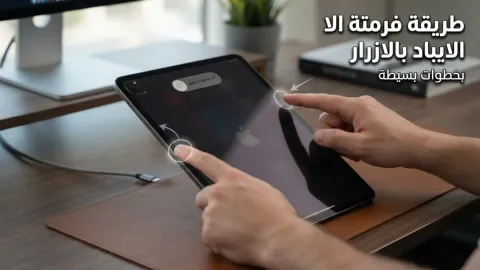
إذا كان الايباد لا يحتوي على زر رئيسي، قم بالضغط لفترة قصيرة على زر رفع الصوت Volume Up ثم زر خفض الصوت Volume Down، وبعدها اضغط مع الاستمرار على زر التشغيل Top Button حتى يظهر شعار وضع الاسترداد على الشاشة والذي يوضح رسالة توصيل الجهاز بجهاز الكمبيوتر. أما إذا كان الجهاز يحتوي على زر رئيسي، فيجب الضغط مع الاستمرار على زر الرئيسي وزر التشغيل معاً حتى يظهر نفس الشعار.
استخدام برنامج Finder أو iTunes على الكمبيوتر
بعد إدخال الايباد في وضع الاسترداد وتوصيله بالكمبيوتر، افتح برنامج Finder إذا كنت تستخدم جهاز Mac يعمل بنظام macOS حديث، أو برنامج iTunes إذا كنت تستخدم جهاز كمبيوتر يعمل بنظام Windows. سيقوم البرنامج فوراً باكتشاف وجود مشكلة في الايباد ويتيح لك نافذة منبثقة تخبرك بأن الجهاز بحاجة إلى التحديث أو الاستعادة Restore.
اختر أمر الاستعادة Restore ليقوم البرنامج بتحميل أحدث ملف نظام تشغيل مناسب لجهازك وتثبيته على الايباد، مما يؤدي تلقائياً إلى محو رمز المرور القديم وكل البيانات المخزنة. تأكد من عدم فصل الكابل أثناء هذه العملية التي قد تستغرق بضع دقائق اعتماداً على سرعة الإنترنت لديك وحجم ملف النظام.
خطوات استعادة النسخة الاحتياطية بعد الفتح
بمجرد اكتمال عملية الفتح وإعادة ضبط المصنع، سيعرض الايباد شاشة الترحيب والإعدادات الأولية تماماً كما كان حاله عند شرائه للمرة الأولى. يمكنك البدء في اختيار اللغة والمنطقة وتوصيل الجهاز بشبكة الإنترنت اللاسلكية، وعند الوصول إلى شاشة التطبيقات والبيانات Apps & Data، ستظهر لك خيارات متعددة لاستعادة المحتوى القديم.
اختر استعادة من نسخة iCloud الاحتياطية Restore from iCloud Backup أو استعادة من جهاز Mac أو PC، ثم قم بتسجيل الدخول باستخدام حساب Apple ID الخاص بك لتنزيل ملفاتك وصور التطبيقات وسجل الإعدادات. تضمن لك هذه الخطوة العودة إلى النقطة التي سبقت قفل الجهاز دون فقدان معلوماتك الهامة.
نصائح هامة لتجنب نسيان رمز المرور مستقبلاً
لتفادي الوقوع في هذا المأزق مجدداً، يُنصح دائماً باختيار رمز مرور سهل التذكر بالنسبة لك ولكن يصعب على الآخرين تخمينه، مع تجنب استخدام تواريخ الميلاد الواضحة أو الأرقام المتسلسلة المعتادة. يمكنك أيضاً الاعتماد على ميزات المصادقة البيومترية مثل بصمة الإصبع Touch ID أو بصمة الوجه Face ID لفتح الجهاز بشكل دائم دون الحاجة لكتابة الرمز يدوياً في كل مرة.
احرص دائماً على تفعيل النسخ الاحتياطي التلقائي على خدمة iCloud بشكل دوري، لضمان عدم ضياع أي صور أو مستندات هامة في حال اضطررت يوماً لإجراء عملية مسح شاملة للجهاز بسبب نسيان كلمة المرور أو حدوث عطل تقني مفاجئ في النظام.
الخلاصة
إن نسيان رمز مرور الايباد ليس نهاية المطاف، ورغم أن الحل يتطلب مسح البيانات، إلا أن الالتزام بالخطوات الرسمية يضمن لك استعادة جهازك وبياناتك بكل أمان.
أسئلة شائعة
هل يمكن فتح الايباد بدون فقدان البيانات إذا نسيت الرقم السري؟
لا، لا توجد طريقة رسمية لمعرفة الرمز القديم أو فتح الجهاز دون مسح البيانات، إلا إذا كانت لديك نسخة احتياطية سابقة يمكنك استعادتها.
ماذا تفعل إذا طلب الايباد حساب Apple ID بعد الفتح؟
يجب عليك إدخال نفس حساب آبل وكلمة المرور اللذين كانا مسجلين على الجهاز قبل عملية المسح كإجراء أمني لتنشيط الايباد (Activation Lock).
هل يمكنني استخدام ويندوز لفتح الايباد المقفل؟
نعم، يمكنك استخدام برنامج iTunes المخصص لنظام ويندوز أو تطبيق أجهزة آبل المتاح في المتجر لإجراء عملية استعادة النظام.
كم يستغرق وضع الاسترداد حتى يكتمل؟
تستغرق العملية عادة ما بين 15 إلى 30 دقيقة، وتعتمد بشكل أساسي على سرعة تحميل ملف النظام عبر الإنترنت.