حل مشكلة الموبايل شغال بس الشاشة سوداء: دليل شامل
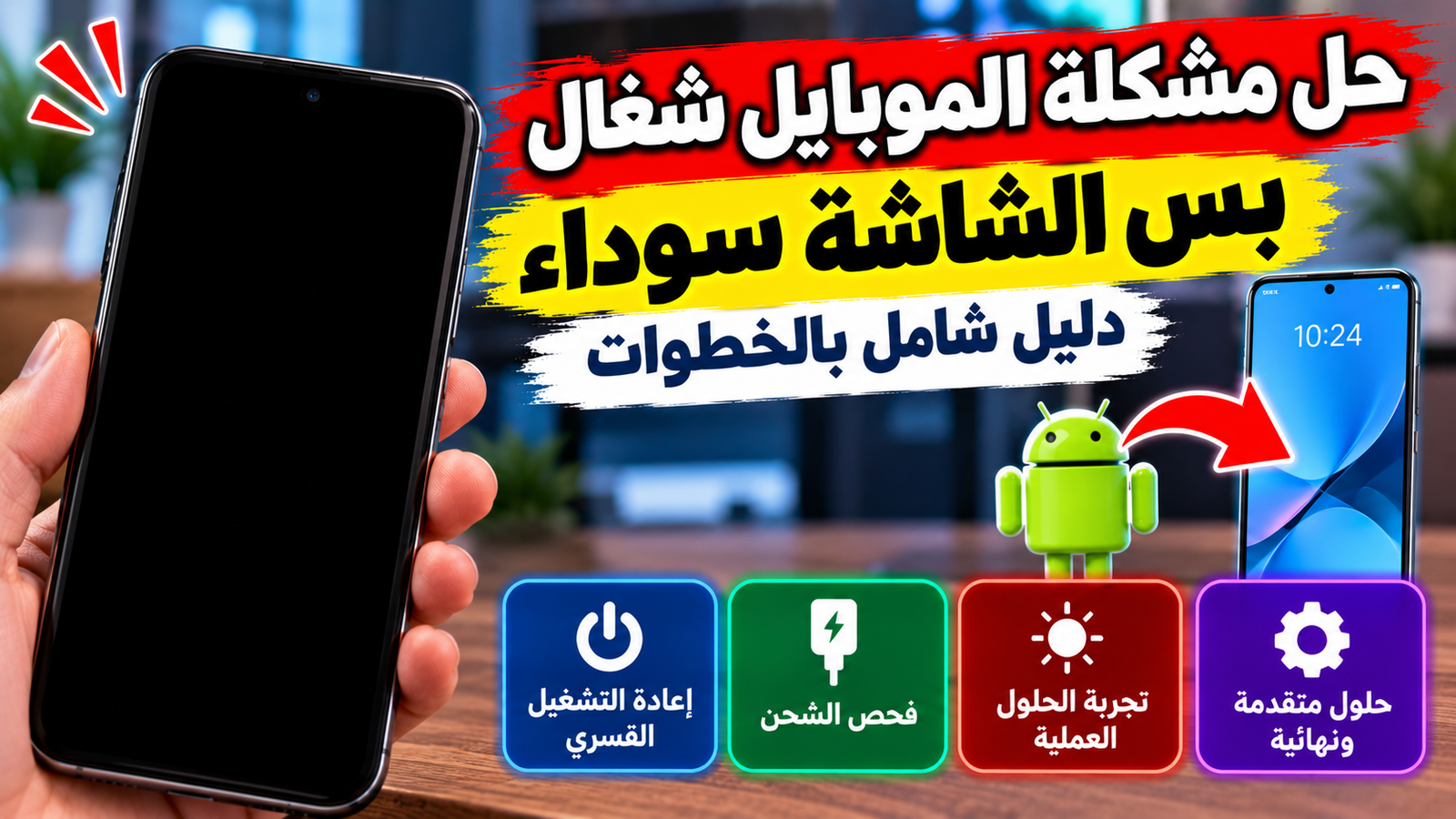
إذا كنت تواجه موقفاً يكون فيه الموبايل شغال بس الشاشة سوداء، فأنت لست وحدك، حيث تُعد هذه المشكلة المعروفة باسم شاشة الموت السوداء من أكثر الأعطال شيوعاً في نظام أندرويد. في هذه الحالة، قد تلاحظ أن الهاتف يهتز عند وصول رسائل أو يصدر أصوات رنين عند الاتصال به، لكن الشاشة تظل مظلمة تماماً ولا تستجيب لأي لمسات، مما يثير القلق حول فقدان البيانات أو تعطل الجهاز نهائياً بصورة كاملة.
تنتج هذه المشكلة عادة عن تداخل في العمليات البرمجية لنظام التشغيل أو بسبب خلل في توصيلات الشاشة الداخلية، وفي حالات أخرى قد يكون السبب هو استنفاد طاقة البطارية بشكل حاد يمنع الشاشة من الإقلاع. في هذا الدليل الشامل، سنستعرض كافة الأسباب المحتملة ونقدم لك مجموعة من الحلول التقنية الموثوقة التي تبدأ من الإجراءات البسيطة وصولاً إلى الخطوات المتقدمة لإعادة هاتفك إلى العمل بشكل طبيعي.
أسباب ظهور الشاشة السوداء مع استجابة الهاتف
قبل البدء في الإصلاح، من الضروري فهم الأسباب الكامنة وراء هذه الظاهرة؛ ففي كثير من الأحيان يكون السبب برمجياً بحتاً نتيجة تشنج واجهة النظام System UI. يحدث هذا عندما يحاول تطبيق معين استهلاك موارد المعالج بالكامل أو عند حدوث تعارض بين تحديثين للنظام، مما يؤدي إلى توقف المعالج الرسومي عن إرسال البيانات إلى الشاشة، رغم أن الهاتف لا يزال يعمل في الخلفية ويستقبل التنبيهات والاتصالات بشكل طبيعي جداً.
من ناحية أخرى، قد تكون الأسباب مادية (Hardware)، مثل ارتخاء الكابل المرن (Flex Cable) الذي يربط الشاشة باللوحة الأم نتيجة سقوط الهاتف أو تعرضه لاهتزاز قوي. كما أن تراكم الحرارة المرتفعة داخل الجهاز قد يؤدي إلى فصل مؤقت في دوائر الإضاءة الخلفية للشاشة كإجراء وقائي من النظام. فهم هذه الأسباب يساعدك في تحديد ما إذا كان الحل يتطلب تدخلًا برمجياً بسيطاً أم مراجعة لمركز صيانة متخصص لاستبدال القطع التالفة.
فرض إعادة التشغيل (Force Restart)
تعتبر عملية فرض إعادة التشغيل Force Restart الخطوة الأولى والأكثر فاعلية، وهي تختلف عن إيقاف التشغيل العادي لأنها تقطع الطاقة برمجياً عن المعالج وتجبره على البدء من جديد. هذه الخطوة لا تحذف أي بيانات من هاتفك، بل تقوم فقط بإنهاء جميع العمليات العالقة في الذاكرة العشوائية (RAM) والتي قد تكون هي المسبب الرئيسي لسواد الشاشة وتجمد النظام عن الاستجابة.
لتنفيذ هذه الخطوة في معظم هواتف أندرويد مثل سامسونج وشاومي، قم بالضغط المستمر على زر التشغيل Power Button مع زر خفض الصوت Volume Down في وقت واحد لمدة 15 ثانية على الأقل. في بعض الموديلات الأخرى من هواوي أو بكسل، قد يتطلب الأمر الضغط على زر التشغيل وحده لمدة 30 ثانية متواصلة حتى يظهر شعار الشركة المصنعة على الشاشة. إذا ظهر الشعار، فهذا يعني أن المشكلة كانت مجرد تعليق برمجي بسيط وقد تم حله بنجاح.
فحص الشاحن ومنفذ الشحن بدقة
قد يبدو الأمر بسيطاً، ولكن في حالات كثيرة تكون المشكلة هي دخول الهاتف في حالة تفريغ عميق للبطارية Deep Discharge، حيث لا تملك البطارية طاقة كافية لتشغيل الشاشة ولكنها تملك ما يكفي لإصدار اهتزازات بسيطة. يجب عليك فحص منفذ الشحن (Charging Port) للتأكد من عدم وجود أتربة أو وبر يمنع التوصيل الجيد، واستخدام كابل وشاحن أصليين للتأكد من وصول التيار الكهربائي بالجهد المطلوب لإنعاش البطارية.
نوصي بترك الهاتف على الشاحن لمدة لا تقل عن 30 دقيقة دون محاولة تشغيله، ففي حالة التفريغ العميق يحتاج نظام إدارة الطاقة إلى وقت لإعادة معايرة خلايا البطارية قبل السماح للشاشة بالعمل. إذا لاحظت أن الهاتف يسخن أثناء الشحن دون ظهور صورة، فقد يشير ذلك إلى وجود تماس كهربائي داخلي أو مشكلة في دائرة الإضاءة، وهنا يجب فصل الشاحن فوراً لتجنب تفاقم المشكلة أو تضرر البطارية بشكل دائم.
استخدام وضع الآمن (Safe Mode) لتشخيص التطبيقات
إذا كانت الشاشة تظهر للحظات ثم تختفي أو تظل سوداء مع وجود صوت، فقد يكون السبب تطبيقاً خارجياً خبيثاً أو غير متوافق. يتيح لك وضع الآمن Safe Mode تشغيل الهاتف مع تعطيل كافة التطبيقات المحملة يدوياً، مما يساعدك في معرفة ما إذا كان النظام الأساسي سليماً أم لا. للوصول إليه والشاشة سوداء، ستحتاج إلى مهارة في الضغط على الأزرار: اضغط زر التشغيل، وبمجرد الشعور بالاهتزاز اضغط باستمرار على زر خفض الصوت حتى يفتح النظام.
بمجرد الدخول إلى وضع الآمن، ستظهر عبارة Safe Mode في أسفل الشاشة. إذا عملت الشاشة بشكل طبيعي في هذا الوضع، فهذا تأكيد قاطع على أن أحد التطبيقات التي قمت بتثبيتها مؤخراً هو المسؤول عن المشكلة. يمكنك حينها الانتقال إلى الإعدادات Settings ثم التطبيقات Apps وحذف آخر التطبيقات المثبتة، خاصة تلك التي تطلب صلاحيات الوصول إلى الكاميرا أو الشاشة بشكل مستمر، ثم أعد تشغيل الهاتف بشكل عادي.
مسح ذاكرة التخزين المؤقت (Wipe Cache Partition)
في حالات نادرة، تتراكم ملفات تالفة في قسم ذاكرة التخزين المؤقت للنظام Cache Partition، مما يؤدي إلى فشل إقلاع واجهة المستخدم الرسومية. للقيام بذلك، يجب الدخول إلى وضع الاسترداد Recovery Mode. ابدأ بإغلاق الهاتف تماماً (إذا كان ممكناً) ثم اضغط على زر التشغيل وزر رفع الصوت معاً. بمجرد ظهور قائمة الاسترداد، استخدم أزرار الصوت للتنقل وزر التشغيل للاختيار.
اختر الأمر Wipe Cache Partition وقم بتأكيده. من المهم جداً الحذر في هذه القائمة وعدم اختيار Wipe Data/Factory Reset إلا كخيار أخير لأن هذا سيمسح جميع بياناتك. بعد الانتهاء من مسح الكاش، اختر Reboot System Now. هذه العملية تنظف النظام من بقايا التحديثات القديمة والملفات المؤقتة التي قد تسبب تداخلات تؤدي إلى سواد الشاشة المفاجئ مع بقاء الجهاز قيد العمل.
فحص حساس القرب (Proximity Sensor)
من المشاكل التقنية التي تسبب سواد الشاشة بشكل خادع هي تعطل حساس القرب Proximity Sensor. هذا الحساس مسؤول عن إطفاء الشاشة عند وضع الهاتف على أذنك أثناء المكالمات. إذا كان الحساس متسخاً أو مغطى بواقي شاشة (Screen Protector) غير متوافق، فقد يظن الهاتف أنك في حالة مكالمة دائمة ويبقي الشاشة سوداء لمنع اللمسات غير المقصودة.
تأكد من تنظيف الجزء العلوي من الهاتف جيداً بقطعة قماش ناعمة، وقم بإزالة أي ملصقات قد تغطي المستشعرات بجانب سماعة المكالمات. يمكنك اختبار ذلك بالاتصال بهاتفك من جهاز آخر؛ فإذا كانت الشاشة سوداء ولا تضيء عند استلام المكالمة إلا بعد الضغط المتكرر على زر التشغيل، فهذا دليل قوي على أن المشكلة في الحساس وليست في الشاشة نفسها، ويمكن أحياناً معايرة الحساس عبر إعدادات الاتصال أو تطبيقات التشخيص المتوفرة في متجر جوجل بلاي.
التعامل مع المشاكل العتادية (Hardware)
إذا فشلت جميع الحلول البرمجية السابقة، فمن المحتمل جداً أن تكون المشكلة في العتاد الداخلي. أحد أشهر الأعطال هو انفصال كابل الشاشة الداخلي (LCD Connector). في بعض الأحيان، يمكن للضغط الخفيف والمتساوي على أطراف الشاشة وبالقرب من الكاميرا الأمامية أن يعيد الاتصال مؤقتاً إذا كان الكابل مرتخياً، ولكن هذا ليس حلاً دائماً. كما يجب فحص الشاشة تحت ضوء قوي للبحث عن أي كسور داخلية (Internal Cracks) قد لا تكون ظاهرة على الزجاج الخارجي.
إذا تعرض الهاتف للماء مؤخراً، فإن الشاشة السوداء هي علامة على حدوث تأكسد في دوائر الإضاءة. في هذه الحالة، يجب التوقف فوراً عن محاولة تشغيل الهاتف وتوجهه إلى فني متخصص لفتح الجهاز وتنظيف اللوحة الأم بمواد كيميائية مخصصة (مثل الكحول الأيزوبروبيلي). تذكر أن الاستمرار في محاولة شحن هاتف تعرض للسوائل قد يؤدي إلى احتراق المعالج أو تلف دائم في وحدة إدارة الطاقة PMIC.
الخلاصة
في الختام، فإن مشكلة الموبايل شغال بس الشاشة سوداء غالباً ما تكون قابلة للحل من خلال خطوات بسيطة مثل فرض إعادة التشغيل أو فحص الشاحن. ومع ذلك، إذا استمرت المشكلة بعد تجربة وضع الاسترداد ومسح الكاش، فقد يكون العطل ناتجاً عن خلل في الشاشة نفسها يتطلب استبدالها. ننصح دائماً بعمل نسخ احتياطي دوري لبياناتك لتجنب فقدانها في مثل هذه الحالات التقنية الطارئة، والحرص على استخدام ملحقات أصلية للحفاظ على سلامة هاتفك الأندرويد.
أسئلة شائعة
هل تختفي صوري وملفاتي عند إصلاح الشاشة السوداء؟
في معظم الحالات البرمجية، لن تفقد أي بيانات عند القيام بفرض إعادة التشغيل أو مسح ذاكرة التخزين المؤقت. ومع ذلك، إذا اضطررت لعمل 'Factory Reset' من وضع الاسترداد، فسيتم مسح كافة البيانات.
كيف أعرف أن الشاشة محترقة وتحتاج لاستبدال؟
إذا قمت بتسليط كشاف قوي على الشاشة السوداء ورأيت خيالات باهتة جداً لأيقونات النظام، فهذا يعني أن الشاشة تعمل ولكن 'إضاءة الخلفية' (Backlight) محترقة، وهنا يجب تغيير الشاشة بالكامل.
هل يمكن لبرنامج الحماية من الفيروسات التسبب في هذه المشكلة؟
نعم، بعض تطبيقات الحماية أو تطبيقات توفير البطارية قد تحصل على صلاحيات 'الظهور فوق التطبيقات الأخرى' وتسبب خللاً يؤدي لسواد الشاشة، ويمكن حل ذلك عبر الدخول لوضع الآمن وحذفها.
لماذا تظل الشاشة سوداء أثناء المكالمات فقط؟
هذا يشير غالباً إلى مشكلة في 'حساس القرب' (Proximity Sensor)، حيث يكون مغطى بالأوساخ أو واقي شاشة غير مناسب، مما يجعله يعطي أمراً للنظام بإطفاء الشاشة ظناً منه أن الهاتف قريب من وجهك.