كيفية فتح الايباد بعد نسيان كلمة السر بخطوات معتمدة
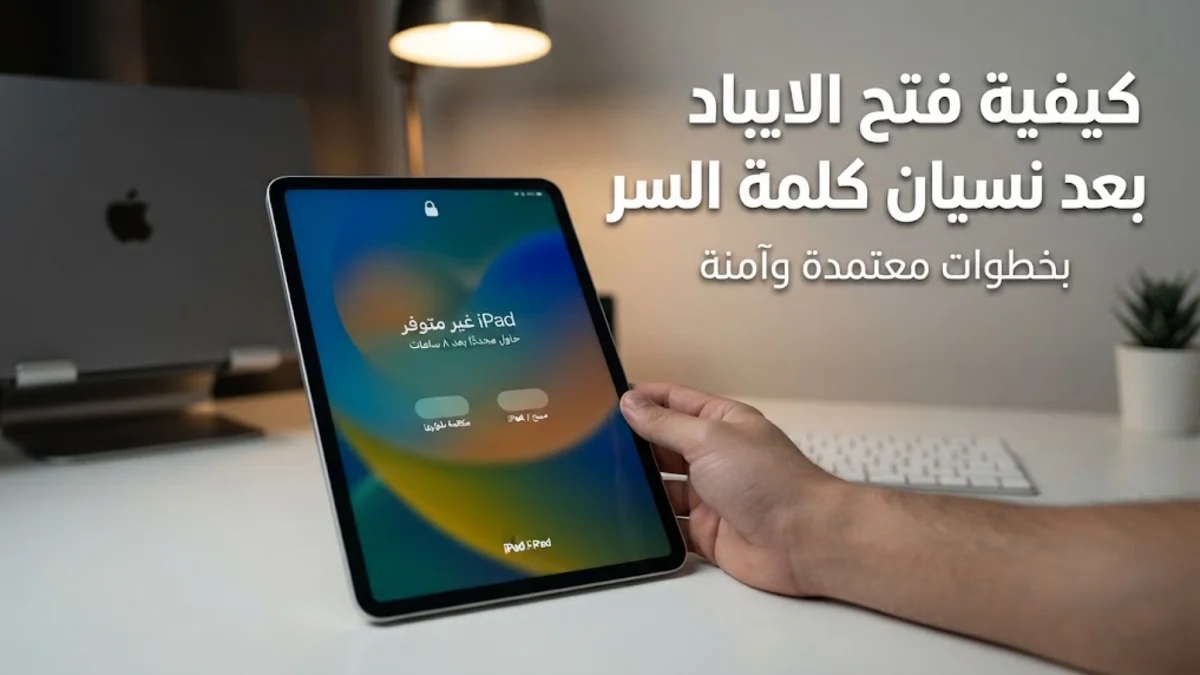
تعتمد آلية فتح الايباد بعد نسيان كلمة السر على إعادة ضبط المصنع لحذف رمز الدخول القديم مع حماية البيانات المشفرة داخل الشريحة الآمنة Secure Enclave. تفرض شركة Apple تدابير حماية صارمة تمنع تجاوز شاشة القفل دون مسح محتويات الجهاز بالكامل، وذلك لضمان عدم وصول أي طرف غير مصرح له إلى ملفاتك وتطبيقاتك الحساسة في حال فقدان الجهاز أو نسيان رمز المرور الخاص به.
يمكنك استعادة استخدام جهازك اللوحي بعدة طرق رسمية، سواء كان ذلك مباشرة من خلال واجهة قفل الشاشة في إصدارات iPadOS الحديثة، أو عبر استخدام تطبيق Finder على أجهزة Mac، أو تطبيق Apple Devices على نظام Windows، بالإضافة إلى خدمة Find My عبر الويب. نستعرض في هذا المقال جميع الطرق المعتمدة تقنياً لإعادة ضبط الايباد واسترجاع بياناتك من النسخ الاحتياطية بأمان تام.
ماذا يحدث عند نسيان رمز دخول الايباد؟
عند إدخال رمز دخول خاطئ عدة مرات متتالية على جهاز iPad، يقوم نظام التشغيل iPadOS بتفعيل آليات قفل تصاعدية تبدأ بمهلة انتظار قصيرة وتصل إلى إيقاف تشغيل الجهاز بالكامل وظهور رسالة iPad Unavailable أو Security Lockout. هذه الإجراءات ليست مجرد تعطيل برمجي سطحي، بل تمثل تشفيراً كاملاً لوحدة التخزين يمنع قراءة أي ملف من دون الرمز الصحيح، مما يجعل فك القفل دون مسح البيانات أمراً مستحيلاً من الناحية التقنية والأمنية.
إذا كنت تحتفظ بنسخة احتياطية حديثة عبر iCloud أو على جهاز الكمبيوتر، فلن تفقد أي جزء من مستنداتك أو صورك، إذ يمكنك استرجاعها فور اكتمال إعادة التعيين. أما في حال عدم وجود نسخة سابقة، فستتمكن من إعادة تشغيل الايباد كجهاز جديد تماماً وربطه بحساب Apple Account الخاص بك، مع استعادة البيانات المتزامنة سحابياً مثل جهات الاتصال والملاحظات والصور المرتبطة بالسحابة تلقائياً.
طريقة فتح الايباد مباشرة من شاشة القفل
تتيح الإصدارات الحديثة من نظام iPadOS ميزة مسح الجهاز مباشرة من شاشة القفل دون الحاجة إلى استخدام جهاز كمبيوتر، وتعد هذه الطريقة أسرع وسيلة لإعادة ضبط الجهاز إذا كان متصلاً بشبكة Wi-Fi أو بيانات خلوية وكنت تتذكر بيانات حساب Apple Account الخاص بك المسجل عليه.
لتنفيذ هذه الخطوة، اتبع المسار التالي على واجهة الايباد:
- استمر في إدخال رمز المرور الخاطئ حتى تظهر شاشة تفيد بأن الجهاز غير متوفر وتطلب الانتظار، متبوعة بخيار Erase iPad أو Forgot Passcode? في الزاوية السفلية.
- اضغط على خيار Forgot Passcode? ثم اضغط على Start iPad Reset لتأكيد رغبتك في حذف محتويات الجهاز وإعادة تعيينه.
- أدخل كلمة سر حساب Apple Account المرتبط بالجهاز لتسجيل الخروج من الحساب وإيقاف تشغيل ميزة قفل التنشيط Activation Lock.
- اضغط على Erase iPad للبدء، وسيقوم الجهاز بحذف كافة البيانات وإعادة التشغيل تلقائياً لتظهر لك شاشة الإعداد الأولية Hello.
إدخال الايباد في نمط الاسترداد Recovery Mode
إذا لم يظهر خيار المسح على الشاشة أو لم يكن الجهاز متصلاً بالإنترنت، فإن الحل الجذري هو إدخال الايباد في نمط الاسترداد المعروف باسم Recovery Mode وتوصيله بجهاز كمبيوتر. تختلف طريقة تفعيل نمط الاسترداد بحسب طراز الايباد ووجود زر الشاشة الرئيسية Home Button من عدمه، ويجب تنفيذ الضغطات بدقة متناهية.
بالنسبة لطرازات iPad التي لا تحتوي على زر الشاشة الرئيسية وتعتمد على Face ID أو مستشعر Touch ID في الزر العلوي:
- اضغط على زر رفع مستوى الصوت Volume Up وافلته سريعاً.
- اضغط على زر خفض مستوى الصوت Volume Down وافلته سريعاً.
- اضغط باستمرار على الزر العلوي Top Button مع الاستمرار في الضغط حتى بعد ظهور شعار Apple، ولا ترفع إصبعك إلا عند ظهور شاشة نمط الاسترداد التي تعرض كابلاً يتجه نحو كمبيوتر.
أما بالنسبة لطرازات iPad التي تحتوي على زر الشاشة الرئيسية الفعلي:
- اضغط باستمرار على زر الشاشة الرئيسية Home Button والزر العلوي أو الجانبي في الوقت نفسه.
- استمر في الضغط على كلا الزرين حتى تظهر شاشة نمط الاسترداد على الجهاز، ثم اتركهما وتوجه إلى شاشة الكمبيوتر.
استعادة الايباد باستخدام الكمبيوتر
بعد إدخال الجهاز اللوحي في وضع الاسترداد وتوصيله بكابل USB أصلي بالكمبيوتر، ستتولى البرمجيات المعتمدة تنزيل أحدث نظام تشغيل iPadOS وإعادة تثبيته بصورة نقية تمحو الرمز القديم. على أجهزة Mac الحديثة، يتم استخدام تطبيق Finder، بينما على أجهزة Windows يُستخدم تطبيق Apple Devices الرسمي أو برنامج iTunes.
تتم خطوات الاستعادة عبر النافذة المنبثقة كالتالي:
- افتح نافذة Finder على نظام macOS أو تطبيق Apple Devices على Windows، وحدد الايباد من القائمة الجانبية.
- ستظهر لك رسالة تفيد بوجود مشكلة في الجهاز تتطلب تحديثه أو استعادته، اختر Restore (استعادة).
- قم بتأكيد العملية بالضغط على Restore and Update ليبدأ الكمبيوتر في تنزيل ملف البرنامج الثابت Firmware.
- إذا استغرق التنزيل أكثر من 15 دقيقة، فقد يخرج الايباد من نمط الاسترداد؛ انتظر اكتمال التنزيل ثم أعد إدخاله في النمط مجدداً ودع العملية تكتمل.
مسح الايباد عن بُعد عبر iCloud Find Devices
في حال تعذر استخدام الكمبيوتر ولم تكن شاشة القفل تستجيب، يمكنك الاستعانة بأي متصفح إنترنت على هاتف أو حاسوب آخر لتنفيذ عملية مسح كاملة عن بُعد عبر منصة iCloud الرسمية. تشترط هذه الطريقة أن يكون الايباد متصلاً بالإنترنت ومسجلاً تحت حسابك السحابي مع تفعيل خدمة تحديد الموقع مسبقاً.
اتبع الخطوات التالية لتنفيذ المسح السحابي:
- توجه إلى الموقع الرسمي
icloud.com/findوسجل الدخول باستخدام بيانات حساب Apple الخاص بك. - اختر All Devices من القائمة العلوية، ثم انقر على اسم جهاز الايباد المقفل.
- انقر على أيقونة Erase This Device (مسح هذا الجهاز) وأكد طلبك.
- أدخل رقم هاتفك أو كلمة سر حسابك إذا طُلب منك ذلك، وبمجرد اتصال الايباد بالشبكة سيبدأ المسح الفوري وتُحذف كلمة السر المعلقة.
إعادة تعيين الجهاز واسترجاع النسخة الاحتياطية
بمجرد اكتمال عملية المسح عبر أي من الطرق السابقة، سيعيد الايباد تشغيل نفسه ويعرض شاشة الترحيب متعددة اللغات Hello، وهي نفس الشاشة التي تظهر عند شراء جهاز جديد. تبدأ هنا مرحلة الإعداد الأساسي، وتتضمن الاتصال بشبكة Wi-Fi وتخطي قفل التنشيط عبر إدخال معرّف الحساب وكلمة المرور المسجلة سابقاً على الجهاز.
عند الوصول إلى شاشة نقل التطبيقات والبيانات Transfer Your Apps & Data، ستتوفر لديك عدة خيارات مرنة:
| الخيار | طريقة الاسترجاع | المتطلبات |
|---|---|---|
| From iCloud Backup | استعادة النسخة الاحتياطية من السحابة مباشرة | اتصال Wi-Fi سريع ومساحة تخزين سحابية |
| From Mac or PC | استرجاع البيانات من نسخة محفوظة محلياً | توصيل الجهاز بالكمبيوتر عبر كابل بيانات |
| Don't Transfer Anything | بدء استخدام الايباد كجهاز جديد تماماً | لا يتطلب وجود نسخ سابقة |
بعد تحديد مصدر البيانات، سيُطلب منك تعيين رمز دخول Passcode جديد؛ احرص هذه المرة على اختيار رمز يسهل تذكره أو تدوينه في مدير كلمات مرور موثوق لتفادي تكرار المشكلة.
التعامل مع قفل التنشيط Activation Lock
يعد قفل التنشيط Activation Lock ميزة أمنية مشددة تمنع أي شخص من تشغيل الايباد بعد مسحه ما لم يقم بإدخال بيانات حساب Apple Account الأصلية التي كانت مفعلة عليه. إذا اشتريت الجهاز مستعملاً ونسي المالك السابق إزالة حسابه، فلن تتمكن من استخدام الايباد حتى يتواصل المالك ويزيل الجهاز من قائمة حساباته عبر موقع iCloud.
أما إذا كان الجهاز ملكك بالكامل ونسيت بيانات الحساب الإضافية إلى جانب رمز المرور، فيمكنك التقدم بطلب دعم فني رسمي إلى شركة Apple عبر صفحة دعم قفل التنشيط. تتطلب هذه العملية تقديم إثبات ملكية موثق مثل فاتورة الشراء الأصلية التي تحتوي على الرقم التسلسلي Serial Number أو رقم IMEI للجهاز، وبعد التحقق من صحة المستندات تقوم الشركة بفك الارتباط برمجياً عن بعد.
الخلاصة
إن نسيان رمز المرور الخاص بالايباد لا يعني فقدان الجهاز نهائياً، بل يتطلب تطبيق بروتوكولات الأمان الرسمية لإعادة تعيينه ومسح القفل القديم عبر شاشة الجهاز أو نمط الاسترداد أو خدمة iCloud. لتجنب الوقوع في مثل هذه المواقف مستقبلاً، احرص دائماً على تفعيل النسخ الاحتياطي التلقائي عبر iCloud وتدوين رموز الدخول في مكان آمن، مما يضمن استعادة كامل بياناتك في دقائق دون أي خسارة لملفاتك اليومية.
أسئلة شائعة
هل يمكن فتح الايباد المقفل بدون مسح البيانات؟
لا يمكن ذلك نهائياً؛ تفرض شركة Apple تشفيراً كاملاً على مساحة التخزين لا يمكن فكه إلا بالرمز الصحيح، لذلك يتطلب إزالة الرمز مسح الجهاز ثم استعادة نسخة احتياطية سابقة.
كم من الوقت يستغرق تحميل تحديث الايباد في نمط الاسترداد؟
يعتمد ذلك على سرعة الإنترنت لديك وحجم نظام iPadOS، وعادة ما يستغرق التنزيل من 10 إلى 25 دقيقة عبر تطبيق Finder أو Apple Devices.
ما الفرق بين رمز دخول الشاشة وكلمة سر حساب Apple؟
رمز الدخول Passcode هو رقم مكون من 4 أو 6 أرقام لفتح قفل الشاشة محلياً، بينما كلمة سر حساب Apple Account هي كلمة مرور الحساب السحابي المرتبط بالخدمات والتنزيلات وقفل التنشيط.
ماذا أفعل إذا علق الايباد على شاشة كابل الكمبيوتر؟
قم بفصل الكابل ثم أعد تشغيل الجهاز إجبارياً عبر الضغط السريع على زري الصوت ثم الضغط المطول على الزر العلوي حتى يختفي الشعار ويعود للعمل، أو أعد توصيله بالكمبيوتر لإكمال عملية الاستعادة.