طريقة تثبيت ويندوز 10 من فلاش USB بخطوات بسيطة
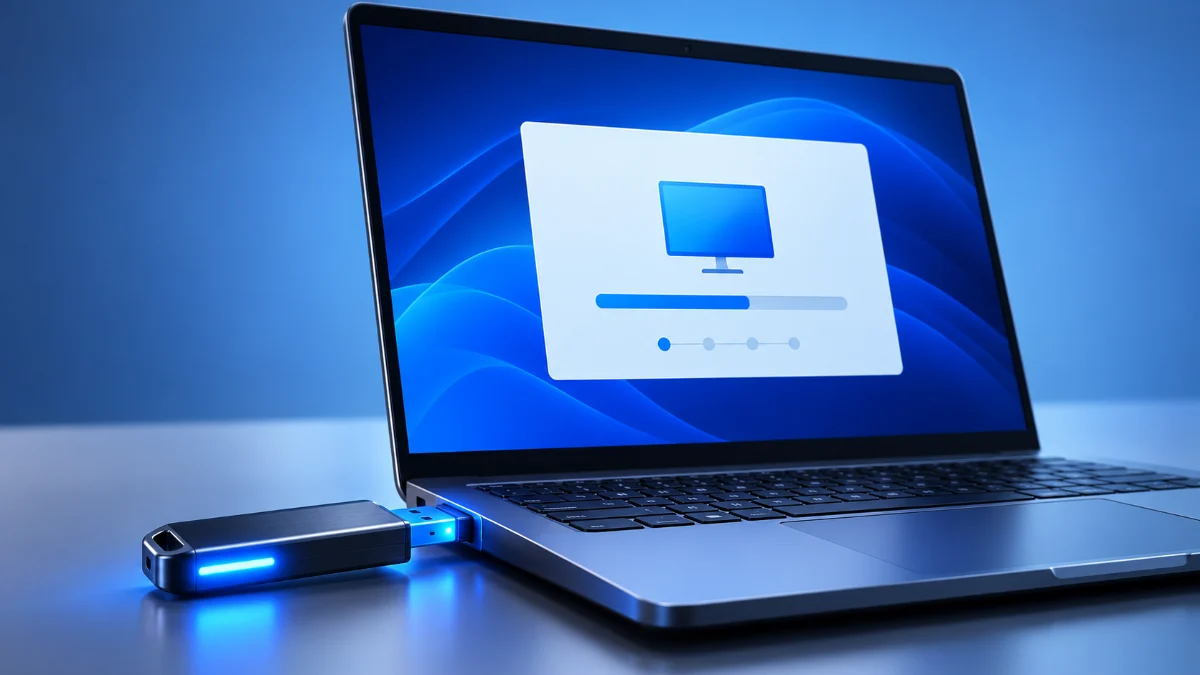
يُعتبر تثبيت ويندوز 10 من فلاش USB إحدى أكثر الطرق كفاءة وسرعة لتنظيف الجهاز أو ترقيته أو الانتقال إلى نسخة نظيفة وخالية من المشاكل البرمجية والملفات التالفة. تتيح لك هذه الطريقة الاستغناء عن الأقراص المدمجة القديمة والاعتماد على وسائط تخزين حديثة ومتوفرة لدى الجميع لتنفيذ التثبيت بسلاسة تامة دون مواجهة أي تعقيدات تقنية قد تعيق عملك اليومي.
يهدف هذا المقال إلى تقديم دليل عملي مفصل يوضح لك كيفية تنفيذ هذه العملية خطوة بخطوة بطريقة آمنة ومضمونة، بدءاً من تحميل الأداة الرسمية وحرق النظام على الفلاشة، وصولاً إلى ضبط إعدادات الإقلاع وإتمام التثبيت النهائي للوصول إلى نظام تشغيل مستقر وسريع يعيد لجهازك حيويته وكفاءته الكاملة.
تجهيز فلاش USB والأدوات المطلوبة للتثبيت
قبل الشروع في عملية تثبيت ويندوز 10 من فلاش USB، يجب التأكد من توفر الأدوات اللازمة وفي مقدمتها فلاش ميموري بسعة لا تقل عن 8 جيجابايت وخالية من أي ملفات مهمة لأن عملية الحرق ستقوم بمسح كافة محتوياتها بالكامل دون إمكانية استرجاعها بسهولة. كما تحتاج إلى جهاز كمبيوتر آخر يعمل بشكل سليم ومتصل بالإنترنت لتحميل الأداة الرسمية لتنزيل ملفات نظام التشغيل وحرقها على الفلاشة بشكل سليم ودون أخطاء. ينصح دائماً باستخدام فلاشة ذات سرعة نقل بيانات جيدة، ويفضل أن تكون بمعيار USB 3.0 أو أحدث لتقليل الوقت المستغرق في نقل الملفات الكبيرة أثناء عملية الحرق والتثبيت. بالإضافة إلى ذلك، يجب التأكد من توفر مفتاح ترخيص صالح لويندوز 10 أو معرفة الطريقة التي ستستخدمها لتنشيط النظام بعد الانتهاء من التثبيت لضمان الوصول إلى كافة ميزات النظام وتحديثاته الأمنية المستمرة. من المهم أيضاً حفظ نسخة احتياطية من ملفاتك المهمة الموجودة على قرص النظام الحالي في حال كنت تقوم بإجراء تثبيت نظيف على نفس الجهاز، وذلك لتجنب فقدان أي بيانات أساسية أثناء عملية تهيئة القرص الصلب وتقسيمه من جديد عبر واجهة التثبيت الرسومية التي توفرها مايكروسوفت لجميع المستخدمين.
تحميل أداة Media Creation Tool الرسمية
لضمان الحصول على نسخة نظام أصلية وآمنة وخالية من البرمجيات الخبيثة، يجب التوجه مباشرة إلى موقع مايكروسوفت الرسمي وتحميل أداة Media Creation Tool المخصصة لإنشاء وسائط التثبيت. تجنب تماماً تحميل النسخ المعدلة أو الملفات من مصادر غير موثوقة لضمان استقرار الجهاز وحمايته من التهديدات الأمنية. بعد تحميل الأداة، قم بتشغيلها على جهاز الكمبيوتر بصلاحيات المسؤول Administrator، وقبول الشروط والأحكام الظاهرة أمامك بالضغط على زر قبول Accept. بعد ذلك، ستعرض عليك الأداة خيارين رئيسيين وهما ترقية هذا الكمبيوتر الآن Upgrade this PC now، أو إنشاء وسائط تثبيت فلاش USB أو ملف ISO لجهاز آخر. في حالتنا هذه، يجب اختيار الخيار الثاني المتعلق بإنشاء وسائط التثبيت Create installation media ثم النقر على زر التالي Next للانتقال إلى نافذة اختيار لغة النظام والإصدار وبنية المعالج المناسبة لجهازك المستهدف، مع إمكانية استخدام الخيارات الموصى بها تلقائياً بناءً على مواصفات الجهاز الذي تعمل عليه حالياً لضمان توافقية تامة مع العتاد الصلب.
حرق نظام ويندوز 10 على الفلاش ميموري
بعد توصيل فلاش USB بجهاز الكمبيوتر والتأكد من تعرّف النظام عليها، قم بالعودة إلى نافذة الأداة وحدد الخيار الخاص بـ USB Flash Drive ثم انقر على التالي Next. ستحتاج الآن إلى تحديد الفلاشة الصحيحة من القائمة المنسدلة في حال وجود أكثر من وحدة تخزين متصلة بجهازك لتجنب مسح وحدة تخزين خاطئة عن طريق الخطأ. بمجرد اختيار الفلاشة الصحيحة، ستقوم الأداة تلقائياً ببدء عملية تحميل أحدث ملفات ويندوز 10 من سيرفرات مايكروسوفت الرسمية، تليها مباشرة مرحلة حرق هذه الملفات على الفلاش ميموري وإنشاء ملفات الإقلاع اللازمة Bootable files. قد تستغرق هذه العملية بعض الوقت بحسب سرعة اتصال الإنترنت لديك وسرعة وسيط التخزين المستخدم. من الضروري جداً عدم إغلاق البرنامج أو فصل فلاش USB أثناء سير العملية نهائياً لتفادي تلف الملفات، والانتظار حتى تظهر رسالة التأكيد التي تفيد بأن الفلاشة أصبحت جاهزة تماماً لتثبيت النظام بنجاح تام.
تعديل إعدادات الإقلاع Boot Order في البيوس
بعد إتمام عملية حرق الويندوز بنجاح، قم بفصل فلاش USB بأمان من الجهاز الحالي وتوصيلها بجهاز الكمبيوتر المستهدف بالتثبيت، ثم أعد تشغيل الجهاز. أثناء عملية إعادة التشغيل الأولى وقبل ظهور شعار ويندوز، ستحتاج إلى الضغط بشكل متكرر على الزر المسؤول عن الدخول إلى قائمة الإقلاع المؤقتة Boot Menu أو لوحة التحكم الأساسية BIOS / UEFI. يختلف هذا الزر باختلاف الشركة المصنعة للوحة الأم Motherboard، ولكنه غالباً ما يكون مفتاح F12 أو F11 أو F8 أو مفتاح Escape أو Delete. بمجرد ظهور قائمة الإقلاع، قم باستخدام مفاتيح الأسهم في لوحة المفاتيح لتحديد فلاش USB الخاصة بك وتجعلها خيار الإقلاع الأول First Boot Device، ثم اضغط على زر Enter لتأكيد الاختيار. سيقوم الجهاز حينها بتجاوز القرص الصلب الداخلي والإقلاع مباشرة من الفلاشة لبدء واجهة تثبيت نظام ويندوز 10 الجديدة كلياً وبشكل سلس ودون أي عوائق تقنية قد تواجهك.
بدء خطوات التثبيت الفعلية على القرص الصلب
عند ظهور شاشة التثبيت الأولى للويندوز، ستحتاج إلى تحديد لغة العرض المفضلّة، وتنسيق الوقت والعملة، وطريقة لوحة المفاتيح Keyboard or input method، ثم النقر على زر التالي Next لتأكيد الخيارات والانتقال إلى الشاشة التالية. في النافذة التالية، انقر على زر التثبيت الآن Install Now لبدء المعالجة. ستظهر لك نافذة تطالبك بإدخال مفتاح المنتج Product Key الخاص بنسخة ويندوز 10، ويمكنك إدخاله إذا كان متوفراً لديك، أو النقر على خيار ليس لدي مفتاح منتج I don't have a product key لتخطي هذه الخطوة مؤقتاً وتنشيط النظام لاحقاً بعد اكتمال التثبيت. بعد ذلك، ستظهر لك قائمة تضم إصدارات ويندوز 10 المختلفة مثل الإصدار المنزلي Home أو الإصدار الاحترافي Pro، وعليك اختيار الإصدار المطابق لمفتاح الترخيص الخاص بك بعناية فائقة، ثم الموافقة على شروط الترخيص License terms والانتقال إلى خطوة تحديد نوع التثبيت.
تقسيم القرص الصلب واختيار مسار التثبيت
في هذه المرحلة الهامة، ستظهر لك نافذة تسألك عن نوع التثبيت الذي ترغب في إجرائه، وعليك اختيار التثبيت المخصص Custom: Install Windows only (advanced) لضمان الحصول على نسخة نظيفة. ستعرض أمامك أقسام القرص الصلب الحالية. يُفضل دائماً تحديد الأقسام القديمة الخاصة بنظام التشغيل السابق وحذفها باستخدام خيار حذف Delete لتفريغ مساحة نظيفة وخالية من الأخطاء والملفات المؤقتة التالفة. بعد ذلك، حدد المساحة غير المخصصة Unallocated Space وانقر على زر جديد New لتحديد مساحة قرص النظام، أو اضغط مباشرة على زر التالي Next ليقوم النظام بإنشاء الأقسام التلقائية الضرورية، بما في ذلك قسم الاسترداد وقسم النظام الصغير، ويبدأ فوراً في نسخ ملفات التثبيت وتثبيتها على القرص الصلب دون أي تدخل يدوي إضافي منك لضمان سلامة الملفات.
إعدادات الحساب الأولي بعد اكتمال التثبيت
بعد اكتمال نسخ الملفات وإجراء إعادة تشغيل تلقائية للجهاز لعدة مرات، ستظهر لك واجهة إعدادات البدء السريعة Out-of-Box Experience. ستحتاج في هذه الشاشة إلى تحديد بلد الإقامة وتخطيط لوحة المفاتيح المناسب لك. بعد ذلك، سيطلب منك النظام الاتصال بشبكة الإنترنت وتسجيل الدخول باستخدام حساب مايكروسوفت Microsoft Account الخاص بك لربط إعداداتك ومزامنة البيانات، أو يمكنك تخطي هذه الخطوة وإنشاء حساب محلي Local Account تقليدي في حال رغبت في ذلك. تلي ذلك مرحلة ضبط إعدادات الخصوصية والأمان مثل تحديد استخدام الموقع الجغرافي والتشخيصات، وبعد مراجعة هذه الخيارات والنقر على قبول، سيقوم ويندوز بإنشاء ملف التعريف الخاص بك وتجهيز سطح المكتب، لتصبح جاهزاً تماماً للبدء في استخدام جهازك بكفاءة عالية وبدون مشاكل.
الخلاصة
يعد تثبيت ويندوز 10 من فلاش USB خطوة أساسية لكل مستخدم يرغب في استعادة أداء جهازه أو حل المشاكل المستعصية، وباتباع هذه الخطوات بدقة تضمن الحصول على نظام مستقر ونظيف.
أسئلة شائعة
ما هي المساحة المطلوبة لفلاش USB لتثبيت ويندوز 10؟
يجب أن تكون مساحة فلاش USB 8 جيجابايت على الأقل لاستيعاب ملفات التثبيت كاملة ودون أخطاء.
هل يتم حذف ملفاتي الشخصية عند تثبيت ويندوز 10 بهذه الطريقة؟
نعم، إذا قمت بتهيئة قرص النظام وحذف الأقسام القديمة، فسيتم مسح البيانات الموجودة على قرص النظام فقط.
هل أحتاج إلى اتصال بالإنترنت أثناء تثبيت ويندوز 10؟
لا يشترط وجود إنترنت أثناء خطوات التثبيت الفعلية، ولكن يفضل اتصاله لاحقاً لتثبيت التحديثات والتعريفات الهامة.
كيف أدخل إلى قائمة الإقلاع Boot Menu في جهازي؟
يختلف الزر باختلاف الشركة المصنعة للوحة الأم، وغالباً ما يكون F12 أو F11 أو F8 أو مفتاح Escape أو Delete.