حل مشكلة اللابتوب يطفي فجأة في 2026
تعد مشكلة انطفاء اللابتوب بشكل مفاجئ من أكثر المشاكل إزعاجاً التي قد تواجه المستخدمين في عام 2026، حيث تؤدي إلى فقدان البيانات غير المحفوظة وقد تشير إلى خلل تقني في المكونات الداخلية أو نظام التشغيل. تعود هذه المشكلة في الغالب إلى أسباب تتعلق بارتفاع درجة الحرارة، أو مشاكل في إمدادات الطاقة، أو حتى أخطاء برمجية في تعريفات النظام، مما يجعل الجهاز يتخذ إجراءً وقائياً بالإغلاق الفوري لحماية الدوائر الإلكترونية من التلف الدائم.
في هذا المقال، سنستعرض بالتفصيل الخطوات العملية والتقنية المحدثة للتعامل مع هذه المشكلة في بيئة ويندوز 11، بدءاً من تشخيص الأعراض وصولاً إلى الحلول الجذرية. سنركز على الأدوات المدمجة في النظام والتقنيات الحديثة المتاحة في أجهزة 2026 التي تساعد في مراقبة أداء العتاد وضمان استقرار التيار الكهربائي الواصل للمعالج واللوحة الأم، لتتمكن من استعادة كفاءة جهازك وضمان استمرارية عملك دون انقطاع.
ارتفاع درجة الحرارة والتهوية الداخلية
يعتبر ارتفاع درجة الحرارة (Overheating) السبب الأول والأكثر شيوعاً لانطفاء أجهزة اللابتوب فجأة. عندما تصل درجة حرارة المعالج (CPU) أو كرت الشاشة (GPU) إلى حدود حرجة تهدد سلامة المكونات، يقوم النظام بإصدار أمر إيقاف تشغيل فوري (Thermal Shutdown) دون سابق إنذار. في عام 2026، ومع زيادة قوة المعالجات في التصاميم النحيفة، تصبح إدارة الحرارة تحدياً كبيراً يتطلب مراقبة مستمرة. الأتربة المتراكمة داخل مراوح التبريد (Cooling Fans) أو جفاف العجينة الحرارية (Thermal Paste) يؤديان إلى ضعف كفاءة التبادل الحراري، مما يجعل المروحة تعمل بأقصى سرعتها دون فائدة حقيقية في خفض الحرارة.
لحل هذه المشكلة، يجب أولاً التأكد من أن فتحات التهوية غير مسدودة، واستخدام برامج مراقبة الحرارة للتأكد من أن الجهاز لا يتخطى حاجز 90 درجة مئوية تحت الضغط. إذا كان الجهاز قديماً نسبياً، قد تحتاج إلى تنظيفه باستخدام هواء مضغوط أو استبدال العجينة الحرارية بنوع عالي الجودة. كما يُنصح بشدة باستخدام قواعد التبريد الخارجية (Cooling Pads) خاصة عند تشغيل الألعاب أو برامج المونتاج الثقيلة، مع تجنب وضع اللابتوب على أسطح قماشية مثل الوسائد التي تمنع تدفق الهواء وتتسبب في احتباس حراري سريع يؤدي للإغلاق المفاجئ.
مشاكل البطارية ودائرة الطاقة
تلف البطارية أو وجود خلل في دائرة شحن الطاقة يمكن أن يتسبب في انطفاء الجهاز بمجرد فصل الشاحن أو حتى أثناء اتصاله إذا كان هناك تذبذب في التيار. في ويندوز 11، يمكن تشخيص حالة البطارية بدقة عبر أداة (Battery Report) التي تظهر السعة التصميمية مقابل السعة الحالية. إذا كانت البطارية تعاني من "خلايا ميتة"، فقد يظهر النظام نسبة شحن 30% ثم ينطفئ الجهاز فجأة لأن الفولتية انخفضت دون المستوى المطلوب لتشغيل المكونات. كما أن استخدام شاحن غير أصلي أو بجهد (Voltage) غير مطابق لمواصفات الشركة المصنعة يعد سبباً رئيساً في عدم استقرار الطاقة الواصلة للوحة الأم.
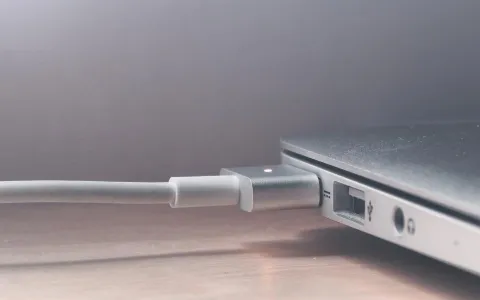
علاوة على ذلك، يجب فحص كابل الشاحن ومنفذ الشحن (Charging Port) في اللابتوب بحثاً عن أي تآكل أو تخلخل. أحياناً يكون السبب بسيطاً مثل تفعيل وضع توفير الطاقة بشكل عدواني يؤدي إلى فصل الطاقة عن المكونات الحيوية عند انخفاض الشحن. لحل هذه المعضلات، جرب تشغيل الجهاز بدون بطارية (إذا كانت قابلة للإزالة) والاعتماد على الشاحن فقط لتحديد ما إذا كانت المشكلة من البطارية نفسها، أو قم بتحديث تعريف البطارية من خلال Device Manager (إدارة الأجهزة) تحت قسم Batteries واختيار Microsoft ACPI-Compliant Control Method Battery وإعادة تثبيته.
تعريفات النظام والبرمجيات المتعارضة
أخطاء برمجية في تعريفات العتاد (Drivers)، خاصة تعريف كرت الشاشة أو تعريفات اللوحة الأم (Chipset)، يمكن أن تؤدي إلى انهيار النظام (System Crash) الذي يتبعه انطفاء مفاجئ أو شاشة زرقاء سريعة الاختفاء. في بيئة عمل 2026، تتلقى أنظمة ويندوز تحديثات مستمرة قد تتعارض أحياناً مع تعريفات قديمة مثبتة على الجهاز. من الضروري جداً التأكد من أن جميع التعريفات محدثة إلى آخر إصدار متوافق مع نسخة ويندوز الحالية. يمكنك الوصول إلى ذلك عبر Windows Update ثم اختيار Advanced options ومنها Optional updates للبحث عن أي تحديثات تخص العتاد.
أحياناً تكون المشكلة في برنامج معين تم تثبيته مؤخراً ويستهلك موارد النظام بشكل غير طبيعي أو يسبب تعارضاً في الذاكرة العشوائية (RAM). لفحص هذا الأمر، يمكن استخدام Event Viewer (مشاهد الأحداث) في ويندوز، والتوجه إلى Windows Logs ثم System، والبحث عن الأخطاء التي تحمل تصنيف Critical برمز Event ID 41، وهو الخطأ الشهير الذي يشير إلى أن النظام أعاد التشغيل أو انطفأ دون إغلاق نظيف. تحليل هذه السجلات يساعدك في معرفة ما إذا كان هناك ملف نظام معين (مثل .sys) هو المسؤول عن الانهيار، مما يسمح لك بحذفه أو تحديثه بشكل موجه.
فحص ملفات النظام والقرص الصلب
تلف ملفات النظام الأساسية في ويندوز 11 قد يؤدي إلى فقدان الاستقرار وانطفاء الجهاز عند محاولة النظام الوصول إلى بيانات معطوبة. قد يحدث هذا التلف بسبب إغلاق غير صحيح سابق أو هجمات برمجية. يوفر ويندوز أدوات قوية للإصلاح الذاتي، أهمها أداة SFC و DISM. تعمل هذه الأدوات على فحص مستودع ملفات النظام ومقارنتها بالنسخ الأصلية وإصلاح أي خلل آلياً. كما أن وجود قطاعات تالفة (Bad Sectors) في القرص الصلب من نوع SSD أو HDD قد يؤدي إلى تجمد النظام ثم انطفائه فجأة عند محاولة القراءة من تلك المناطق المعطوبة.
لتنفيذ عملية الإصلاح، قم بفتح Command Prompt (موجه الأوامر) كمسؤول واكتب الأمر sfc /scannow واتركه حتى ينتهي. بعد ذلك، يفضل فحص صحة القرص الصلب باستخدام أداة CHKDSK عبر الأمر chkdsk /f /r، حيث سيطلب منك النظام إعادة التشغيل لإتمام الفحص. في أجهزة 2026 التي تعتمد على أقراص NVMe، تأكد أيضاً من تحديث (Firmware) القرص من موقع الشركة المصنعة، حيث أن بعض إصدارات البرامج الثابتة القديمة كانت تسبب مشاكل في استهلاك الطاقة تؤدي إلى فصل القرص فجأة واختفاء النظام.
إعدادات الطاقة ووضع التشغيل السريع
ميزة "بدء التشغيل السريع" (Fast Startup) في ويندوز مصممة لتقليل وقت الإقلاع عبر حفظ حالة النظام في ملف على القرص، لكنها في بعض الأحيان تتسبب في عدم إغلاق التعريفات بشكل كامل، مما يؤدي إلى تراكم الأخطاء وانطفاء اللابتوب فجأة عند محاولة الدخول في وضع السكون أو الاستيقاظ منه. كما أن خطط الطاقة (Power Plans) المهيأة بشكل خاطئ قد تضبط المعالج على استهلاك طاقة أعلى مما يمكن للمزود توفيره في لحظات معينة، مما يسبب هبوطاً حاداً في الجهد وانطفاء الجهاز كإجراء أمان.
لتعديل هذه الإعدادات، انتقل إلى Control Panel (لوحة التحكم)، ثم Power Options، واختر Choose what the power buttons do، ثم قم بإلغاء تفعيل Turn on fast startup. أيضاً، تأكد من ضبط Processor power management داخل إعدادات الخطة المتقدمة بحيث لا يكون الحد الأدنى لحالة المعالج 100% دائماً، مما يقلل الضغط الحراري والكهربائي. هذه التعديلات البسيطة في إعدادات الطاقة غالباً ما تحل مشاكل الانطفاء التي تحدث أثناء فترات الخمول أو عند ترك الجهاز لعدة دقائق دون استخدام.
مشاكل الذاكرة العشوائية (RAM) واللوحة الأم
الذاكرة العشوائية (RAM) هي أحد المكونات الحيوية التي لا يقبل النظام أي خلل فيها. وجود خلل في أحد شرائح الرام أو عدم توافقها مع اللوحة الأم يؤدي إلى انقطاع العمليات الحيوية وانطفاء الجهاز فوراً. في حالات نادرة، قد يكون هناك "ماس كهربائي" بسيط في اللوحة الأم ناتج عن تراكم الرطوبة أو الأتربة الموصلة للكهرباء. اختبار الرام يمكن القيام به بسهولة عبر أداة Windows Memory Diagnostic المدمجة، والتي تقوم بفحص شامل للذاكرة عند إعادة التشغيل وتنبيهك في حال وجود أي أخطاء في العتاد تتطلب استبدال القطعة.
بالإضافة إلى ذلك، يجب التأكد من تحديث نسخة الـ BIOS/UEFI الخاصة بالجهاز. الشركات المصنعة تطلق تحديثات برمجية للوحة الأم لإصلاح مشاكل استقرار الطاقة وتحسين التوافق مع المعالجات الحديثة. في عام 2026، أصبحت عمليات تحديث البيوس أكثر أماناً وسهولة من داخل الويندوز مباشرة عبر تطبيقات الشركات (مثل Dell SupportAssist أو Lenovo Vantage). تأكد دائماً من أن اللابتوب متصل بالشاحن أثناء تحديث البيوس، لأن أي انقطاع للطاقة في تلك اللحظة قد يؤدي إلى تلف اللوحة الأم بشكل كامل، ولكن بمجرد التحديث، قد تكتشف أن مشكلة الانطفاء المفاجئ قد اختفت تماماً بفضل تحسين إدارة الجهد الكهربائي.
الخلاصة
في الختام، حل مشكلة انطفاء اللابتوب فجأة يتطلب نهجاً تدريجياً يبدأ من تنظيف الجهاز ومراقبة حرارته، وصولاً إلى فحص ملفات النظام وتحديث التعريفات. تذكر دائماً أن الصيانة الدورية واستخدام الملحقات الأصلية هي الضمان الأفضل لاستمرار عمل جهازك بكفاءة عالية في عام 2026. إذا استمرت المشكلة بعد تطبيق كافة الحلول البرمجية، فقد يكون السبب عطلاً فيزيائياً في اللوحة الأم يتطلب تدخل فني متخصص.
أسئلة شائعة
هل يمكن للفيروسات أن تسبب انطفاء اللابتوب فجأة؟
نعم، بعض البرمجيات الخبيثة تستهلك موارد المعالج بنسبة 100% بشكل مستمر، مما يرفع درجة حرارة الجهاز إلى مستويات قصوى تجبره على الانطفاء لحماية العتاد.
لماذا ينطفئ اللابتوب عند فصل الشاحن مباشرة؟
هذا يشير غالباً إلى تلف كامل في خلايا البطارية بحيث لا تستطيع الاحتفاظ بأي شحنة، أو وجود مشكلة في دائرة التبديل بين الطاقة الخارجية والبطارية على اللوحة الأم.
هل يؤثر تراكم الغبار على سرعة اللابتوب وانطفائه؟
بالتأكيد، الغبار يسد منافذ التهوية ويقلل كفاءة المراوح، مما يؤدي لارتفاع الحرارة. الجهاز سيقوم أولاً بتقليل سرعته (Throttling) لتبريد نفسه، وإذا فشل سينطفئ تماماً.
ماذا يعني خطأ Kernel-Power 41 في سجل الأحداث؟
هذا الخطأ يعني أن ويندوز لم يتم إغلاقه بشكل صحيح. هو نتيجة للانطفاء المفاجئ وليس بالضرورة السبب، لكنه يؤكد وجود مشكلة في إمدادات الطاقة أو استقرار العتاد.