حل مشكلة ويندوز 10 بدون برامج بطق فعالة 2026
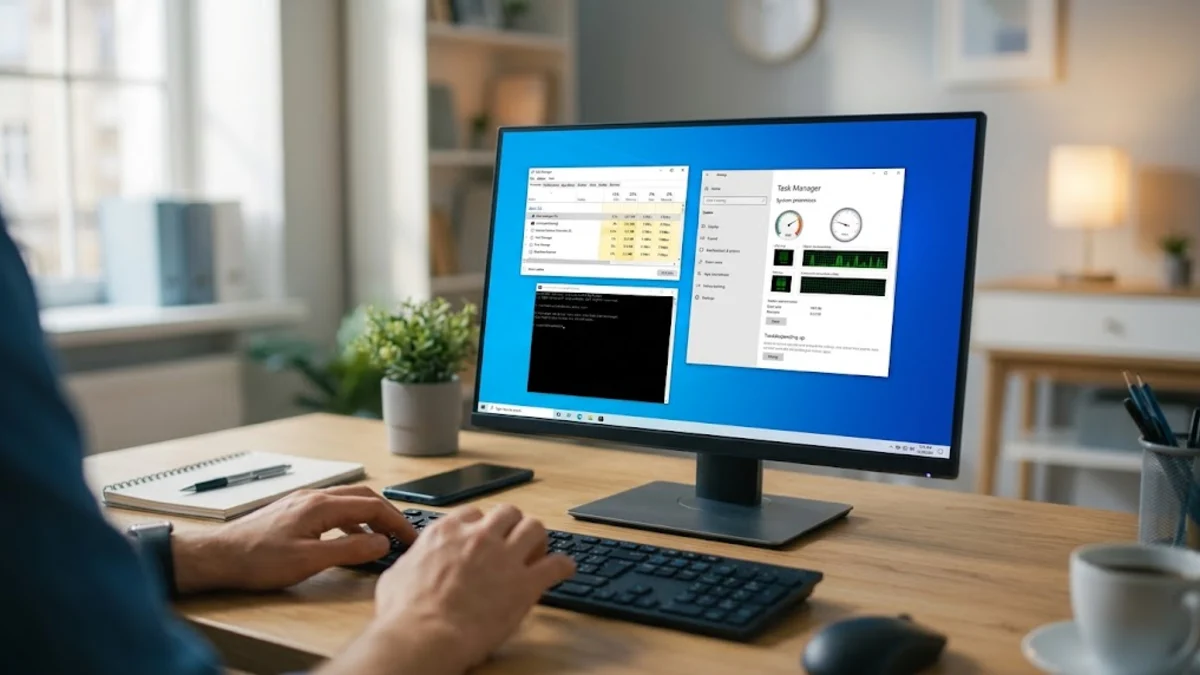
يمكن حل مشكلة ويندوز 10 بدون برامج خارجية بالاعتماد بشكل كامل على الأدوات المدمجة التي توفرها شركة مايكروسوفت داخل النظام نفسه، مثل أدوات الفحص والصيانة واستعادة الإعدادات الافتراضية. يتعرض الكثير من المستخدمين لمشاكل متعددة في نظام التشغيل مثل البطء الشديد، أو تجمد الشاشة، أو ظهور شاشة التوقف المفاجئة، وغالباً ما تنتج هذه المشكلات عن تلف في ملفات النظام الأساسية أو تراكم الملفات المؤقتة والبيانات التالفة.
في هذا الدليل العملي، سنستعرض بالتفصيل أبرز الخطوات والأدوات المتاحة افتراضياً داخل نظام ويندوز 10 والتي تمكنك من تشخيص المشاكل ومعالجتها جذرياً دون الحاجة لتنزيل أي برامج خارجية قد تكون غير موثوقة أو تستهلك موارد جهازك عبثاً، مما يضمن لك بيئة عمل مستقرة وسريعة.
تشغيل أداة فحص ملفات النظام التالفة SFC
تعتبر أداة System File Checker المعروفة اختصاراً بـ SFC من أقوى الأدوات المدمجة في ويندوز 10، وهي مخصصة للبحث عن أي ملفات نظام تالفة أو مفقودة واستبدالها تلقائياً بنسخ سليمة. للبدء في استخدام هذه الأداة، قم بفتح قائمة ابدأ واكتب في شريط البحث Command Prompt ثم انقر بزر الماوس الأيمن عليه واختر تشغيل كمسؤول Run as administrator لضمان حصول الأداة على الصلاحيات الكاملة اللازمة لتعديل ملفات النظام.
بعد فتح نافذة موجه الأوامر السوداء، اكتب الأمر التالي بدقة sfc /scannow ثم اضغط على زر Enter من لوحة المفاتيح. ستبدأ عملية الفحص التي قد تستغرق عدة دقائق بحسب سرعة القرص الصلب لديك. بمجرد انتهاء الفحص، ستعرض الأداة تقريراً يوضح ما إذا تم العثور على ملفات تالفة وإصلاحها بنجاح، وفي حال ظهرت رسالة تفيد بوجود ملفات تالفة لم تتمكن الأداة من إصلاحها، فسيتعين عليك الانتقال للأداة التالية المرتبطة بفحص صورة النظام.
استخدام أداة إصلاح صورة النظام DISM
في حال لم تفلح أداة فحص الملفات السابقة في حل المشكلة تماماً، فإن الخطوة التالية المباشرة هي استخدام أداة إدارة وصيانة صور نشر النظام والمعروفة باسم Deployment Image Servicing and Management واختصاراً DISM. تعمل هذه الأداة على فحص ملفات صورة النظام والاحتفاظ بنسخ احتياطية سليمة يمكن لأداة SFC الاعتماد عليها لاحقاً لإصلاح الملفات المعطوبة التي يصعب الوصول إليها بطريقة عادية.
قم بفتح نافذة Command Prompt كمسؤول مرة أخرى بنفس الطريقة السابقة، ثم اكتب الأمر التالي DISM /Online /Cleanup-Image /RestoreHealth واضغط على مفتاح Enter. انتظر حتى تكتمل عملية الفحص والتحقق بشكل كامل والتي قد تستغرق بعض الوقت بناءً على كفاءة الاتصال بالإنترنت وسرعة المعالج، حيث تقوم الأداة بالاتصال بخوادم التحديثات لجلب الملفات السليمة واستبدال التالف منها، وبعد اكتمال العملية بنجاح يُنصح بإعادة تشغيل الكمبيوتر ثم إعادة تشغيل أداة SFC مرة أخيرة لضمان استقرار النظام تماماً.
تنظيف الملفات المؤقتة وتفريغ مساحة التخزين
يؤدي تراكم الملفات المؤقتة وملفات التخزين المؤقت للمتصفحات والتطبيقات إلى إبطاء نظام التشغيل بشكل ملحوظ وظهور رسائل خطأ مزعجة. يوفر ويندوز 10 مداة مدمجة ممتازة تسمى مستشعر التخزين Storage Sense والتي تتيح لك التخلص من كافة هذه الملفات الزائدة دون الحاجة لبرامج خارجية لتنظيف الجهاز. توجه إلى الإعدادات Settings عبر الضغط على مفتاحي Windows + I ثم انتقل إلى قسم النظام System واضغط على خيار التخزين Storage من القائمة الجانبية.
داخل صفحة التخزين، قم بتفعيل ميزة Storage Sense أو اضغط على خيار الملفات المؤقتة Temporary Files لفحص محتويات القرص بدقة. ستظهر لك قائمة تحتوي على أنواع الملفات غير الضرورية مثل ملفات التثبيت السابقة، وملفات سلة المحذوفات، وملفات السجلات المؤقتة. قم بتحديد العناصر التي ترغب في حذفها ثم اضغط على زر إزالة الملفات Remove files لتفريغ المساحة وتحسين استجابة النظام بشكل فوري.
تعطيل التطبيقات والبرامج غير الضرورية عند بدء التشغيل
من أبرز أسباب بطء عمل ويندوز 10 عند الإقلاع هو تحميل عدد كبير من البرامج والخدمات في الخلفية تلقائياً بمجرد تشغيل الجهاز. يمكنك إدارة هذه البرامج وإيقاف ما لا تحتاجه بسهولة تامة عبر مدير المهام Task Manager المدمج في النظام دون الحاجة لأي أدوات خارجية. اضغط على مفاتيح Ctrl + Shift + Esc معاً لفتح مدير المهام مباشرة، وفي حال ظهرت النافذة بشكل مصغر، انقر على خيار تفاصيل إضافية More details في أسفل النافذة.
انتقل إلى تبويب بدء التشغيل Startup أعلى النافذة، حيث ستجد قائمة كاملة بالبرامج التي تعمل تلقائياً عند فتح الجهاز مع بيان تأثير كل برنامج على سرعة الإقلاع. حدد البرنامج الذي لا ترغب في عمله تلقائياً وانقر على زر تعطيل Disable في أسفل النفاذة. سيؤدي هذا الإجراء إلى تقليل الضغط على المعالج والذاكرة العشوائية أثناء إقلاع الجهاز وملاحظة تحسن كبير في سرعة الاستجابة.
تحديث نظام التشغيل والتعريفات الأساسية يدوياً
تساهم التحديثات الدورية التي توفرها مايكروسوفت في معالجة الكثير من الثغرات البرمجية وحل المشاكل التقنية المستعصية في ويندوز 10. للتحقق من وجود تحديثات جديدة وتثبيتها، توجه إلى الإعدادات Settings ثم اختر التحديث والأمان Update & Security وانقر على التحقق من وجود تحديثات Check for updates. اترك النظام يقوم بتنزيل وتثبيت أي تحديثات متوفرة مع ضرورة إعادة تشغيل الجهاز بعد الانتهاء.
إلى جانب تحديث النظام، يجب التأكد من تحديث تعريفات العتاد الأساسية مثل بطاقة الشاشة واللوحة الأم عبر إدارة الأجهزة Device Manager. انقر بزر الماوس الأيمن على زر ابدأ واختر Device Manager، ثم انقر بزر الماوس الأيمن على أي مكون ترغب في تحديث تعريفه واختر تحديث برنامج التشغيل Update driver، ثم اختر البحث تلقائياً عن برامج التشغيل المحدثة للسماح للنظام بجلب أحدث نسخة متوافقة.
إعادة تعيين ويندوز 10 مع الاحتفاظ بالملفات الشخصية
إذا استمرت المشاكل المعقدة دون استجابة للحلول السابقة، يظل خيار إعادة تعيين الكمبيوتر Reset this PC الحل الجذري الأخير المتاح داخل ويندوز 10 دون الحاجة لاستخدام أسطوانات تثبيت خارجية أو برامج معقدة. يتيح لك هذا الخيار إعادة ضبط نظام التشغيل إلى إعدادات المصنع الأصلية مع إمكانية الاحتفاظ بملفاتك الشخصية سالمة دون ضياعها. توجه إلى الإعدادات Settings ثم التحديث والأمان Update & Security واضغط على خيار الاسترداد Recovery من القائمة الجانبية.
ضمن قسم إعادة تعيين هذا الكمبيوتر Reset this PC، انقر على زر البدء Get started. ستظهر لك نافذة تخيرك بين الاحتفاظ بملفاتي Keep my files أو إزالة كل شيء Remove everything؛ اختر الخيار الأول لضمان بقاء مستنداتك وملفاتك الشخصية آمنة بينما يتم إعادة تثبيت ملفات النظام التالفة. اتبع التعليمات التي تظهر على الشاشة حتى اكتمال العملية بالكامل وإعادة تشغيل الجهاز كنظام جديد ونظيف.
الخلاصة
باتباع هذه الخطوات والأدوات المدمجة بعناية، يمكنك التغلب على معظم المشاكل التقنية واستعادة كفاءة نظام ويندوز 10 بكل سهولة ودون الحاجة للاعتماد على أي برامج خارجية.
أسئلة شائعة
هل تؤدي أدوات الفحص مثل SFC إلى حذف ملفاتي الشخصية؟
لا، أدوات الفحص المدمجة مثل SFC و DISM مخصصة فقط لفحص وإصلاح ملفات النظام الأساسية ولا تقترب أبداً من ملفاتك الشخصية أو مستنداتك المخزنة على القرص.
ماذا تفعل إذا لم تنجح أدوات موجه الأوامر في حل مشكلة ويندوز 10؟
يمكنك اللجوء إلى خيار إعادة تعيين النظام Reset این الكمبيوتر من إعدادات الاسترداد، والذي يعيد ضبط إعدادات ويندوز ويصلح المشاكل العميقة مع إمكانية الاحتفاظ بملفاتك الشخصية.
كم تستغرق عملية فحص النظام باستخدام أداة SFC؟
تستغرق عملية الفحص عادة ما بين 10 إلى 20 دقيقة، وذلك بناءً على سرعة المعالج ونوع وسائط التخزين المستخدمة في جهاز الكمبيوتر لديك.
هل أحتاج إلى اتصال بالإنترنت لتشغيل أمر DISM؟
نعم، يُفضل بشدة وجود اتصال نشط بالإنترنت أثناء تشغيل أمر DISM لكي تتمكن الأداة من تنزيل واستبدال الملفات التالفة من خوادم مايكروسوفت الرسمية.