حل مشكلة الموبايل شغال والشاشة السوداء للأندرويد
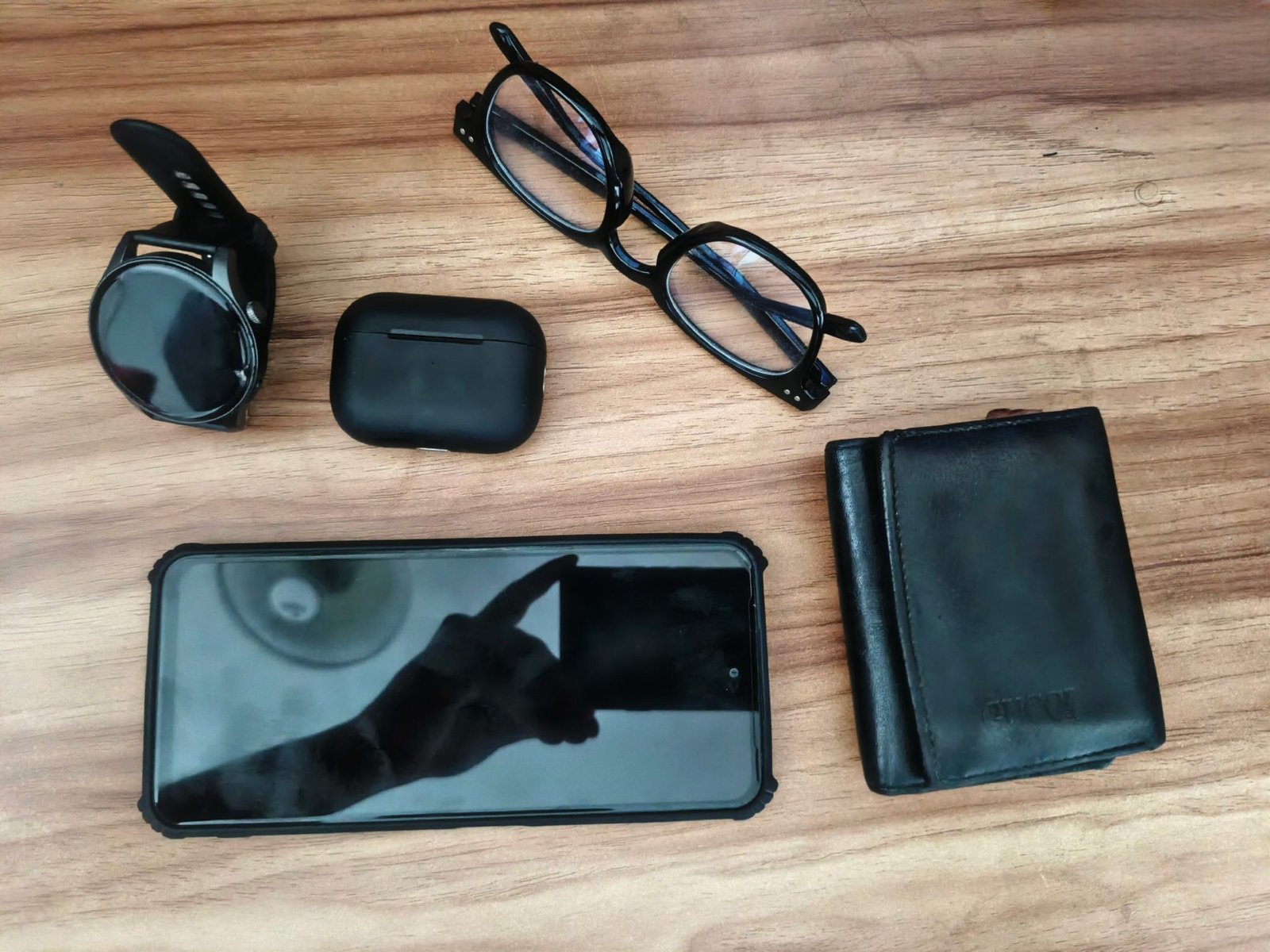
حل مشكلة الموبايل شغال بس الشاشة سوداء في أندرويد يتم عبر فحص الاتصالات والهاردوير وإجراء إعادة تشغيل قوية لتجاوز تجميد النظام المؤقت. تعاني أحياناً من توقف الشاشة عن الاستجابة رغم أن الهاتف يصدر أصواتاً أو تهتز أزراره، وهو ما قد ينتج عن خلل في النظام أو التطبيقات أو مشكلة في البطارية والاتصالات الداخلية.
في هذا الدليل، سنستعرض لك أبرز الأسباب التي تؤدي إلى هذه المشكلة وكيفية التعامل معها بخطوات عملية مدروسة بعناية لضمان عودة هاتفك للعمل بكفاءة دون الحاجة لزيارة مركز الصيانة فوراً، مع التركيز على حماية بياناتك الشخصية وعدم فقدانها أثناء تطبيق الحلول المختلفة.
إجراء إعادة التشغيل الإجباري للهاتف
تعتبر عملية إعادة التشغيل الإجباري أو ما تعرف بـ Force Restart الخطوة الأولى والأكثر فاعلية للتعامل مع تجمد النظام المفاجئ الذي يؤدي إلى انطفاء الشاشة تماماً بينما تظل مكونات الهاتف الداخلية تعمل وتستقبل المكالمات أو الإشعارات. في أغلب الأحيان، يتعرض نظام التشغيل لخطأ مفاجئ في الذاكرة العشوائية RAM مما يمنع واجهة المستخدم User Interface من الرسوميات والظهور على الشاشة، وهنا تصبح إعادة التشغيل الإجباري هي الحل السريع والآمن لتفريغ الذاكرة المؤقتة وإعادة تحميل النظام من الصفر.
لتنفيذ هذه الخطوة على معظم هواتف أندرويد الحديثة، يجب عليك الضغط باستمرار على زر التشغيل Power Button وزر خفض الصوت Volume Down معاً لمدة تتراوح بين عشرة إلى خمسة عشر ثانية متواصلة حتى تشعر باهتزازة خفيفة في الهاتف أو ظهور شعار الشركة المصنعة على الشاشة. احرص على عدم ترك الزرين مبكراً لضمان إتمام دورة إيقاف التشغيل الكاملة وإجبار المعالج على إعادة الإقلاع بشكل سليم، وتجنب تكرار هذه العملية بشكل مبالغ فيه إلا عند الحاجة القصوى للحفاظ على سلامة النظام.
فحص الشحن والبطارية والتأكد من توصيل الطاقة
قد يظن البعض أن الهاتف يعمل وتكون الشاشة سوداء تماماً، بينما في الواقع يكون الهاتف على وشك النفاد التام للبطارية أو أن الطاقة الحالية غير كافية لتشغيل لوحة العرض Display Panel التي استهلاكها للطاقة أعلى بكثير من المعالج والقطع الداخلية الأخرى. مشاكل منفذ الشحن Charging Port وتراكم الأتربة والغبار داخله قد تمنع وصول التيار الكهربائي بالشكل الكافي، مما يجعل مؤشرات الشحن غير دقيقة ويظهر الهاتف كأنه معطل أو متوقف عن الاستجابة تماماً بينما هو فارغ الشحن.
قم بتوصيل هاتفك بشاحن أصلي وسليم وموثوق، وتركه لمدة لا تقل عن ثلاثين إلى أربعين دقيقة دون محاولة تشغيله مباشرة، ثم راقب ما إذا ظهرت أي مؤشرات تدل على بدء الشحن مثل ضوء LED المؤشر أو رمز البطارية على الشاشة. إذا لم يظهر شيء، جرب تغيير كابل الشحن ورأس الشاحن أو تنظيف منفذ الشحن بعناية باستخدام عود خشبي رفيع لإزالة أي شوائب عالقة قد تعيق التلامس الكهربائي السليم بين الكابل والهاتف.
استخدام وضع الآمن لاستبعاد التطبيقات الضارة
في كثير من الحالات، تكون مشكلة الشاشة السوداء ناتجة عن تثبيت تطبيق خبيث أو غير متوافق يعمل في الخلفية ويقوم باستهلاك موارد النظام بالكامل أو التسبب في تعارض برمجي يمنع واجهة المستخدم من الإقلاع. الدخول إلى وضع الآمن Safe Mode يعتبر أداة تشخيصية قوية للغاية، حيث يقوم النظام بتحميل الملفات الأساسية والافتراضية فقط مع تعطيل جميع تطبيقات الطرف الثالث المحملة من المستخدم، مما يتيح لك معرفة ما إذا كان التطبيق الخارجي هو المسؤول عن المشكلة أم أن السبب يعود لمشكلة أساسية في النظام.
للدخول إلى وضع الآمن في أندرويد، قم بإيقاف تشغيل الهاتف تماماً إن أمكن، ثم اضغط على زر تشغيل الهاتف حتى يظهر شعار الشركة، وبعد ذلك اضغط مع الاستمرار على زر خفض الصوت Volume Down حتى يفتح الهاتف بالكامل وتلاحظ ظهور عبارة Safe Mode أو الوضع الآمن في إحدى زوايا الشاشة. إذا استجابت الشاشة وعملت بشكل طبيعي في هذا الوضع، فهذا يعني أن هناك تطبيقاً معيناً قمت بتثبيته مؤخراً هو السبب, وعليك فوراً الانتقال إلى إعدادات التطبيقات وإلغاء تثبيته لحل المشكلة نهائياً.
مسح ذاكرة التخزين المؤقت عبر وضع الاسترداد
تتراكم ملفات ذاكرة التخزين المؤقت للنظام System Cache بمرور الوقت نتيجة الاستخدام المستمر وتحديثات التطبيقات، وعندما تفسد هذه الملفات أو تحدث تلفيات في بنية البيانات المؤقتة، يحدث انهيار مفاجئ في عملية الإقلاع يترتب عليه ظهور شاشة سوداء وعدم القدرة على الدخول للشاشة الرئيسية. الوصول إلى وضع الاسترداد Recovery Mode يتيح لك صيانة النظام وتنظيف الملفات التالفة دون الحاجة لفقدان بياناتك الشخصية المخزنة على الذاكرة الداخلية للهاتف، مما يعيد الاستقرار لنظام التشغيل.
للدخول إلى وضع الاسترداد، يجب إيقاف تشغيل الهاتف تماماً، ثم الضغط على تركيبة أزرار معينة تختلف بحسب الشركة المصنعة، وغالباً ما تكون زر رفع الصوت Volume Up مع زر التشغيل Power Button معاً لحين ظهور قائمة الاسترداد باللون الأسود والأبيض. باستخدام أزرار الصوت للتنقل وزر التشغيل للاختيار، ابحث عن خيار مسح قسم ذاكرة التخزين المؤقت Wipe Cache Partition واضغط عليه، ثم وافق على العملية وأعد تشغيل الهاتف لتلاحظ الفرق في استجابة الشاشة.
التحقق من التلف المادي والشاشات التالفة
إذا قمت بتجربة كافة الحلول البرمجية السابقة وباءت بالفشل، فقد تكون المشكلة ذات طبيعة مادية Hardward ולא برمجية، وتحديداً تلف في لوحة الشاشة نفسها Display Panel أو انفصال كابل التوصيل الداخلي Flex Cable المسؤول عن نقل إشارات العرض من اللوحة الأم Motherboard إلى الشاشة نتيجة تعرض الهاتف لصدمة قوية أو سقوط مفاجئ على الأرض أو حتى تعرضه لتسرب كميات من السوائل.
يمكنك اختبار ما إذا كانت اللوحة الأم تعمل والشاشة وحدها هي التالفة من خلال الاتصال برقم هاتفك من جهاز آخر، فإذا سمعت صوت الرنين أو اهتزاز الهاتف دون ظهور أي إضاءة أو بيانات على الشاشة، فهذا يؤكد بنسبة كبيرة أن الشاشة بحاجة إلى استبدال أو صيانة لدى فني متخصص. تجنب محاولة فتح الهاتف بنفسك إذا لم تكن تمتلك الأدوات والخبرة الكافية لكي لا تتسبب في إتلاف مكونات حساسة أخرى داخل الجهاز.
إعادة ضبط المصنع كحل أخير لاستعادة النظام
عندما يفشل كل شيء وتكون متأكداً تماماً أن المشكلة برمجية وليست بسبب عطل في الهاردوير، تظل خطوة إعادة ضبط المصنع Factory Reset هي الحل الجذري والأخير لإعادة الهاتف لحالته الأصلية التي خرج بها من المصنع. هذه الخطوة ستقوم بحذف كافة البيانات والتطبيقات والإعدادات الموجودة على ذاكرة الهاتف الداخلية، لذا يجب التأكد من وجود نسخة احتياطية سابقة لبياناتك الشخصية إن أمكن الوصول إليها عبر السحابة الإلكترونية.
يمكنك إجراء إعادة ضبط المصنع من خلال الدخول إلى وضع الاسترداد Recovery Mode الذي شرحناه سابقاً، ولكن هذه المرة باختيار خيار مسح البيانات أو إعادة ضبط المصنع Wipe Data / Factory Reset. بعد تأكيد الاختيار وانتهاء العملية، سيقوم الهاتف بإعادة تشغيل نفسه كأنه جديد تماماً، مما يحل أي مشكلة عميقة في ملفات النظام كانت تمنع ظهور الشاشة.
الخلاصة
في النهاية، حل مشكلة الموبايل شغال بس الشاشة سوداء يعتمد بشكل أساسي على التشخيص الدقيق ومعرفة ما إذا كان السبب برمجياً أو مادياً. ابدأ دائماً بالحلول البسيطة مثل إعادة التشغيل الإجباري وفحص الشحن، وتدرج نحو الخيارات الأكثر تقدماً لضمان سلامة هاتفك وبياناتك الشخصية.
أسئلة شائعة
لماذا يعمل الهاتف ويصدر أصواتاً بينما الشاشة سوداء؟
يعود ذلك غالباً إلى تجميد مؤقت في نظام التشغيل وواجهة المستخدم، أو وجود خلل في تعريفات الشاشة، أو تلف في كابل التوصيل الداخلي رغم عمل المعالج والقطع الأخرى.
هل تؤدي إعادة التشغيل الإجباري إلى حذف بياناتي؟
لا، إعادة التشغيل الإجباري تشبه تماماً إطفاء الجهاز وتشغيله بالطريقة العادية ولا تؤدي أبداً إلى فقدان أو حذف أي من بياناتك الشخصية.
كيف أتأكد أن الشاشة تالفة وليست مشكلة نظام؟
إذا كان الهاتف يصدر أصوات رنين عند الاتصال به أو يهتز عند وصول إشعارات ومع ذلك تظل الشاشة مظلمة تماماً ولا تظهر أي إضاءة، فهذا يشير غالباً لعطل هاردوير في الشاشة.
ماذا تفعل إذا لم يستجب الهاتف لأي زر من أزرار إعادة التشغيل؟
قد تكون البطارية فارغة تماماً، لذا عليك وضع الهاتف على الشاحن لمدة لا تقل عن نصف ساعة قبل محاولة إعادة تشغيله مرة أخرى.
هل يؤثر وضع الآمن على ملفاتي الشخصية؟
لا، وضع الآمن يقوم فقط بتعطيل تطبيقات الطرف الثالث المؤقتة لفحص المشكلة ولا يمس بياناتك الشخصية بأي صورة.