طريقة تسطيب ويندوز 10 من الفلاشة بخطوات بسيطة
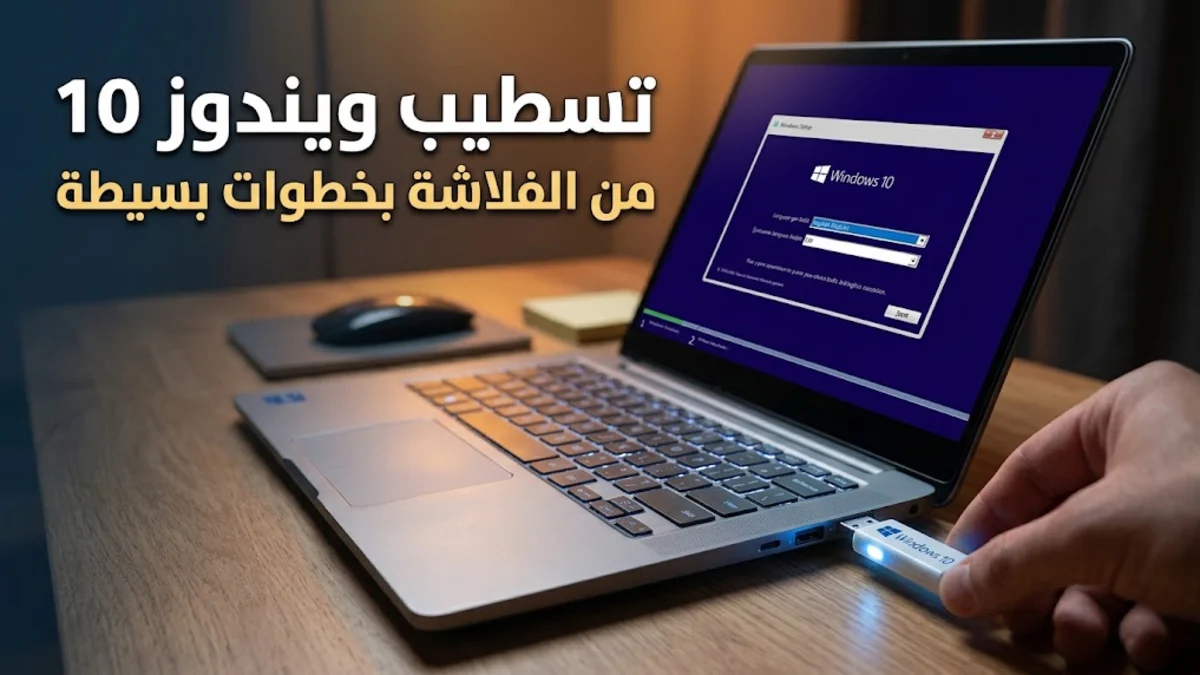
تتمثل طريقة تسطيب ويندوز 10 في تجهيز وسائط تخزين خارجية مثل الفلاشة تحتوي على ملفات النظام الرسمية ثم تثبيتها على القرص الصلب للكمبيوتر بخطوات واضحة وممنهجة. يُعد هذا النظام الخيار الأكثر استقراراً واعتمادية للعديد من المستخدمين بفضل واجهته السهلة وتوافقية البرامج الواسعة.
يتطلب إتمام هذه العملية الاحتفاظ بنسخة احتياطية كاملة من الملفات الهامة الموجودة على قرص النظام والتأكد من توافق عتاد الجهاز مع المتطلبات الأساسية لضمان الأداء السلس والمستقر بعد اكتمال التثبيت النهائي للبرمجيات والتحديثات.
متطلبات وتجهيز الأدوات اللازمة قبل التثبيت
قبل الشروع في عملية تسطيب ويندوز 10، يجب التأكد من توفر الأدوات الأساسية التي تجعل العملية تسير بسلاسة ودون عقبات تقنية. تحتاج أولاً إلى فلاشة USB بحجم لا يقل عن 8 جيجابايت، ويُفضل أن تكون فارغة تماماً لأن عملية حرق النظام عليها ستؤدي إلى حذف كافة البيانات المخزنة مسبقاً بداخلها. كما يجب التأكد من توصيل الجهاز بمصدر طاقة مستمر أو شحن البطارية بنسبة كافية لتجنب انقطاع التيار المفاجئ أثناء التثبيت.
بالإضافة إلى ذلك، ينبغي معرفة مواصفات الجهاز الأساسية مثل المعالج والذاكرة العشوائية لضمان عمل النظام الجديد بكفاءة عالية. يُنصح أيضاً بتحميل تعريفات الهاردوير الخاصة بجهازك مثل تعريفات كرت الشاشة والصوت وشبكة الإنترنت وحفظها على قرص خارجي لاستخدامها فور الانتهاء من تثبيت النظام للحصول على أفضل أداء ممكن للعتاد.
تحميل أداة إنشاء الوسائط وحرق الويندوز على الفلاشة
تعتمد الخطوة التالية على الحصول على النسخة الرسمية والأصلية من ملفات التثبيت عبر الأداة المخصصة من شركة مايكروسوفت. قم بتوصيل فلاشة USB بالحاسوب، ثم توجه إلى الموقع الرسمي وحمل أداة Media Creation Tool. بعد اكتمال التحميل، قم بتشغيل الأداة وافق على شروط الاستخدام الظاهرة على الشاشة، ثم اختر خيار إنشاء وسائط تثبيت لفلاشة USB وحدد لغة النظام والإصدار المناسب لجهازك.
ستبدأ الأداة تلقائياً في تحميل ملفات النظام من الإنترنت ونقلها إلى الفلاشة وتجهيزها لتكون قابلة للإقلاع الذاتي. تستغرق هذه العملية بعض الوقت بحسب سرعة اتصال الإنترنت لديك ومواصفات الفلاشة المستخدمة. بمجرد انتهاء الشريط وتأكيد اكتمال العملية بنجاح، يمكنك إغلاق الأداة وفصل الفلاشة بطريقة آمنة لتكون جاهزة للاستخدام على الكمبيوتر المراد تثبيت النظام عليه.
تعديل إعدادات الإقلاع من البايوس
لكي تتمكن من بدء تشغيل ملفات التثبيت من الفلاشة بدلاً من القرص الصلب الداخلي، يجب الدخول إلى إعدادات اللوحة الأم المعروفة بالـ BIOS أو UEFI. قم بإعادة تشغيل الكمبيوتر واضغط بشكل متكرر على الزر المسؤول عن الدخول لإعدادات البايوس، والذي يختلف بحسب الشركة المصنعة للجهاز وغالبا ما يكون مفتاح F2 أو F12 أو مفتاح Del حسب اللوحة الأم الخاصة بجهازك.
داخل لوحة الإعدادات، انتقل إلى تبويب الإقلاع المسمى Boot أو Boot Sequence، ثم قم بتغيير ترتيب الأجهزة بحيث تصبح فلاشة الـ USB هي الخيار الأول في قائمة الإقلاع. بعد تعديل الإعدادات المطلوبة، اضغط على زر حفظ التغييرات والخروج وغالبا ما يكون مفتاح F10، ليقوم الجهاز بإعادة التشغيل التلقائي والدخول مباشرة إلى شاشة تثبيت ويندوز الأولى.
بدء عملية التثبيت واختيار لغة النظام
بعد إعادة تشغيل الجهاز وإقلاعه من الفلاشة بنجاح، ستظهر لك نافذة التثبيت الأولى الخاصة بنظام ويندوز 10. في هذه النافذة، قم بتحديد لغة العرض المفضلة لديك، وتنسيق الوقت والعملية، ولغة لوحة المفاتيح الإدخال Keyboard or input method، ثم انقر على زر التالي Next للانتقال إلى النافذة الرئيسية للتثبيت والتي تحتوي على خيار البدء الفعلي.
انقر الآن على زر التثبيت الآن Install now الظاهر في منتصف الشاشة، وقم بانتظار ثوانٍ معدودة حتى تظهر لك نافذة إدخال مفتاح المنتج. إذا كان لديك مفتاح ترخيص رسمي يمكنك إدخاله، أو يمكنك النقر على خيار ليس لدي مفتاح منتج I do not have a product key لتخطيط هذه الخطوة مؤقتاً وتفعيل النظام لاحقاً بعد اكتمال التثبيت وتوصيل الجهاز بشبكة الإنترنت.
تهيئة الأقراص واختيار قرص التثبيت المناسب
تعتبر مرحلة تقسيم وتهيئة الأقراص من أهم خطوط التثبيت لتجنب فقدان البيانات الهامة. ستظهر لك نافذة تطلب منك اختيار نوع التثبيت، وهنا يجب اختيار التثبيت المخصص Custom: Install Windows only advanced لكي تتمكن من التحكم الكامل بأقراص التخزين. ستظهر لك قائمة بأقراص الجهاز الحالية، قم بتحديد القرص المراد تثبيت النظام عليه، وغالباً ما يتم اختيار القرص C القديم.
قم بحذف الأقسام القديمة الخاصة بنظام التشغيل السابق لتفريغ المساحة، ثم حدد المساحة الفارغة الناتجة وانقر على زر التثبيت التالي. سيبدأ النظام الآن في نسخ الملفات من الفلاشة إلى القرص الصلب وتثبيت المكونات الأساسية وتثبيت التحديثات والميزات، وهي عملية تستغرق عدة دقائق يقوم خلالها الكمبيوتر بإعادة تشغيل نفسه تلقائياً أكثر من مرة لإتمام الإعدادات البرمجية والعتادية.
إعداد الحسابات وإكمال الإعدادات الأولية للويندوز
بعد اكتمال عمليات النسخ والتثبيت وإعادة التشغيل النهائية، ستظهر شاشة الإعدادات الأولية الخاصة بالنظام. يطلب منك النظام أولاً اختيار المنطقة الجغرافية وتخطيط لوحة المفاتيح، ثم يتيح لك الاتصال بشبكة الإنترنت اللاسلكية أو السلكية لتنزيل التحديثات الأمنية الهامة والتعريفات التلقائية المتاحة. يمكنك تخطي هذه الخطوة مؤقتاً إذا لم تكن متوفراً على شبكة إنترنت في تلك اللحظة.
بعد ذلك، قم بتسجيل الدخول باستخدام حساب مايكروسوفت الخاص بك أو إنشاء حساب محلي جديد على الجهاز بحسب رغبتك الشخصية. أجب عن أسئلة الخصوصية واختيار الإعدادات المفضلة لجمع البيانات والتشخيص، وبعد لحظات قليلة ستظهر لك سطح المكتب الافتراضي لويندوز 10 جاهزاً تماماً للاستخدام وتثبيت التطبيقات والبرامج المفضلة لديك.
الخلاصة
في النهاية، يُعتبر تسطيب ويندوز 10 عملية منظمة تتطلب الدقة في اتباع الخطوات وتجهيز الفلاشة بشكل صحيح لضمان استقرار النظام والحصول على أداء قوي وخالٍ من المشاكل التقنية على جهاز الكمبيوتر الخاص بك.
أسئلة شائعة
هل تؤدي عملية تسطيب ويندوز 10 إلى حذف ملفاتي؟
تؤدي عملية التثبيت النظيف إلى حذف الملفات الموجودة على قرص النظام فقط، بينما تظل الملفات الموجودة على الأقراص الأخرى آمنة ما لم تقم بتهئيتها.
ما هو حجم الفلاشة المطلوب لتثبيت ويندوز 10؟
تحتاج إلى فلاشة USB بحجم لا يقل عن 8 جيجابايت لتنزيل ملفات النظام وحرقها باستخدام الأداة الرسمية.
كيف يمكنني الدخول إلى إعدادات البايوس لجهاز الكمبيوتر؟
يمكنك الدخول بالضغط المتكرر على مفتاح الإقلاع الخاص بجهازك مثل F2 أو F12 أو Del فور تشغيل الكمبيوتر مباشرة.
هل يمكنني استخدام ويندوز 10 بدون مفتاح تفعيل؟
نعم، يمكنك تخطي إدخال المفتاح أثناء التثبيت واستخدام النظام لفترة معينة قبل الحاجة إلى إدخال مفتاح ترخيص رسمي.