طريقة فرمتة هاتف سامسونج: خطوات إعادة ضبط المصنع بأمان
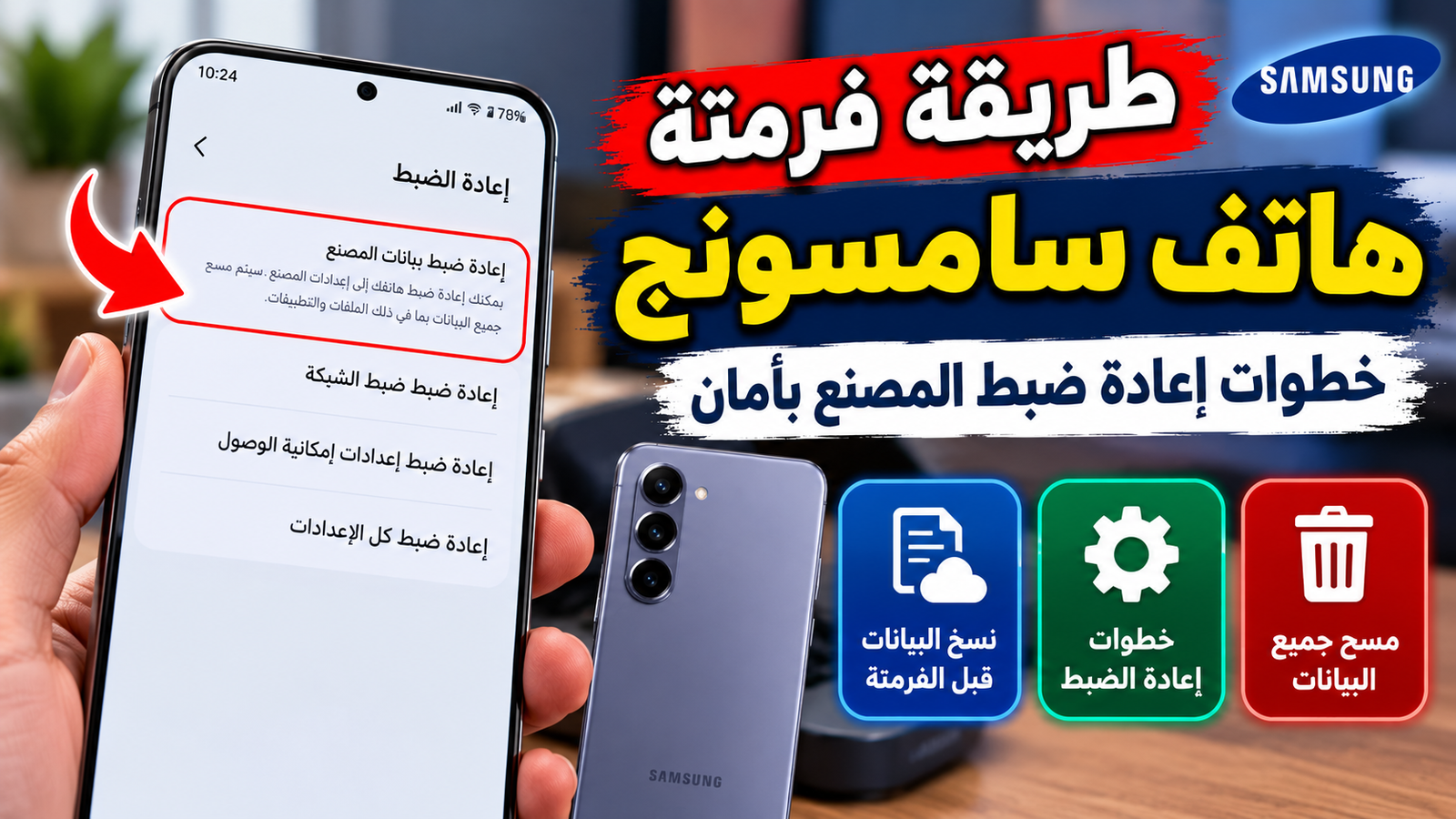
تعتمد طريقة فرمتة هاتف سامسونج الرسمية على خيار إعادة ضبط بيانات المصنع الموجود داخل قائمة الإدارة العامة في تطبيق الضبط، أو استخدام وضع الاسترداد في حال تعذر فتح قفل الشاشة أو تعطل النظام. تتيح لك هذه العملية محو كافة الملفات والتطبيقات والحسابات المخزنة، مما يعيد نظام التشغيل إلى حالته الأولى تماماً كما خرج من المصنع، وهو إجراء مثالي لتسريع الجهاز عند تباطؤ الأداء، أو تجهيزه للبيع، أو إصلاح أخطاء البرمجيات المستعصية.
يتطلب اتخاذ قرار إعادة التهيئة اتخاذ عدة احتياطات أمنية وفنية بالغة الأهمية قبل البدء؛ فالفرمتة إجراء نهائي لا يمكن الرجوع عنه يؤدي إلى إزالة الصور، وجهات الاتصال، ومحادثات التطبيقات، ورسائل البريد الإلكتروني. كما أن هواتف سامسونج الحديثة العاملة بواجهة One UI ونظام أندرويد مزودة بميزة الحماية ضد السرقة المعروفة باسم قفل حماية المصنع (FRP)، والتي تفرض تسجيل الدخول بنفس حساب جوجل القديم بعد إعادة التشغيل، ولذلك سنوضح في هذا الدليل الشامل من موقع TechBridge كافة الإجراءات الاحترازية والخطوات العملية لتنفيذ العملية بنجاح وبدون أي أخطاء برمجية.
التحضير المسبق: أخذ نسخة احتياطية وإزالة الحسابات
قبل الشروع في تطبيق أي خطوة، يعتبر الحفاظ على بياناتك الشخصية أولوية قصوى لتجنب فقدانها إلى الأبد. توفر سامسونج أدوات متعددة للمزامنة والنسخ الاحتياطي السحابي والمحلي، ويعد استخدام تطبيق Samsung Smart Switch هو الخيار الأفضل لنقل الصور والمستندات والرسائل والتطبيقات إلى جهاز كمبيوتر أو بطاقة ذاكرة خارجية MicroSD. يمكنك أيضاً تفعيل المزامنة مع سحابة جوجل لحفظ جهات الاتصال والملاحظات وتقويم المواعيد.
تتمثل الخطوة الأكثر حساسية في تعطيل قفل حماية إعادة ضبط المصنع المعروف تقنياً باسم Factory Reset Protection (FRP)، وهو نظام أمان من جوجل يمنع استخدام الهاتف إذا تمت فرمتته بدون موافقة المالك الأصلي. لتفادي المطالبة ببيانات حسابك القديم إذا كنت تنوي بيع الهاتف، يجب إزالة جميع الحسابات باتباع الخطوات التالية:
- افتح تطبيق الضبط Settings ثم توجه إلى قسم الحسابات والنسخ الاحتياطي Accounts and backup.
- اضغط على إدارة الحسابات Manage accounts.
- اختر حساب جوجل Google Account واضغط على خيار إزالة الحساب Remove account.
- كرر نفس الخطوة مع حساب سامسونج Samsung Account مع إدخال كلمة المرور لتأكيد الحذف.
طريقة فرمتة هاتف سامسونج عبر قائمة الإعدادات الرسمية
تعد الفرمتة من داخل واجهة الهاتف الطريقة الأسهل والأكثر أماناً والموصى بها رسمياً من شركة سامسونج لجميع الهواتف التي تعمل بواجهة One UI. تضمن هذه الطريقة إلغاء ربط خدمات النظام بشكل تدريجي وتنظيف الذاكرة التخزينية الداخلية بالكامل دون إلحاق أي ضرر بملفات الإقلاع أو النظام الأساسي للجهاز.
تستغرق هذه العملية ما بين 5 إلى 15 دقيقة بحسب حجم الذاكرة التخزينية وسرعة المعالج، وتتم باتباع المسار التالي:
- تأكد من شحن بطارية الهاتف بنسبة لا تقل عن 50% لتجنب توقف الجهاز المفاجئ أثناء مسح الملفات.
- افتح تطبيق الضبط Settings من شاشة التطبيقات.
- مرر الشاشة للأسفل واختر الإدارة العامة General management.
- اضغط على خيار إعادة الضبط Reset.
- اختر إعادة ضبط بيانات المصنع Factory data reset، حيث ستظهر لك قائمة تفصيلية بكل الحسابات والبيانات التي سيتم محوها.
- مرر لأسفل الشاشة واضغط على زر إعادة الضبط Reset، ثم أدخل رمز قفل الشاشة أو بصمة الإصبع للتأكيد.
- اضغط أخيراً على حذف الكل Delete all لبدء عملية إعادة التهيئة الفورية.
طريقة فرمتة سامسونج عبر وضع الريكفري (الفرمتة الإجبارية)
في بعض الحالات الطارئة، قد يتعذر الوصول إلى قائمة الإعدادات، مثل نسيان رمز PIN أو تعطل واجهة اللمس أو توقف الهاتف في حلقة إقلاع لا نهائية (Bootloop). هنا تأتي أهمية وضع الاسترداد Recovery Mode، وهو بيئة برمجية مدمجة في شريحة الهاتف تسمح بإجراء التهيئة الشاملة الصلبة المعروفة باسم Hard Reset باستخدام الأزرار الفيزيائية فقط.
في هواتف سامسونج الحديثة (التي تعمل بنظام Android 11 وما بعده)، يتطلب الدخول إلى الريكفري توصيل الهاتف بكابل شحن USB-C متصل بجهاز كمبيوتر أو شاحن نشط حتى تقبل اللوحة الأم أمر الإقلاع الخاص، وتتم الخطوات كالتالي:
- أوقف تشغيل الهاتف تماماً. إذا كانت الشاشة مغلقة برمز، اضغط مطولاً على زر التشغيل Power وزر خفض الصوت Volume Down معاً حتى تصبح الشاشة سوداء بالكامل.
- بمجرد انطفاء الشاشة، وبينما الهاتف متصل بجهاز الكمبيوتر بواسطة الكابل، اضغط فوراً مع الاستمرار على زر التشغيل Power وزر رفع الصوت Volume Up.
- استمر في الضغط حتى يظهر شعار Samsung Galaxy على الشاشة، ثم ارفع يدك عن الأزرار لتفتح شاشة وضع الريكفري ذات الخلفية السوداء والنصوص الزرقاء والصفراء.
- استخدم زر خفض الصوت Volume Down للتنقل واختيار
Wipe data/factory reset. - اضغط على زر التشغيل Power للتأكيد، ثم حدد
Factory data resetواضغط زر التشغيل مرة أخرى. - بعد اكتمال عملية المسح في ثوانٍ، اختر
Reboot system nowلإعادة تشغيل الهاتف إلى واجهة الإعداد الأولية.
فرمتة هاتف سامسونج عن بُعد عبر خدمة SmartThings Find
توفر منصة سامسونج السحابية خدمة متقدمة لإدارة الأجهزة المفقودة تدعى SmartThings Find (المعروفة سابقاً باسم Find My Mobile). تتيح هذه المنصة محو كافة بيانات الهاتف عن بُعد في حال سرقته أو فقدانه أو حتى إذا نسيت كلمة المرور الخاصة به وأردت تهيئته دون استخدام كابل أو الدخول في وضع الريكفري.
لكي تعمل هذه الطريقة بنجاح، يجب أن يكون الهاتف متصلاً بشبكة الإنترنت (عبر Wi-Fi أو بيانات الهاتف) ومسجلاً مسبقاً بحساب سامسونج، ويتم تنفيذها عبر أي متصفح ويب كما يلي:
- ادخل إلى موقع خدمة البحث الرسمي من سامسونج من خلال الحاسوب أو هاتف آخر.
- سجل الدخول باستخدام نفس بريد وكلمة مرور حساب سامسونج المرتبط بالجهاز المطلوب فرمتته.
- حدد الجهاز من القائمة الجانبية في لوحة التحكم بعد تحديد موقعه على الخريطة.
- اضغط على خيار محو البيانات Erase data في نافذة الأوامر المنبثقة.
- أدخل رمز التحقق الثنائي أو كلمة المرور للموافقة، وسيبدأ الهاتف فوراً بعملية محو شاملة لجميع البيانات بمجرد التقاط إشارة الإنترنت.
مقارنة شاملة بين طرق الفرمتة المختلفة لهواتف سامسونج
تختلف طريقة الفرمتة المناسبة بحسب حالة الهاتف والموقف الذي يمر به المستخدم؛ فالتهيئة عبر الإعدادات توفر أقصى درجات السهولة والتحكم، في حين يوفر الريكفري حلاً للأعطال البرمجية، وتقدم المنصات السحابية حلاً فورياً للحالات الأمنية وفقدان الجهاز.
يوضح الجدول التالي الفروق الأساسية بين الطرق الثلاث المتاحة لاختيار المسار الأنسب لحالتك:
| طريقة الفرمتة | الحالة المستهدفة | المتطلبات الأساسية | التعامل مع قفل FRP |
|---|---|---|---|
| من الإعدادات (Settings) | الهاتف يعمل بشكل سليم ويراد بيعه أو تسريعه | معرفة رمز القفل والوصول للقوائم | يتم إيقافه تلقائياً عند حذف الحسابات أولاً |
| وضع الريكفري (Hard Reset) | نسيان رمز القفل أو توقف النظام وتجمده | استخدام الأزرار وكابل USB متصل بكمبيوتر | يظل قفل FRP نشطاً ويتطلب إدخال الحساب القديم |
| عن بُعد (SmartThings Find) | فقدان الهاتف أو سرقته أو قفله عن بعد | اتصال الهاتف بالإنترنت ووجود حساب سامسونج | يظل قيد الحماية ويتطلب بيانات المالك للتنشيط |
ما يجب فعله بعد اكتمال الفرمتة وإعداد الهاتف لأول مرة
بمجرد انتهاء عملية التهيئة، سيستغرق الهاتف بضع دقائق في مرحلة الإقلاع الأولى، حيث يقوم النظام بإنشاء ملفات التخزين المؤقت وتجهيز واجهة المستخدم. ستظهر لك بعد ذلك شاشة الترحيب المعتادة Welcome التي تطلب اختيار اللغة المفضلة والموافقة على شروط الاستخدام وسياسة الخصوصية.
خلال خطوات الإعداد الأولية، يُنصح باتباع النصائح التالية لضمان الحصول على أفضل أداء واستقرار للهاتف بعد إعادة التعيين:
- الاتصال بشبكة Wi-Fi مستقرة وسريعة لضمان تنزيل تحديثات متجر جوجل بلاي وتطبيقات النظام الأساسية بسلاسة.
- تسجيل الدخول بحساب جوجل وحساب سامسونج لبدء استرداد الأسماء والمذكرات والمستندات المخزنة سحابياً.
- استخدام تطبيق Smart Switch لاسترجاع نسختك الاحتياطية السابقة من الحاسوب أو كارت الميموري إذا كنت ترغب في استعادة ملفاتك كاملة.
- تجنب تثبيت كافة التطبيقات القديمة دفعة واحدة، وقم باختيار التطبيقات الأساسية فقط لتجنب إعادة مشاكل التباطؤ التي كانت موجودة قبل الفرمتة.
- التحقق من تحديثات النظام عبر الذهاب إلى الضبط ثم تحديث البرامج Software update وتنزيل أحدث التحديثات الأمنية المتاحة.
استكشاف الأخطاء الشائعة وحلولها أثناء فرمتة سامسونج
قد تواجه أحياناً بعض العقبات التقنية أثناء محاولة فرمتة الهاتف؛ ومن أشهرها عدم استجابة الهاتف للدخول إلى وضع الريكفري. يعود السبب في الغالب إلى عدم توصيل كابل USB بحاسوب يعمل، حيث قامت سامسونج في تحديثاتها الأخيرة بحظر اختصار الأزرار إذا لم يكن الجهاز متصلاً بمصدر بيانات خارجي، ولحل هذه المشكلة يكفي ربط الهاتف بلابتوب أو تلفزيون ذكي قبل الضغط على أزرار الصوت والتشغيل.
مشكلة أخرى شائعة هي تعليق الهاتف على شعار سامسونج بعد الفرمتة لفترة طويلة تتجاوز 20 دقيقة. في مثل هذه الحالة، ينصح بالضغط المطول على زر خفض الصوت وزر التشغيل لمدة 10 ثوانٍ لفرض إعادة التشغيل. إذا تكررت المشكلة، يجب إعادة الدخول إلى وضع الريكفري واختيار خيار مسح قسم التخزين المؤقت Wipe cache partition ثم تأكيد العملية، حيث يساعد ذلك في حذف بقايا التحديثات التالفة دون التأثير على النظام، ثم إعادة اختيار Reboot system now.
الخلاصة
في الختام، تمثل طريقة فرمتة هاتف سامسونج حلاً جذرياً وفعالاً لاستعادة أداء الجهاز السريع، وحل مشكلات النظام المستعصية، وضمان محو بياناتك الحساسة قبل نقله إلى مستخدم آخر. احرص دائماً على أخذ نسخة احتياطية من ملفاتك الهامة، وإلغاء ارتباط حسابات جوجل وسامسونج من الإعدادات قبل البدء، لتجنب التعثر في شاشة قفل FRP وضمان إتمام عملية التثبيت بكل سهولة وأمان.
أسئلة شائعة
هل تؤدي فرمتة هاتف سامسونج إلى حذف الصور والأسماء نهائياً؟
نعم، تؤدي الفرمتة وإعادة ضبط المصنع إلى محو كامل البيانات المخزنة على الذاكرة الداخلية للهاتف، بما في ذلك الصور، مقاطع الفيديو، جهات الاتصال، والمحادثات، باستثناء الملفات الموجودة على بطاقة الذاكرة الخارجية SD أو السحابة.
كيف أتخطى قفل حساب جوجل (FRP) بعد فرمتة سامسونج؟
لا يمكن تخطي هذا القفل إلا بإدخال البريد الإلكتروني وكلمة المرور للحساب الذي كان مستخدماً على الجهاز قبل الفرمتة، ولتجنب ظهور هذا القفل أصلاً، يجب حذف حساب جوجل من قسم الحسابات في الإعدادات قبل إجراء الفرمتة.
ما الفرق بين مسح الكاش (Wipe Cache) وفرمتة الهاتف (Factory Reset)؟
مسح الكاش يحذف الملفات المؤقتة التالفة فقط دون المساس ببياناتك الشخصية أو التطبيقات وهو مفيد لحل مشاكل البطء الطفيفة، بينما الفرمتة تعيد تثبيت النظام وحذف كل شيء على الهاتف تماماً كما خرج من المصنع.
هل فرمتة هاتف سامسونج تحذف التحديث الأخير لنظام أندرويد؟
لا، لا تؤدي الفرمتة إلى الرجوع لإصدار أندرويد أقدم؛ بل تظل أحدث نسخة من نظام أندرويد وواجهة One UI قمت بتثبيتها موجودة وتعمل كنظام أساسي بعد اكتمال الفورمات.
لماذا لا يدخل هاتف سامسونج في وضع الريكفري بالأزرار؟
في أجهزة سامسونج الحديثة بنظام أندرويد 11 فما فوق، تشترط الشركة توصيل الهاتف بكابل Type-C متصل بجهاز كمبيوتر أو لابتوب أثناء الضغط على أزرار رفع الصوت والتشغيل ليتمكن الجهاز من فتح شاشة الريكفري.