حل مشكلة اللابتوب لا يقلع والخطوات العملية لإصلاحه
تعود مشكلة عدم إقلاع اللابتوب غالباً إلى خلل في إمدادات الطاقة، أو تعارضات برمجية في نظام التشغيل ويندوز، أو تراكم الشحنات الكهربائية الساكنة داخل المكونات الداخلية، وصولاً إلى تلف أجزاء صلبة مثل الذاكرة العشوائية أو القرص الصلب. تظهر هذه المشكلة إما بعدم استجابة المحمول كلياً عند الضغط على زر التشغيل، أو بدوران المراوح مع بقاء الشاشة سوداء دون ظهور شعار الشركة المصنعة.
في هذا الدليل التقني المخصص لمنصة TechBridge، سوف نستعرض خطوات تشخيصية وإصلاحية مرتبة تبدأ من الفحوصات المادية البسيطة وتصل إلى أدوات صيانة النظام المتقدمة. ستساعدك هذه الإرشادات في تحديد السبب الفعلي وتقديم الحل المناسب لإعادة جهازك للعمل بكفاءة دون الحاجة لزيارة مراكز الصيانة إلا في الحالات المتقدمة.
فحص مصادر الطاقة والشاحن وتفريغ الشحنات الكهربائية
قبل البدء في تعديل إعدادات النظام، يجب التأكد من سلامة دائرة التغذية الكهربائية للابتوب. تسبب الشواحن التالفة أو كابلات الطاقة المقطوعة عجز المحمول عن تزويد المكونات بالقدر الكافي من الطاقة لبدء عملية الإقلاع POST (Power-On Self-Test). ابدأ بتوصيل الشاحن بمقبس حائطي آخر، وراقب إضاءة مؤشر الشحن LED الموجود على جانب الجهاز.
تُعد خطوة تفريغ الشحنات الكهربائية الساكنة (Hard Reset / Flea Power Drain) من أنجح الطرق لإصلاح الأجهزة التي لا تستجيب مطلقاً. لتنفيذ هذه الخطوة اتبع الآتي:
- قم بإيقاف تشغيل الجهاز تماماً وفصل مقبس الشاحن.
- إذا كانت البطارية قابلة للإزالة، قم بفصلها فوراً. أما إذا كانت مدمجة، فابحث عن فتحة صغيرة لإعادة التعيين Reset Hole في الجزء السفلي واستخدم دبوساً للضغط عليها لمدة 10 ثوانٍ.
- اضغط باستمرار على زر التشغيل Power Button لمدة 30 إلى 40 ثانية متواصلة لتفريغ كافة المكثفات الداخلية.
- أعد توصيل الشاحن فقط (بدون البطارية إن كانت خارجية) وحاول تشغيل اللابتوب مرة أخرى.
حل مشكلة الشاشة السوداء واختبار العرض الخارجي
إذا كانت إضاءة زر التشغيل تعمل وتسمع صوت دقات القرص أو دوران المراوح بينما تظل الشاشة مظلمة، فإن المشكلة قد تكون محصورة في لوحة العرض (Display Panel) أو كابل الشاشة الداخلي (EDP Cable) وليس في النظام نفسه. يحدث هذا العطل أحياناً نتيجة توقف تعريف كارت الشاشة أو التعليق المؤقت لوحدة المعالجة.
لاختبار مصدر المشكلة، اتبع خطوات التشخيص التالية:
- اضغط على الاختصار Windows key + Ctrl + Shift + B لإعادة تصفير تعريف كارت الشاشة تلقائياً، وستسمع صوت صفير قصير يعقبه تنشيط للشاشة.
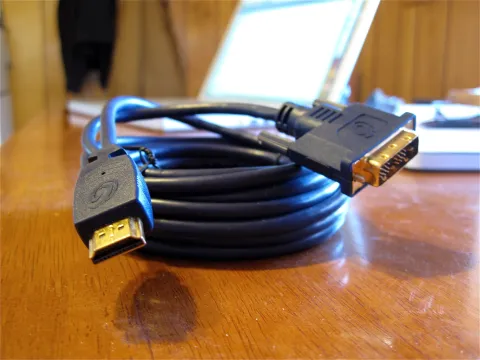
- إذا لم تنجح الخطوة، قم بتوصيل اللابتوب بشاشة خارجية أو جهاز تلفزيون باستخدام كابل HDMI.
- اضغط على زر F8 أو الاختصار Windows key + P للتنقل بين وضعيات العرض.
إذا ظهرت واجهة ويندوز على الشاشة الخارجية، فهذا يؤكد أن جهازك يعمل بشكل طبيعي وأن الخلل يكمن حصراً في شاشة اللابتوب الداخلية أو إضاءتها الخلفية.
تشغيل أداة إصلاح بدء التشغيل Automatic Repair في ويندوز
عند تفكيك ملفات الإقلاع مثل BCD (Boot Configuration Data) أو تلف ملفات النظام الأساسية، يتردد اللابتوب في تحميل ويندوز وينتهي المطاف بالشاشة السوداء أو التوقف عند شعار الشركة. توفر شركة Microsoft أداة متخصصة تُدعى إصلاح بدء التشغيل Startup Repair ضمن بيئة استعادة النظام (WinRE).
للوصول إلى هذه الأداة دون تشغيل ويندوز، قم بإغلاق اللابتوب وتشغيله، وعند ظهور شعار الشركة اضغط مع الاستمرار على زر التشغيل لإطفائه قسرياً. كرر هذه العملية 3 مرات متتالية حتى تظهر لك شاشة التحضير لبيئة الاستعادة Preparing Automatic Repair. بعد ذلك، اتبع المسار التالي:
| الخطوة | الإجراء داخل القائمة |
|---|---|
| 1 | اختر خيارات متقدمة Advanced Options |
| 2 | انقر على استكشاف الأخطاء وإصلاحها Troubleshoot |
| 3 | حدد خيارات متقدمة Advanced Options ثم إصلاح بدء التشغيل Startup Repair |
ستقوم الأداة بفحص قطاعات الإقلاع وترميم الملفات المفقودة تلقائياً، وبعد الانتهاء سيعيد الجهاز تشغيل نفسه تلقائياً.
فحص الملحقات والذاكرة العشوائية RAM
تتسبب الملحقات الخارجية المتصلة بفتحات USB مثل أقراص التخزين الخارجية، أو محولات الشبكة، أو بطاقات الذاكرة في حدوث تعارض أثناء مرحلة التعرف على العتاد. يقوم نظام BIOS أحياناً بمحاولة الإقلاع من وحدة تخزين خارجية غير مهيأة، مما يتسبب في تجمد العملية. قم بفصل جميع الملحقات دون استثناء، وأبسط التركيب إلى الماوس فقط إن لزم الأمر.
أما على صعيد العتاد الداخلي، فإن تراكم الأتربة على اتصالات الذاكرة العشوائية (RAM) أو تحركها من مكانها بسبب الصدمات يُعد من أبرز أسباب عدم الإقلاع إصدار نغمات صفير متكررة. قم بما يلي في حال كان لديك خبرة بسيطة في التعامل مع العتاد:
- افصل الطاقة والبطارية وافتح الغطاء السفلي للجهاز.
- فك شريحة الذاكرة العشوائية بالضغط على المشابك الجانبية.
- نظّف نقاط التوصيل النحاسية بقطعة قماش دقيقة أو ممحاة مطاطية ناعمة.
- أعد تركيب الشريحة في المنفذ بإحكام، أو جرب تركيبها في المنفذ الثاني (Slot 2) للتحقق من سلامة المنفذ.
ضبط إعدادات نظام BIOS/UEFI وترتيب الإقلاع
قد تتغير إعدادات نظام BIOS/UEFI تلقائياً نتيجة نفاد بطارية CMOS الداخلية المسؤولية عن حفظ الوقت والتكوينات، أو بسبب تحديث خاطئ بالنظام. يؤدي ذلك إلى تغيير نظام التمهيد من UEFI إلى Legacy أو العكس، مما يجعل القرص الصلب غير قابل للقراءة عند الإقلاع.
لإعادة ضبط هذه الإعدادات، شغل اللابتوب واضغط تكراراً على الزر المخصص لدخول BIOS (غالباً ما يكون F2 أو Del أو F12 حسب نوع الجهاز):
- انتقل إلى تبويب الإقلاع Boot وتأكد من اختيار وضع UEFI كوضع رئيسي.
- تأكد من أن القرص الصلب الأساسي الذي يحتوي ويندوز يقع في المرتبة الأولى ضمن قائمة أولوية الإقلاع Boot Priority Order.
- انتقل إلى تبويب الخروج واستخدم خيار تحميل الإعدادات الافتراضية Load Setup Defaults أو اضغط مفتاح F9.
- حفظ التغييرات وإعادة التشغيل بالضغط على F10 ثم اختيار Yes.
الدخول إلى الوضع الآمن واستعادة النظام
إذا كان اللابتوب يتوقف عن العمل أثناء إقلاع ويندوز أو يعيد التشغيل باستمرار تلقائياً، فقد يكون السبب برنامجاً تم تثبيته حديثاً أو تحديثاً غير متوافق. يتيح لك الوضع الآمن Safe Mode تحميل النظام بحد أدنى من التعريفات والخدمات، مما يسهل معالجة الأخطاء.
للوصول إلى الوضع الآمن، ادخل إلى بيئة الاستعادة WinRE كما شرحنا سابقاً، ثم اتبع الخطوات التالية:
اختر Troubleshoot ثم Advanced Options ثم إعدادات البدء Startup Settings واضغط على إعادة التشغيل Restart. بعد إعادة التشغيل، اضغط على المفتاح 4 أو F4 لتفعيل الوضع الآمن Enable Safe Mode.
بمجرد الوصول إلى سطح المكتب في الوضع الآمن، يمكنك إلغاء تثبيت التحديثات الأخيرة عبر الانتقال إلى الإعدادات Settings ثم Windows Update ثم سجل التحديثات Update History واختيار إلغاء تثبيت التحديثات Uninstall Updates. كما يمكنك استخدام خيار استعادة النظام System Restore للتراجع عن التغييرات الأخيرة التي تسببت في المشكلة.
إعادة تعيين النظام وصيانة وحدات التخزين
عند استنفاد كافة الطرق السابقة دون جدوى، تظل خطوة إعادة تعيين النظام Reset this PC هي الحل الأخير لإصلاح الملفات التالفة جذرياً دون مسح بياناتك الشخصية. توفر ويندوز خياراً لإعادة خيارات النظام إلى حالتها المصنعية مع الاحتفاظ بالملفات المخزنة في مجلدات المستندات والسطح المكتب.
لتنفيذ ذلك، ادخل إلى قائمة الاستكشاف Troubleshoot من بيئة WinRE واختر إعادة تعيين هذا الجهاز Reset this PC. حدد خيار الاحتفاظ بملفاتي Keep my files، ثم اختر التنزيل السحابي Cloud Download أو إعادة التثبيت المحلي Local Reinstall. سيبدأ النظام في استبدال كود ويندوز التالف بنسخة جديدة ونظيفة.
ملاحظة تقنية: إذا ظهرت لك رسالة خطأ تنص على عدم وجود قرص صلب (No Bootable Device)، فقد يشير ذلك إلى تلف 물리 في القرص الصلب SSD/HDD أو انفصال كابل البيانات الداخلي، مما يتطلب فحص القرص على جهاز آخر أو استبداله.
الخلاصة
تتنوع أسباب عدم إقلاع اللابتوب بين مشكلات بسيطة كالشحنات الزائدة أو توصيلات الطاقة، وبين مشكلات برمجية في نظام التشغيل أو أعطال في المكونات الصلبة. باتباع التسلسل المنطقي الموضح في هذا المقال ابتداءً من فحص الطاقة وحتى أدوات استعادة النظام، يمكنك معالجة غالبية الأسباب بنفسك وتجنب خسارة البيانات. في حال عدم استجابة الجهاز مطلقاً بعد كافة المحاولات، يفضل توجيهه إلى مركز صيانة معتمد لفحص اللوحة الأم ودوائر التغذية المعقدة.
أسئلة شائعة
لماذا يعمل اللابتوب والمراوح تدور ولكن الشاشة سوداء؟
يرجع ذلك غالباً إلى مشكلة في الذاكرة العشوائية RAM، أو تلف تعريف كارت الشاشة، أو وجود مشكلة في كابل العرض الداخلي للشاشة. جرب استخدام الاختصار Win+Ctrl+Shift+B أو توصيل شاشة خارجية.
هل تؤدي عملية تفريغ الشحنات الكهربائية إلى فقدان البيانات؟
لا، عملية تفريغ الشحنات الكهربائية الساكنة (Hard Reset) هي إجراء آمن تماماً يهدف لإزالة الشحنات الزائدة من المكثفات على اللوحة الأم ولا تؤثر إطلاقاً على البيانات المخزنة.
ماذا تعني رسالة No Bootable Device عند تشغيل اللابتوب؟
تعني هذه الرسالة أن اللابتوب غير قادر على العثور على نظام تشغيل محمل على القرص الصلب. قد يرجع السبب لخبطة في ترتيب الإقلاع في BIOS أو انفكاك كابل SSD/HDD أو تلف القرص نفسه.
كيف أستعيد ملفاتي إذا رفض اللابتوب الإقلاع نهائياً؟
يمكنك فك القرص الصلب وتوصيله بـ قارئ أقراص خارجي (Hard Drive Enclosure) وتوصيله بكومبيوتر آخر لاستخراج بياناتك، أو استخدام أسطوانة إقلاع طوارئ مثل Live Linux.
متى ينبغي علي الذهاب إلى مركز الصيانة لإصلاح المحمول؟
ينبغي التوجه للصيانة إذا لم تظهر أي إضاءة لمؤشرات الطاقة حتى مع تغيير الشاحن، أو عند انبعاث رائحة احتراق، أو عند تلف مدخل الطاقة DC Jack بشكل ظاهري.