كيفية حذف برنامج من الكمبيوتر نهائيا في ويندوز 10
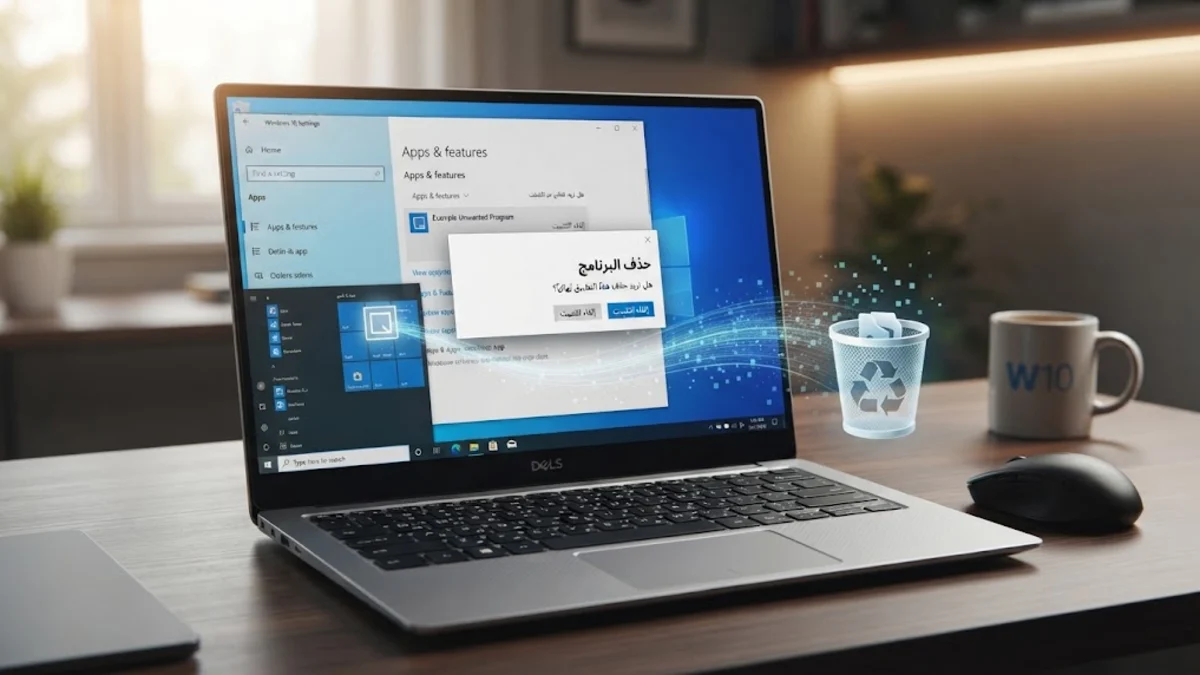
تعد عملية حذف برنامج من الكمبيوتر نهائيا أحد أهم الركائز الأساسية للحفاظ على صحة نظام التشغيل ويندوز 10 واستقرار أدائه بمرور الوقت. في كثير من الأحيان، لا يكفي مجرد النقر على خيار إلغاء التثبيت التقليدي، حيث تترك البرامج خلفها ملفات مؤقتة، وإدخالات في سجل النظام (Registry)، ومجلدات مخفية في أعماق القرص الصلب، مما يؤدي إلى تراكم النفايات الرقمية وبطء استجابة الحاسوب في عام 2026.
إن الهدف من هذا الدليل هو تزويدك بالخطوات التقنية الدقيقة والشاملة التي تضمن لك إزالة أي برمجية من جذورها، سواء كانت برامج عادية أو تطبيقات مثبتة مسبقاً من متجر مايكروسوفت. سنركز على الأدوات المدمجة في النظام، بالإضافة إلى استعراض أفضل الممارسات والبرمجيات المتخصصة التي تساعدك في تنظيف جهازك من الملفات العالقة التي قد تتسبب في أخطاء برمجية أو استهلاك غير مبرر لموارد الذاكرة والقرص الصلب.
استخدام إعدادات ويندوز 10 لإلغاء التثبيت التقليدي
تعتبر واجهة الإعدادات الحديثة في ويندوز 10 هي المدخل الأول والأساسي لبدء عملية حذف برنامج من الكمبيوتر نهائيا. للوصول إليها، قم بفتح قائمة Start (ابدأ) ثم اختر أيقونة الترس للوصول إلى Settings (الإعدادات). من هناك، توجه إلى قسم Apps (التطبيقات)، حيث ستظهر لك قائمة شاملة بكل ما هو مثبت على جهازك، بما في ذلك تطبيقات المتجر والبرامج التقليدية.
داخل قائمة Apps & features (التطبيقات والميزات)، يمكنك البحث عن البرنامج المراد حذفه باستخدام شريط البحث المخصص. بمجرد العثور على البرنامج، انقر عليه مرة واحدة ليظهر لك زر Uninstall (إلغاء التثبيت). عند النقر عليه، قد يطلب منك الويندوز تأكيد العملية، وفي بعض الأحيان سيفتح معالج إلغاء التثبيت الخاص بالشركة المصنعة للبرنامج. اتبع التعليمات التي تظهر على الشاشة حتى تنتهي العملية، ولكن تذكر أن هذه الخطوة هي مجرد البداية وليست النهاية للحذف النهائي الشامل.
إزالة الملفات المتبقية في المجلدات المخفية
بعد انتهاء معالج إلغاء التثبيت، تظل هناك ملفات تعرف باسم "الآثار المتبقية" (Leftovers) في مجلدات النظام المخفية. لحذف هذه الملفات، افتح أداة Run (تشغيل) بالضغط على مفتاحي Windows + R، ثم اكتب الأمر %appdata% واضغط Enter. سيفتح لك مجلد يحتوي على إعدادات البرامج للمستخدم الحالي؛ ابحث عن أي مجلد يحمل اسم البرنامج الذي حذفته وقم بحذفه يدوياً.
كرر نفس العملية مع الأمر %localappdata% والأمر %programdata%. المجلد الأخير ProgramData يحتوي عادة على ملفات التكوين والبيانات المشتركة بين جميع مستخدمي الجهاز. إن بقاء هذه الملفات لا يستهلك مساحة فحسب، بل قد يتداخل مع عمليات تثبيت مستقبلية لنفس البرنامج أو برامج مشابهة، لذا فإن فحص هذه المسارات يدويًا يعد خطوة حيوية لضمان تنظيف النظام بشكل كامل واحترافي في عام 2026.
تنظيف سجل النظام Registry من بقايا البرامج
يعد سجل النظام أو Registry هو قاعدة البيانات المركزية التي تخزن كافة إعدادات ويندوز والبرامج. عند حذف البرامج، غالباً ما تظل هناك مفاتيح (Keys) عالقة في السجل. لفتح المحرر، اضغط Windows + R واكتب regedit. قبل القيام بأي خطوة، يفضل أخذ نسخة احتياطية من السجل عبر قائمة File ثم Export، لأن الخطأ هنا قد يؤثر على استقرار النظام.
داخل Registry Editor، توجه إلى المسار HKEY_CURRENT_USER\Software وابحث عن اسم الشركة المطورة للبرنامج أو اسم البرنامج نفسه وقم بحذف المجلد الخاص به. كرر الأمر في المسار HKEY_LOCAL_MACHINE\SOFTWARE. يمكنك أيضاً استخدام خاصية البحث بالضغط على Ctrl + F وكتابة اسم البرنامج للعثور على أي قيم متفرقة. حذف هذه الإدخالات يضمن عدم وجود أي إشارات برمجية ميتة تحاول العمل في الخلفية أو استهلاك موارد المعالج بلا فائدة.
استخدام PowerShell لحذف التطبيقات المستعصية
في بعض الأحيان، قد تواجه برامج أو تطبيقات مدمجة في ويندوز 10 لا تظهر لها خيارات الحذف التقليدية في لوحة التحكم. هنا يأتي دور أداة Windows PowerShell القوية. قم بفتحها كمسؤول (Run as administrator) عن طريق النقر بيمين الفأرة على قائمة ابدأ. تتيح لك هذه الأداة التحكم الكامل في حزم التطبيقات المثبتة عبر أوامر نصية دقيقة ومباشرة.
لعرض جميع التطبيقات المثبتة، استخدم الأمر Get-AppxPackage. وإذا أردت حذف تطبيق معين نهائياً، استخدم الأمر Get-AppxPackage *اسم_البرنامج* | Remove-AppxPackage. هذا الأمر يقوم بانتزاع البرنامج من جذوره البرمجية وإلغاء تسجيله في النظام تماماً. هذه الطريقة فعالة جداً مع تطبيقات المتجر التي تعاني من مشاكل في إلغاء التثبيت أو البرامج التي ترفض الحذف بسبب أخطاء في ملفات .msi الخاصة بها، مما يوفر حلاً تقنياً متقدماً لمشاكل التثبيت المعقدة.
تعطيل الخدمات والعمليات المرتبطة في الخلفية
أحياناً يفشل حذف برنامج من الكمبيوتر نهائيا لأن هناك عمليات مرتبطة به لا تزال تعمل في الخلفية أو خدمات (Services) مبرمجة للعمل عند الإقلاع. قبل البدء في حذف أي ملفات يدوياً، افتح Task Manager (مدير المهام) بالضغط على Ctrl + Shift + Esc، وانتقل إلى تبويب Processes، وإذا وجدت أي عملية تخص البرنامج، قم بإنهائها عبر End Task.
بعد ذلك، افتح نافذة Services بكتابة services.msc في خانة البحث. ابحث عن أي خدمة مرتبطة بالبرنامج المحذوف؛ إذا وجدتها، انقر عليها بيمين الفأرة واختر Properties، ثم قم بتغيير Startup type إلى Disabled وقم بإيقاف الخدمة فوراً. هذا يمنع البرنامج من محاولة إعادة تشغيل نفسه أو ترك ملفات "مقفولة" تمنعك من حذف مجلداته الأساسية من القرص الصلب، وهو إجراء وقائي ضروري لضمان نجاح عملية الحذف الشاملة.
أفضل البرامج المتخصصة في الحذف الكامل 2026
إذا كنت تجد الخطوات اليدوية معقدة أو تستغرق وقتاً طويلاً، فإن عام 2026 يوفر أدوات برمجية ذكية متخصصة في القيام بهذه المهمة نيابة عنك. برامج مثل Revo Uninstaller و Geek Uninstaller تعتبر من الأدوات الرائدة في هذا المجال. تعمل هذه البرامج عبر تشغيل معالج إلغاء التثبيت الخاص بالبرنامج أولاً، ثم تقوم تلقائياً بمسح شامل للقرص الصلب والريجستري للعثور على أي ملفات أو قيم متبقية لم يتم حذفها.
تتميز هذه الأدوات بخاصية "الحذف القسري" (Forced Uninstall) التي يمكنها إزالة البرامج التي فقدت ملفات إلغاء التثبيت الخاصة بها أو التي تعرض رسائل خطأ عند محاولة حذفها. بالإضافة إلى ذلك، توفر بعض هذه البرامج ميزة مراقبة التثبيت، حيث تقوم بتسجيل كل التغييرات التي يجريها أي برنامج جديد على النظام لحظة تثبيته، مما يجعل عملية حذفه لاحقاً دقيقة بنسبة 100% ودون ترك أثر واحد خلفه، مما يضمن بقاء ويندوز 10 نظيفاً وسريعاً كما لو كان مثبتاً للتو.
حل مشكلات الحذف الشائعة ورسائل الخطأ
أثناء محاولة حذف البرامج، قد تصادفك رسائل مثل "The action cannot be completed because the folder or a file in it is open in another program". لحل هذه المشكلة، يمكنك إعادة تشغيل الكمبيوتر والدخول في وضع Safe Mode (الوضع الآمن). في هذا الوضع، يقوم ويندوز بتحميل الحد الأدنى من التعريفات والخدمات، مما يحرر الملفات المقفولة ويسمح لك بحذفها بسهولة دون اعتراض من النظام.
مشكلة أخرى شائعة هي اختفاء البرنامج من قائمة Programs and Features مع بقاء ملفاته موجودة. في هذه الحالة، يمكنك محاولة إعادة تثبيت البرنامج فوق النسخة القديمة لإصلاح ملفات إلغاء التثبيت التالفة، ثم البدء بعملية الحذف مجدداً. بدلاً من ذلك، يمكنك استخدام أداة Microsoft Install and Uninstall Troubleshooter، وهي أداة رسمية من مايكروسوفت مصممة خصيصاً لإصلاح مشكلات السجل والملفات التي تمنع إضافة أو إزالة البرامج بشكل صحيح في ويندوز 10.
الخلاصة
في الختام، إن عملية حذف برنامج من الكمبيوتر نهائيا في ويندوز 10 تتجاوز مجرد الضغط على زر الحذف؛ فهي عملية صيانة دورية تضمن استقرار نظامك وحمايته من التباطؤ. من خلال اتباع الخطوات اليدوية لتنظيف ملفات AppData والريجستري، أو استخدام الأدوات المتخصصة المتاحة في 2026، يمكنك ضمان بيئة عمل رقمية نظيفة وفعالة. تذكر دائماً أهمية أخذ نسخة احتياطية قبل التعديل على سجل النظام لضمان أعلى درجات الأمان لجهازك.
أسئلة شائعة
هل حذف مجلد البرنامج من Program Files يكفي لحذفه نهائيا؟
لا، حذف المجلد يدوياً يترك آلاف القيم في سجل النظام وملفات مؤقتة في AppData، مما قد يسبب أخطاء في الويندوز لاحقاً.
ما هو أفضل برنامج مجاني لحذف البرامج من جذورها؟
يعتبر Geek Uninstaller خياراً ممتازاً ومجانياً، حيث يتميز بسرعته في فحص بقايا الملفات بعد إلغاء التثبيت التقليدي.
هل يؤثر تنظيف الريجستري يدوياً على سرعة الجهاز؟
نعم، إزالة القيم الميتة والمدخلات غير الصحيحة يقلل من حجم قاعدة بيانات السجل، مما يسرع من عمليات البحث التي يقوم بها النظام.
لماذا ترفض بعض البرامج الحذف في ويندوز 10؟
غالباً ما يكون السبب هو أن عمليات البرنامج لا تزال تعمل في الخلفية، أو أن ملف إلغاء التثبيت (uninstall.exe) تالف أو مفقود.