كيفية تسريع الكمبيوتر ويندوز 10 بخطوات فعالة

لتحقيق أفضل النتائج في تحسين سرعة جهازك، يجب التركيز على نقاط القوة في نظام التشغيل وإيقاف الميزات التي تستهلك المعالج والذاكرة دون فائدة حقيقية للمستخدم اليومي. في هذا المقال، سنستعرض مجموعة من الحلول التقنية المجرّبة التي تضمن لك تجربة استخدام سلسة، بدءاً من إدارة المهام وصولاً إلى ترقية المكونات المادية، مع مراعاة أحدث تحديثات ويندوز 10 المتاحة في عام 2026 لضمان التوافق التام والاستقرار.
تعطيل برامج بدء التشغيل غير الضرورية
Task Manager (مدير المهام)، ثم الانتقال إلى علامة التبويب Startup (بدء التشغيل). ستظهر لك قائمة بالتطبيقات المبرمجة للعمل آلياً، مع تصنيف يوضح مدى تأثيرها (Impact) على سرعة الإقلاع.للقيام بعملية التحسين، قم بفحص كل برنامج في القائمة؛ إذا وجدت برامج مثل منصات الألعاب، أو تطبيقات التواصل الاجتماعي، أو برامج التخزين السحابي التي لا تحتاجها فور تشغيل الجهاز، قم بالنقر عليها واختيار Disable (تعطيل). يجب أن تلاحظ أن هذه العملية لا تحذف البرنامج من جهازك، بل تمنعه فقط من العمل تلقائياً، مما يوفر موارد النظام للمهام التي تقوم بها فعلياً. تكرار هذه الخطوة يضمن لك وصولاً أسرع لسطح المكتب واستجابة فورية للأوامر بعد تسجيل الدخول مباشرة، وهو ما يعد ركيزة أساسية في عملية تسريع الكمبيوتر ويندوز 10.
تحسين التأثيرات المرئية للأداء
sysdm.cpl في قائمة ابدأ واضغط Enter، ثم انتقل إلى علامة التبويب Advanced (خيارات متقدمة) واضغط على Settings (إعدادات) ضمن قسم Performance (الأداء).داخل هذه النافذة، ستجد خياراً يسمى Adjust for best performance (الضبط للحصول على أفضل أداء)، والذي سيقوم بإيقاف كافة التأثيرات البصرية غير الضرورية. إذا كنت ترغب في الحفاظ على مظهر مقبول، يمكنك اختيار Custom (مخصص) وتفعيل خيارات محدودة مثل Smooth edges of screen fonts لضمان بقاء الخطوط واضحة. بمجرد تطبيق هذه التغييرات، ستلاحظ أن النوافذ تفتح وتغلق بشكل فوري دون تأخير الرسوم المتحركة، مما يعطي انطباعاً فورياً بزيادة السرعة، ويقلل الضغط على موارد الجهاز التي يمكن استغلالها الآن في تشغيل البرامج الثقيلة بفعالية أكبر.
تفعيل مستشعر التخزين وتنظيف القرص
Storage Sense (مستشعر التخزين) والتي تعمل بشكل آلي على تنظيف الجهاز من الملفات غير الضرورية. لتفعيلها، انتقل إلى Settings (الإعدادات) ثم System (النظام) وأخيراً Storage (التخزين). قم بتفعيل الزر الخاص بـ Storage Sense ليقوم النظام تلقائياً بحذف ملفات سلة المحذوفات والملفات المؤقتة التي لم تعد مستخدمة.بالإضافة إلى الأداة التلقائية، يوصى باستخدام أداة Disk Cleanup (تنظيف القرص) الكلاسيكية للقيام بتنظيف أعمق. ابحث عن الأداة في قائمة ابدأ، واختر قرص النظام، ثم اضغط على Clean up system files (تنظيف ملفات النظام). هذه الخطوة تسمح لك بحذف ملفات تثبيت ويندوز السابقة التي قد تشغل مساحة تصل إلى عشرات الجيجابايت. إن توفير مساحة كافية على القرص الصلب، خاصة إذا كان من نوع SSD، يعد أمراً حيوياً للحفاظ على سرعة نقل البيانات واستقرار النظام في عام 2026، حيث تتطلب التحديثات الجديدة مساحات عمل خالية لأداء مهامها دون اختناقات.
إدارة تطبيقات الخلفية والحفاظ على الطاقة
Settings (الإعدادات) ثم Privacy (الخصوصية) وابحث عن Background apps (تطبيقات الخلفية) في القائمة الجانبية. يمكنك هنا إما إيقاف جميع تطبيقات الخلفية بضغطة واحدة، أو اختيار تطبيقات محددة للسماح لها بالعمل، مثل تطبيق البريد الإلكتروني أو التقويم.بالتوازي مع ذلك، تلعب خطة الطاقة دوراً محورياً في تحديد سرعة المعالج. إذا كنت تستخدم جهاز كمبيوتر مكتبياً أو لابتوب متصلاً بالشاحن دائماً، فيجب عليك اختيار خطة الأداء العالي. اذهب إلى Control Panel (لوحة التحكم)، ثم Hardware and Sound (الأجهزة والصوت)، واضغط على Power Options (خيارات الطاقة). اختر High Performance (أداء عالٍ) لضمان أن المعالج يعمل بأقصى طاقته عند الحاجة. في عام 2026، تدعم بعض النسخ المتقدمة خيار Ultimate Performance الذي يزيل كافة القيود البرمجية على استهلاك الطاقة مقابل توفير أقصى سرعة ممكنة، وهو خيار ممتاز لمصممي الجرافيك والمبرمجين الذين يسعون لتعظيم أداء أجهزتهم.
تحديث التعريفات ونظام التشغيل بانتظام
Settings (الإعدادات) ثم Update & Security (التحديث والأمان) واضغط على Check for updates (التحقق من وجود تحديثات). لا تتجاهل التحديثات الاختيارية (Optional updates) لأنها غالباً ما تحتوي على تعريفات مهمة للمكونات المادية.كذلك، من المهم جداً تحديث تعريف كارت الشاشة (GPU) وتعريفات اللوحة الأم (Chipset) يدوياً عبر مواقع الشركات المصنعة إذا شعرت أن النظام لا يلتقطها تلقائياً. التعريفات الحديثة لا تعالج الثغرات الأمنية فحسب، بل تتضمن تحسينات برمجية ترفع من كفاءة التواصل بين الهاردوير والسوفتوير. إن الحفاظ على نظام تشغيل محدث بالكامل يضمن لك الحصول على أحدث تقنيات الجدولة (Scheduling) التي يدير بها ويندوز 10 العمليات، مما ينعكس بشكل مباشر على سلاسة التنقل بين النوافذ وسرعة تشغيل البرامج الضخمة.
إصلاح ملفات النظام وفحص الأخطاء
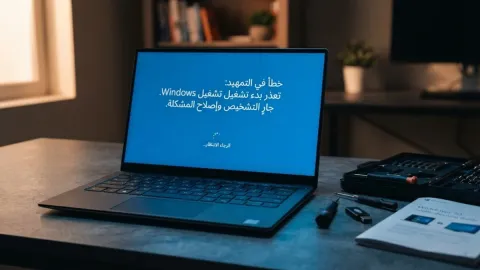
Command Prompt (موجه الأوامر) كمسؤول عن طريق البحث عنه في قائمة ابدأ والنقر بزر الماوس الأيمن عليه. اكتب الأمر sfc /scannow واضغط Enter. سيقوم هذا الفحص بالبحث عن أي ملفات تالفة واستبدالها بنسخ سليمة مخزنة في النظام.إذا استمرت المشكلة، يمكنك استخدام أداة DISM الأكثر تقدماً عبر كتابة الأمر DISM /Online /Cleanup-Image /RestoreHealth. تعمل هذه الأداة على فحص صورة النظام الأساسية والتأكد من سلامتها عبر الاتصال بخوادم مايكروسوفت. هذه الخطوات التقنية ضرورية جداً في عام 2026 لاستعادة استقرار الجهاز وتصحيح الأخطاء البرمجية التي قد تسبب تجمد المتصفح أو تأخر استجابة قائمة ابدأ. إن الحفاظ على بيئة نظام نظيفة من الأخطاء هو الخطوة الأهم قبل التفكير في أي ترقية مادية للجهاز، حيث يضمن أن الهاردوير يعمل بكامل طاقته دون عوائق برمجية.
الترقية إلى قرص SSD وزيادة الرام
SSD، وتحديداً من نوع NVMe إذا كانت لوحتك الأم تدعمه، ستوفر لك قفزة هائلة في الأداء تفوق أي تحسين برمجى. ستلاحظ أن الجهاز يقلع في ثوانٍ معدودة، وأن البرامج تفتح بشكل لحظي تقريباً.بجانب القرص الصلب، تلعب ذاكرة الوصول العشوائي (RAM) دوراً حاسماً في قدرة الجهاز على تعدد المهام. إذا كان جهازك يحتوي على 4 جيجابايت أو أقل، فإن ويندوز 10 سيضطر لاستخدام جزء من القرص الصلب كذاكرة افتراضية، وهو أبطأ بكثير من الرام الحقيقية. ينصح بشدة في عام 2026 ألا تقل سعة الرام عن 8 جيجابايت للاستخدام المكتبي، و16 جيجابايت للأعمال الثقيلة والألعاب. هذه الترقية المادية البسيطة تعتبر الاستثمار الأفضل لإطالة عمر جهازك لسنوات إضافية مع الحفاظ على سرعة فائقة تليق بمتطلبات العصر الحديث.
الخلاصة
في الختام، إن عملية تسريع الكمبيوتر ويندوز 10 في عام 2026 هي مزيج من الصيانة البرمجية الدورية والترقيات المادية الذكية. من خلال اتباع الخطوات السابقة، يمكنك تحويل جهازك من وضع البطء المزعج إلى أداء سلس وسريع يلبي احتياجاتك اليومية بكفاءة عالية.
أسئلة شائعة
هل فورمات الجهاز يسرع الويندوز بشكل دائم؟
نعم، الفورمات يمسح كافة الملفات المتراكمة والأخطاء البرمجية، لكن السرعة ستعتمد لاحقاً على كيفية إدارتك للبرامج الجديدة التي ستقوم بتثبيتها.
هل برامج تنظيف الريجستري مفيدة فعلاً؟
في عام 2026، لا ينصح باستخدام برامج تنظيف الريجستري لأن ويندوز 10 يدير سجل النظام بكفاءة، وقد تتسبب هذه البرامج في حذف ملفات ضرورية تؤدي لانهيار النظام.
كيف أعرف إذا كان جهازي يحتاج لزيادة الرام؟
إذا كنت تلاحظ بطئاً شديداً عند فتح عدة تبويبات في المتصفح مع برامج أخرى، فافتح Task Manager وراقب قسم Memory؛ إذا كانت النسبة قريبة من 90%، فأنت بحاجة لزيادة الرام.
هل يؤدي تعطيل التأثيرات المرئية لتشويه مظهر الويندوز؟
لا يشوه المظهر تماماً، بل يجعله أكثر بساطة. يمكنك دائماً اختيار تخصيص معين للحفاظ على حدة الخطوط وجمال الأيقونات مع إلغاء الحركات الانتقالية فقط.