كيفية تشغيل الكمبيوتر على شاشة التلفزيون عبر HDMI
يتم تشغيل الكمبيوتر على شاشة التلفزيون عبر كابل HDMI من خلال ربط الجهازين مادياً معاً ثم ضبط إعدادات العرض في نظام التشغيل ويندوز لاختيار الشاشة المناسبة ونطاق الدقة المطلوب. تعتبر هذه الطريقة المثالية لتحويل شاشة التلفزيون الكبيرة إلى شاشة عرض رئيسية أو ثانوية لجهاز الكمبيوتر المكتبي أو المحمول.
في هذا المقال، سنوضح لك الخطوات التفصيلية لإتمام عملية التوصيل بنجاح، بدءاً من الفحص الفني للأجهزة وحتى ضبط الصوت وحل المشاكل الشائعة التي قد تواجهك أثناء الربط.
متطلبات وأدوات التوصيل الأساسية
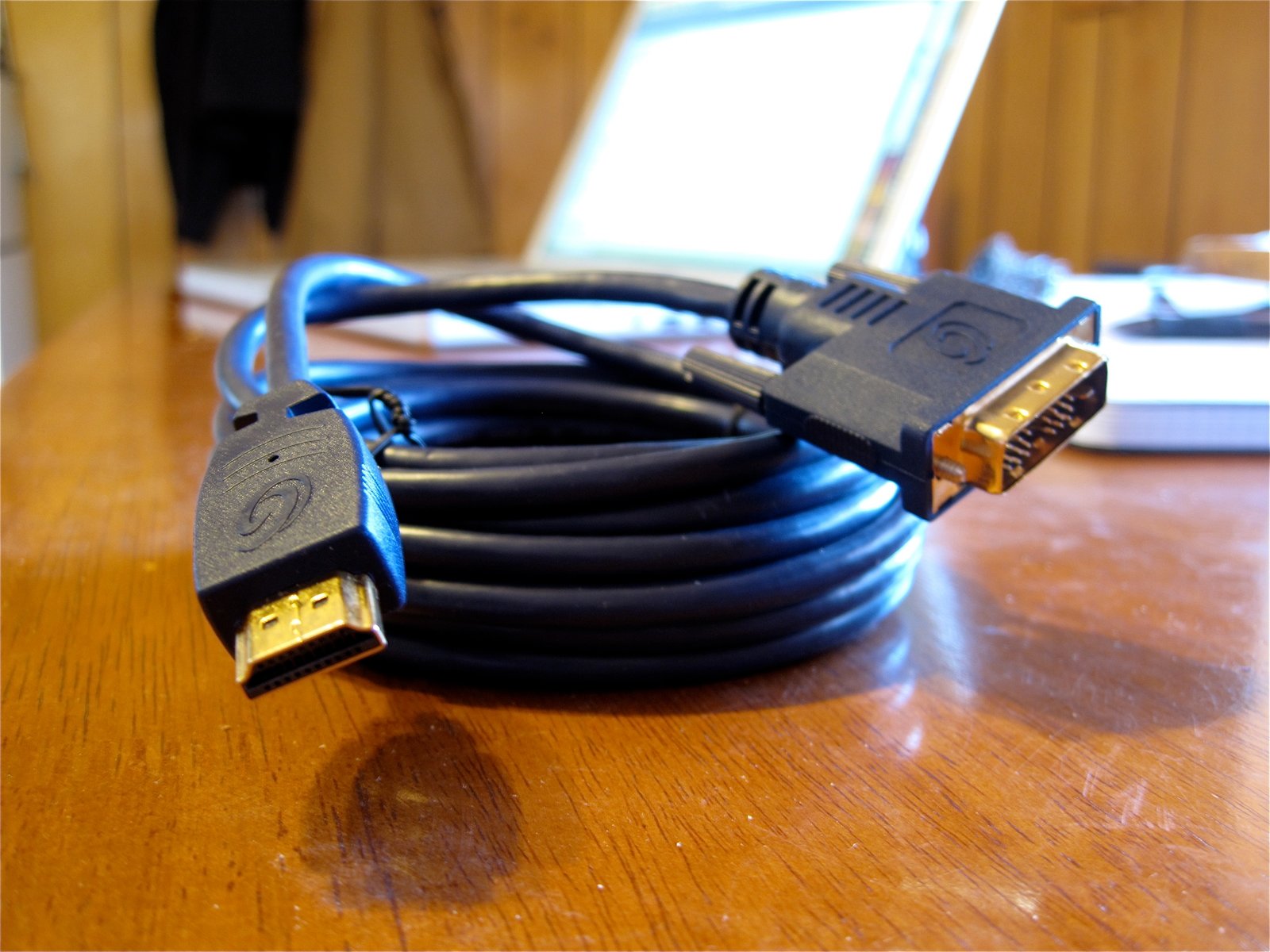
قبل الشروع في عملية ربط الكمبيوتر بالتلفزيون، يجب التأكد من توفر الأدوات اللازمة والملائمة لنوع الأجهزة لديك. العنصر الأهم هو كابل HDMI عالي الجودة والذي يدعم نقل الصورة والصوت معاً دون فقدان في الجودة، ويفضل أن يكون متوافقاً مع معايير الإصدارات الحديثة لضمان نقل دقة عرض عالية مثل 4K إن كانت الأجهزة تدعم ذلك.
كما يجب التأكد من وجود منفذ HDMI فعال وسليم في كل من جهاز الكمبيوتر أو اللابتوب وشاشة التلفزيون المراد الاستخدام عليها. في بعض الأجهزة المحمولة الحديثة التي لا تحتوى على منفذ HDMI كامل، قد تحتاج إلى استخدام محول صغير مثل USB-C to HDMI لتوفير المنفذ اللازم للربط.
توصيل كابل HDMI بالطريقة الصحيحة
قم بإيقاف تشغيل الكمبيوتر والتلفزيون مؤقتاً كخطوة وقائية لحماية المنافذ الكهربائية من أي شحنات مفاجئة، ثم قم بتوصيل أحد طرفي كابل HDMI بمنفذ HDMI الخاص بالكمبيوتر أو اللابتوب، والطرف الآخر بأحد منافذ HDMI المتاحة في خلفية أو جانب شاشة التلفزيون.
بعد إتمام التوصيل المادي والتأكد من ثبات الكابل في مكانه بشكل صحيح، قم بتشغيل شاشة التلفزيون أولاً ثم قم بتشغيل جهاز الكمبيوتر وانتظر حتى يتم الإقلاع بالكامل لنظام التشغيل ويندوز.
اختيار مصدر الإدخال المناسب على التلفزيون
بعد تشغيل الأجهزة، قد تظهر الشاشة السوداء في البداية على التلفزيون؛ وهذا طبيعي لأن التلفزيون لم يتم ضبطه بعد على استقبال الإشارة من منفذ HDMI الصحيح. استخدم جهاز التحكم عن بعد الخاص بالتلفزيون (الريموت) واضغط على زر الإدخال أو المصدر المسمى Source أو Input.
ستظهر لك قائمة بالمنافذ المتاحة على الشاشة مثل HDMI 1 أو HDMI 2 أو HDMI 3. قم باختيار رقم المنفذ الذي قمت بتوصيل الكابل به فعلياً، وحينها ستلاحظ ظهور سطح مكتب الكمبيوتر مباشرة على شاشة التلفزيون الكبيرة.
ضبط إعدادات العرض في نظام ويندوز
بمجرد ظهور الشاشة، قد تحتاج إلى ضبط دقة العرض وتوزيع الشاشات لتناسب رغبتك. انقر بزر الماوس الأيمن على مكان فارغ في سطح المكتب واختر Display settings (إعدادات العرض) من القائمة المنسدلة للوصول إلى لوحة التحكم الخاصة بالشاشات في ويندوز.
من هذه النافذة، يمكنك النقر على زر Identify لمعرفة رقم كل شاشة، ثم اختيار نمط العرض المناسب لك من قائمة Multiple displays، مثل تكرار الشاشة Duplicate these displays أو توسيع سطح المكتب Extend these displays لعرض محتوى مختلف على كل شاشة.
ضبط إعدادات الصوت وتوجيهه للشاشة
في كثير من الأحيان، قد تنقل شاشة التلفزيون الصورة بينما يستمر الصوت في الخروج من سماعات الكمبيوتر. لحل هذه المشكلة وتوجيه الصوت إلى مكبرات صوت التلفزيون عبر كابل HDMI، انقر على أيقونة الصوت في شريط المهام بجوار الساعة.
اضغط على زر اختيار جهاز الإخراج الصوتي أعلى شريط التحكم في الصوت، ثم حدد اسم التلفزيون الخاص بك من القائمة المنسدلة بدلاً من مكبرات الصوت الافتراضية للكمبيوتر، وبذلك سيبدأ الصوت في العمل بوضوح من خلال سماعات التلفزيون.
حل المشاكل الشائعة أثناء التوصيل
قد تواجه أحياناً مشكلة عدم تعرف التلفزيون على إشارة الكمبيوتر؛ ولحل ذلك، يمكنك الذهاب إلى إعدادات العرض في ويندوز والنقر على زر Detect للبحث اليدوي عن الشاشات المتصلة، أو التأكد من تحديث تعريف كارت الشاشة إلى أحدث إصدار متاح.
إذا كانت الصورة تظهر بشكل مقصوص أو خارج حدود الشاشة، يمكنك الدخول إلى إعدادات العرض المتقدمة أو تعديل نسبة الأبعاد والمعالجة من خلال لوحة تحكم بطاقة الرسوميات مثل NVIDIA Control Panel أو AMD Software لتلائم أبعاد شاشة التلفزيون بدقة.
الخلاصة
يعد توصيل الكمبيوتر بشاشة التلفزيون عبر كابل HDMI طريقة ممتازة للاستمتاع بالمحتوى على نطاق أوسع. باتباع الخطوات السابقة بدقة، يمكنك ضمان حصولك على أفضل جودة صورة وصوت دون أي مشاكل تقنية.
أسئلة شائعة
لماذا لا يظهر صوت الكمبيوتر على التلفزيون بعد التوصيل؟
يعود السبب غالباً إلى عدم تعيين التلفزيون كجهاز إخراج صوت افتراضي في ويندوز، ويمكنك تغيير ذلك بالنقر على أيقونة الصوت واختيار التلفزيون.
هل كابل HDMI ينقل الصورة والصوت معاً؟
نعم، كابل HDMI مصمم لنقل إشارات الفيديو والصوت الرقمية عالية الجودة عبر نفس الكابل في نفس الوقت.
ما الحل إذا ظهرت رسالة لا توجد إشارة على التلفزيون؟
تأكد من اختيار منفذ الإدخال الصحيح باستخدام ريموت التلفزيون، وتأكد من تثبيت الكابل بشكل كامل في كلا الطرفين.
كيف أجعل الشاشة تمتد لتغطي التلفزيون والكمبيوتر معاً؟
من إعدادات العرض في ويندوز، قم باختيار نمط التوسيع Extend these displays بدلاً من التكرار Duplicate.