طريقة تشغيل الكمبيوتر بخطوات صحيحة
تعتبر طريقة تشغيل الكمبيوتر من الأساسيات الهامة التي قد تواجه بعض المبتدئين عند التعامل مع الحواسيب المكتبية أو المحمولة للمرة الأولى، حيث تتطلب العملية اتباع تسلسل تقني دقيق لضمان عمل كافة الأجزاء الداخلية والخارجية بكفاءة تامة ودون أي مشاكل قد تؤثر على العتاد. إن فهم الخطوات الصحيحة للإقلاع يساهم بشكل كبير في تجنب الأخطاء الشائعة التي قد تضر بالنظام أو تؤدي إلى تلف المكونات على المدى الطويل، مما يجعل التعرف على هذه الإجراءات ضرورة لكل مستخدم جديد.
في هذا المقال سوف نستعرض الخطوات التفصيلية والصحيحة لتشغيل الحاسوب المكتبي أو المحمول بشكل احترافي، بدءا من التحقق من مصادر الطاقة والتوصيلات وصولا إلى الدخول لنظام التشغيل وبدء الاستخدام اليومي بكل أمان وسلاسة. سنشرح أيضا أهم الأمور الواجب مراعاتها أثناء وبعد التشغيل لضمان استقرار الجهاز والحفاظ على عمره الافتراضي في بيئة العمل أو المنزل.
التأكد من التوصيلات الكهربائية والأسلاك
قبل البدء في تشغيل الجهاز، يجب التأكد بشكل تام من سلامة توصيل كابل الكهرباء الرئيسي بمصدر الطاقة المأذون به في الحائط، وكذلك التأكد من تركيبه بإحكام في التوصيلات الخلفية لصندوق الحاسوب المكتبي أو بوحدة المزود بالطاقة التي تعرف باسم Power Supply. هذا الإجراء يضمن وصول التيار الكهربائي بشكل مستقر ودون انقطاع قد يؤدي إلى إعادة تشغيل مفاجئة أو تلف اللوحة الأم والمكونات الداخلية الحساسة. احرص دائما على فحص الأسلاك بانتظام وتجنب استخدام التوصيلات التالفة أو المكشوفة التي قد تشكل خطرا مباشرا على سلامتك الشخصية وسلامة الجهاز.
علاوة على ذلك، يفضل بشدة استخدام منظم جهد كهربائي أو ما يُعرف بـ Voltage Regulator أو UPS لحماية الكمبيوتر من تقلبات التيار الكهربائي المفاجئة وانقطاعات الشبكة المتكررة في المنزل أو المكتب. إن هذه الأجهزة المساعدة تلعب دورا حيويا في امتصاص الصدمات الكهربائية وتوفير طاقة نظيفة ومستقرة، مما يمنع احتراق القطع الإلكترونية الدقيقة مثل المعالج وكرت الشاشة وdoes الزقزقة الخاصة بالذاكرة العشوائية، ويضمن استمرار العمل دون فقدان البيانات المهمة.
توصيل الشاشة والأجهزة الطرفية
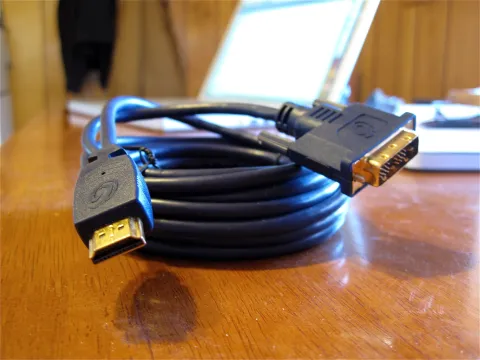
تعتمد طريقة تشغيل الكمبيوتر بشكل أساسي على توصيل الشاشة المكتبية بصورة صحيحة عبر كابل العرض المناسب مثل كابل HDMI أو كابل DisplayPort بالمنفذ المخصص في كارت الشاشة الخارجي أو في اللوحة الأم مباشرة إذا كان المعالج يدمج رسوميات داخلية. هذا الاتصال السليم هو المسؤول الأول عن ظهور واجهة النظام بصورة واضحة ودون مشاكل في دقة العرض أو تقطيع الإشارة. يجب التأكد من ربط المسامير أو الأقفال الخاصة بالكابلات إن وجدت لتفادي اهتزازها وانفصال الإشارة أثناء العمل اليومي.
إلى جانب الشاشة، يجب الانتباه إلى توصيل لوحة المفاتيح Keyboard والفأرة Mouse في منافذ USB المخصصة لها، وغالبا ما توجد في الجزء الخلفي لصندوق الكمبيوتر لضمان ثبات الاتصال. بالنسبة للحواسيب المحمولة، تكون هذه الأجهزة مدمجة مسبقا، ولكن قد تحتاج أحيانا إلى توصيل أجهزة خارجية عبر منافذ USB-C أو البلوتوث. تأكد من استجابة النظام فور الإقلاع لضمان تمكنك من إدخال الأوامر والبيانات بسلاسة ودون أي تأخير مزعج في الاستجابة.
الضغط على زر الطاقة الرئيسي
بعد الانتهاء من فحص واكتمال كافة التوصيلات الكهربائية والأجهزة الطرفية وتثبيتها في أماكنها الصحيحة، يأتي الدور على خطوة الضغط الفعلي على زر الطاقة أو ما يُعرف بـ Power Button الموجود في واجهة صندوق الحاسوب المكتبي أو في الجانب العلوي للحاسوب المحمول. يتميز هذا الزر غالبا برمز دائرة تتوسطها خط عمودي صغير يرمز للطاقة. عند الضغط عليه، ستلاحظ بوضوح صدور صوت خفيف من المراوح الداخلية واضاءة لمبات البيان الصغيرة LED Indicators الموجودة على اللوحة الأم أو الصندوق.
هذا الفعل البسيط يعطي الإشارة الكهربائية الأولى للوحة الأم كي تبدأ في توزيع التيار على باقي القطع بالترتيب السليم. تبدأ المراوح بالدوران لتبريد المعالج والقطع الداخلية، وتستعد شريحة الإقلاع الأساسية BIOS أو UEFI لبدء مهامها. من الضروري عدم الضغط المطول على الزر لفترة طويلة جدا عند التشغيل العادي لتجنب إدخال الجهاز في وضع إيقاف القسري، بل يكفي ضغطة خفيفة ومستقرة لمرة واحدة يبدأ بعدها النظام في الاستجابة الذاتية.
مراقبة شاشة الإقلاع وفحص النظام
خلال ثوان معدودة من الضغط على زر الطاقة، ستظهر على شاشة العرض شعار الشركة المصنعة للوحة الأم أو شعار شركة الحاسوب المحمول، وهي مرحلة حرجة وهامة جدا يُطلق عليها مرحلة الفحص الذاتي عند البدء POST - Power-On Self-Test. يقوم الحاسوب خلال هذه اللحظات القصيرة بفحص الذاكرة العشوائية RAM، ووحدات التخزين الداخلية مثل أقراص SSD، والتأكد من سلامتها وجاهزيتها الكاملة لبدء تحميل نظام التشغيل دون وجود أي أعطال هاردوير طارئة.
في حال ظهور أي رسالة خطأ باللون الأبيض أو توقف النظام عند شاشة معينة، يجب الانتباه للرمز أو كود الخطأ الظاهر لمعرفة سبب المشكلة بدقة. قد تتعلق المشكلة بعدم قراءة القرص الصلب أو وجود خلل في تركيب شرائح الذاكرة. أما في الوضع الطبيعي، ستمر هذه الشاشة سريعا لتنتقل تلقائيا إلى مرحلة تحميل ملفات نظام التشغيل الأساسية من قرص التخزين الرئيسي إلى الذاكرة المؤقتة لمتابعة عملية الفتح.
تسجيل الدخول إلى نظام التشغيل
بعد انتهاء مرحلة الإقلاع بنجاح وتحميل النواة الأساسية للنظام، ستنتقل الشاشة تلقائيا إلى واجهة تسجيل الدخول الخاصة بنظام التشغيل مثل ويندوز. في هذه الخطوة، يطلب منك النظام إدخال كلمة المرور الخاصة بحساب المستخدم الخاص بك، أو استخدام رقم التعريف الشخصي المعروف بـ PIN، أو حتى الاعتماد على تقنيات الأمان الحديثة مثل بصمة الإصبع أو التعرف على الوجه عبر Windows Hello إذا كان جهازك يدعمها.
بمجرد إدخال البيانات الصحيحة والضغط على مفتاح Enter أو النقر على زر المتابعة، سيبدأ النظام في تحميل الملفات الشخصية وإعدادات سطح المكتب Desktop. ستظهر أمامك الشاشة الرئيسية متضمنة كافة الاختصارات والتطبيقات والملفات المثبتة، لتصبح بذلك جاهزا تماما لتصفح الإنترنت، فتح المستندات، أو تنفيذ مهامك البرمجية واليومية بكل كفاءة وسلاسة تامة.
إيقاف تشغيل الكمبيوتر بشكل آمن
لا تقتصر معرفة التعامل مع الحاسوب على طريقة التشغيل فحسب، بل تمتد لتشمل بالضرورة طريقة إيقاف التشغيل السليمة والآمنة. يجب دائما النقر على زر ابدأ Start في شريط المهام، ثم الانتقال إلى خيار الطاقة واختيار إيقاف التشغيل Shut Down، وتجنب نهائيا قطع التيار الكهربائي المفاجئ من المقبس الجداري أو الضغط المطول على زر الطاقة بشكل عشوائي إلا في حالات الطوارئ القصوى وتجمد النظام.
إن استخدام الطريقة النظامية للإغلاق يحافظ على سلامة ملفات النظام الأساسية ويمنع تلف البيانات المفتوحة في الذاكرة العشوائية. كما يضمن إيقاف عمل الأقراص الصلبة والمراوح بشكل تدريجي ومدروس، مما يطيل من العمر الافتراضي للمكونات الداخلية ويمنع ظهور مشاكل تلف النظام أو فقدان الملفات الشخصية عند محاولة التشغيل في المرات القادمة.
الخلاصة
باتباع الخطوات السابقة بدقة وعناية، يمكنك إتمام طريقة تشغيل الكمبيوتر وإغلاقه بكل سهولة وأمان دون مواجهة أي عقبات تقنية، مع الحرص الدائم على التعامل السليم مع الأجهزة لضمان عمر افتراضي أطول وأداء مستقر.
أسئلة شائعة
ماذا تفعل إذا لم يستجب الكمبيوتر عند الضغط على زر الطاقة؟
تأكد من توصيل الكابل الكهربائي بإحكام ومن سلامة المقبس الجداري، وتفحص الأسلاك الداخلية لصندوق الكمبيوتر.
هل تؤثر طريقة إيقاف التشغيل على أداء الجهاز؟
نعم، قطع التيار الكهربائي بشكل مفاجئ قد يؤدي إلى تلف ملفات النظام وضياع البيانات غير المحفوظة.
كيف أتأكد من توصيل الشاشة بشكل صحيح؟
تأكد من إدخال كابل الشاشة في المنفذ المخصص في كارت الشاشة أو اللوحة الأم وتثبيته جيدا.
لماذا تظهر شاشة سوداء عند تشغيل الكمبيوتر؟
قد يكون السبب عدم توافق كابل الشاشة أو وجود مشكلة في توصيل الذاكرة العشوائية داخل الجهاز.